Kasperskysecurity cloud
Содержание:
- Очистка системы программой Kaspersky Cleaner
- Как настроить расписание для запуска анализа
- Applications that can be removed with kavremover
- Очистка системы в Kaspersky Cleaner
- Восстановление параметров системы в Kaspersky Cleaner
- Программа для очистки Windows 7: функции
- Kaspersky Cleaner для Windows последняя версия: 1.0.1 , обновление от 20.05.2019
- Восстановление параметров системы, оптимизация и очистка Windows с помощью программы Kaspersky Cleaner
- Отмена изменений в Kaspersky Cleaner
- Kaspersky Lab Products Remover удаление продуктов Касперского 1.0.1513
- Эффективен ли чистильщик для Windows?
- Восстановление параметров системы, оптимизация и очистка Windows — Kaspersky Cleaner
- Восстановление параметров системы, оптимизация и очистка Windows с помощью программы Kaspersky Cleaner
- How to Get Rid of CCleaner Malware?
- Очистка системы программой Kaspersky Cleaner
- Очистка компьютера Windows 7 и других версий Windows
- System Requirements
- Процесс очистки системы в Kaspersky Cleaner
- Understanding the Threat
- Дополнительная информация (корпоративные продукты)
- Kaspersky Cleaner — бесплатный чистильщик Windows с поддержкой защиты от слежения
- How to remove a Kaspersky product using the kavremover tool
- Выводы статьи
Очистка системы программой Kaspersky Cleaner
После выбора всех необходимых Вам настроек, перейдите в главное окно программы и тапните по кнопке «Начать проверку». Kaspersky Cleaner автоматически проверит операционную систему. Установленные программы на наличие проблем и ошибок.
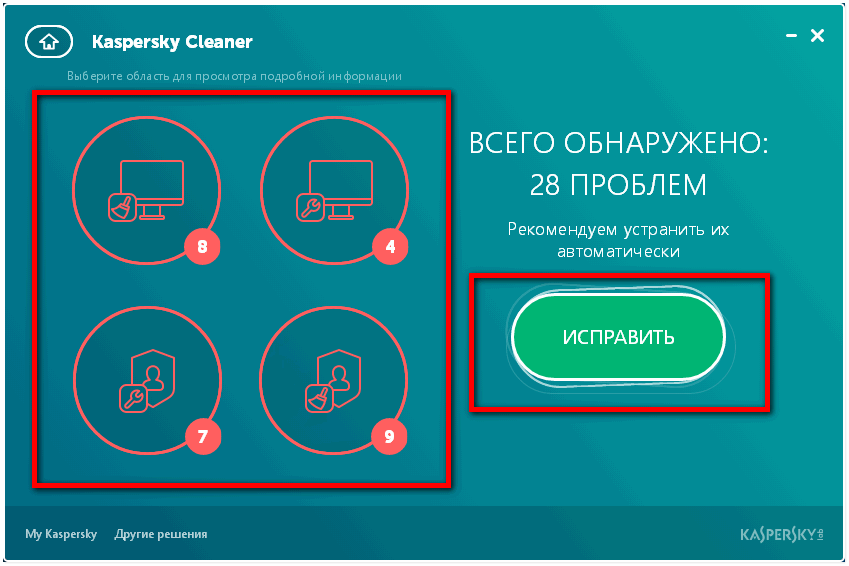
После того как проверка будет завершена, Kaspersky Cleaner выведет всю информацию о выявленных проблемах и ошибках в окне программы. Перед удалением обнаруженных проблем, можете ознакомиться с данной информацией. Которые были найдены на Вашем компьютере. Для этого просто нажмите по выбранной области в программе.
Проведение очистки и оптимизации системы начнётся при нажатии на кнопку «Исправить».
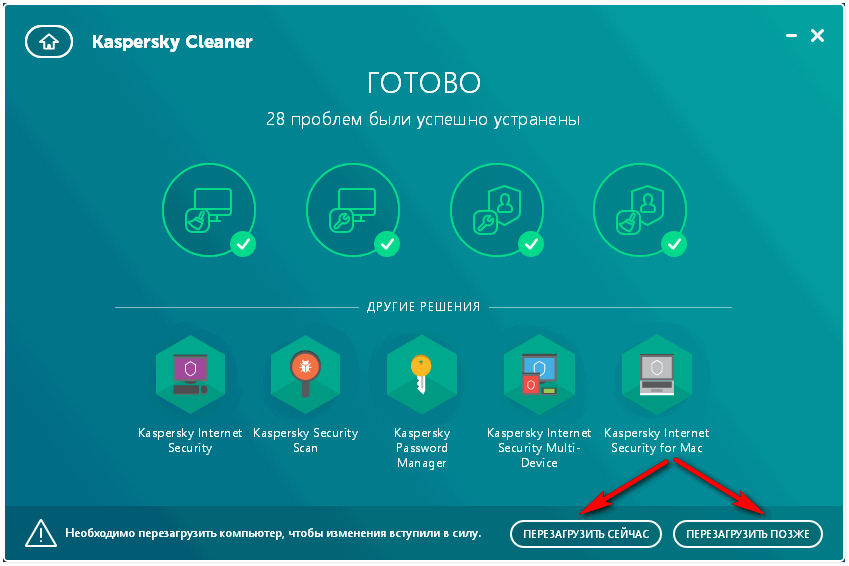
После завершения очистки и оптимизации системы в окне программы нажмите на кнопку «Готово». Также в этом окне отобразится вся информация о всех проблемах и ошибках которые были удалены. Чтобы изменения вступили в силе необходимо нажать на кнопку «Перезагрузить сейчас» или «Перезагрузить позже».
Как настроить расписание для запуска анализа
- В главном окне Kaspersky Internet Security нажмите .

Чтобы узнать, как открыть программу, смотрите инструкцию в статье.
- Перейдите в раздел Защита и выберите Менеджер программ.

- Убедитесь, что установлен флажок Выполнять анализ установленных программ и расширений браузеров.
- Нажмите Выбрать категории объектов.

- Выберите категории программ и расширений браузеров, которые необходимо анализировать.
- Нажмите Сохранить и закройте окно.

- Нажмите Настроить расписание.

- Установите расписание и параметры запуска проверки.
- Нажмите Сохранить.

Анализ установленных программ и расширений браузеров будет проводиться согласно параметрам, которые вы установили.
Если вы хотите добавить программу или расширение в список исключений и оставить на компьютере, нажмите Игнорировать в списке обнаруженных объектов в результате анализа.
Applications that can be removed with kavremover
With kavremover, you can remove the following Kaspersky applications:
- Kaspersky Safe Kids (all versions)
- Kaspersky Secure Connection (all versions)
- Kaspersky Small Office Security for Personal Computer / File Server (all versions)
- Kaspersky Security Cloud (all versions)
- Kaspersky Total Security (all versions)
- Kaspersky PURE/CRYSTAL (all versions)
- Kaspersky Anti-Virus (version 2009 and later)
- Kaspersky Internet Security (version 2009 and later)
- Kaspersky Free (all versions)
- Kaspersky Password Manager (all versions)
- Kaspersky Fraud Prevention for Endpoint (all versions)
- AVP Tool driver
- Endpoint Sensor
- Kaspersky Security Scan (all versions)
- Kaspersky Endpoint Security for file servers and workstations (version 8 and later)
- Kaspersky Anti-Virus 6.0/6.0 R2 for Windows Workstations
- Kaspersky Anti-Virus 6.0/6.0 R2 for Windows Servers
- Kaspersky Anti-Virus 6.0 FS MP4
- Kaspersky Anti-Virus 6.0 SOS MP4
- Kaspersky Anti-Virus 6.0 WKS MP4
- Kaspersky Anti-Virus 8.0 for Windows Servers Enterprise Edition/MR1/SP2
- Nifty Security 24 Internet Security/Nifty Security 24 Internet Security 2013
- KTFS for Windows 3.0
- Kaspersky Anti-Ransomware Tool (KART) for Business (all versions)
- Kaspersky Anti-Targeted Attacks (KATA) Endpoint Sensor (all versions)
- MSI Integration Service MR2/MR3
- MSI Integration Tool MR2/MR3
- Kaspersky Security Integrations for MSP
- Kaspersky Security for Virtualization 5.0 Light Agent
- Kaspersky Security Center 11 Web Console
- Kaspersky Endpoint Agent 3.7
Очистка системы в Kaspersky Cleaner
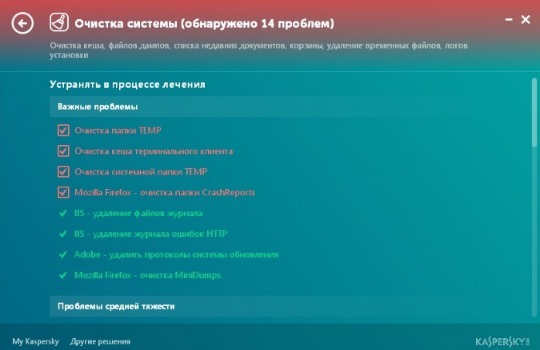
Раздел «Очистка системы» отвечает за очистку кеша, файлов дампов, списка недавних документов, корзины, удаление временных файлов, логов установки. В зависимости от конкретных требований, можно оставить настройки по умолчанию, или активировать дополнительные пункты, например, для очистки кеша браузеров, установленных на компьютере.
При выборе настроек, лучше поступить следующим образом: если вы не знаете, или не уверены в своих действиях по выбору конкретных настроек, оставьте все по умолчанию.
После активации новых пунктов в настройках, в любой момент можно сразу вернуться к штатным настройкам приложения. Для этого нажмите на кнопку «по умолчанию», которая появится в правом нижнем углу окна программы Kaspersky Cleaner.

Восстановление параметров системы в Kaspersky Cleaner
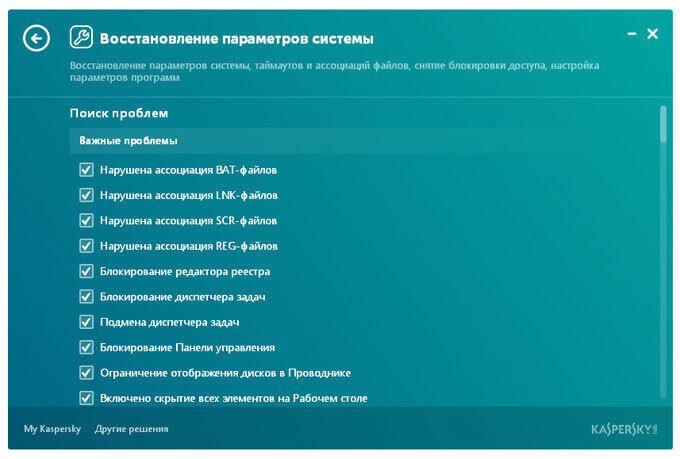
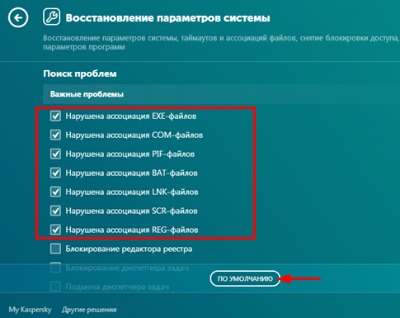
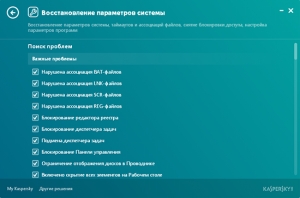
В модуле «Восстановление параметров системы» можно восстановить параметры системы, восстановить параметры, влияющие на работоспособность системы. После применения настроек, произойдет восстановление параметров системы, таймаутов и ассоциаций файлов, снятие блокировки доступа, настройка параметров программ.
С помощью Kaspersky Cleaner можно восстановить ассоциации «BAT», «LINK», «SCR», «REG» файлов, снять блокировку Редактора реестра, Диспетчера задач, Панели управления, восстановить другие важные параметры системы. Это очень полезная функция программы Касперский Клинер.
Программа для очистки Windows 7: функции
Очистка Windows 8, 10, а также более старых версий выполняется при помощи Kaspersky Cleaner, которая в равной мере обеспечивает высокую производительность работы и конфиденциальность. Всего программа может быть разделена на 4 сферы деятельности, которые в приоритете у разработчиков.
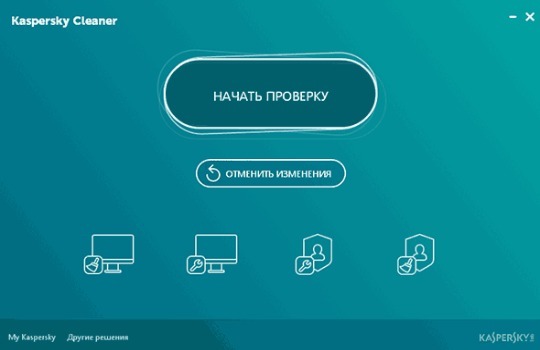
Снизу экрана находится 4 простых иконки с настройками работы:
- Очистка системы. Стандартный функционал элемента подразумевает очистку от различных файлов, что создаются по ходу работы приложений и необходимы только в качестве временного использования. Помимо временных файлов очищается корзина, а также протоколы – правда, что конкретно под этими протоколами подразумевается, не сообщается;
- Восстановление некоторых параметров. Утилита направлена на восстановление самых важных элементов работы Windows, что чаще остальных подвергаются нежелательным изменениям. Позволяет восстановить ассоциации, устраняет файлы, что имитируют системные компоненты Windows, устанавливает запрет запуска вредоносных программ и позволяет восстановить места с ошибками в системе. Также способствует настройке параметров ОС, которые напрямую отвечают за работу системы или взаимодействие с программами;
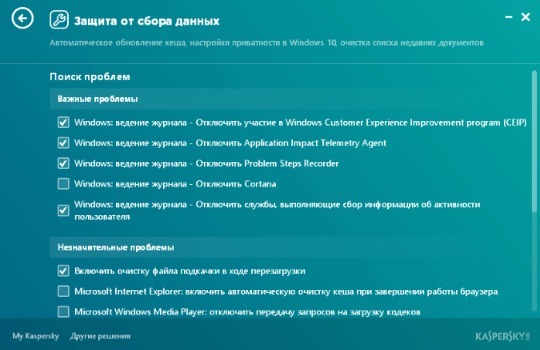
- Защита от слежения. Сегодня уже не секрет, что Windows собирает некоторые личные данные, а эта функция позволяет отключить подобное поведение системы. Стоит отметить, что не все системы слежения удаётся отключить посредством Kaspersky Cleaner;
- Устранение следов. Позволяет очистить пользовательские данные в виде: журнала обозревателя, истории поиска в сети, различных cookie и cache файлов. Также устраняет историю использования других популярных приложений, особенно тех, что могут вмещаться в себя важные данные пользователя.
Каждый из перечисленных пунктов может настраиваться. При нажатии на иконки, если нет необходимости очищать тот или иной раздел, можно снять выделение с пунктов. В базовой комплектации приложение настроено оптимально, достигая максимальной производительности и конфиденциальности.
Kaspersky Cleaner для Windows последняя версия: 1.0.1 , обновление от 20.05.2019
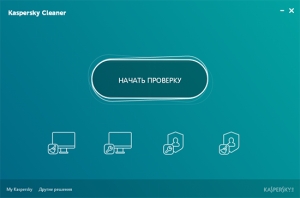
Kaspersky Cleaner — новоявленный продукт от Касперского. Этот чистильщик не только почистит ваши жёсткие диски от разного ненужного хлама, но и проведёт кое-какие работы по восстановлению системы в случае, если она отказывает или работает с некоторыми перебоями — даже в случае пагубного воздействия вирусов. Программный интерфейс нисколько не отличается от других продуктов лаборатории Касперского — он традиционных цветов. Очистка системы, защита от сбора данных, восстановление параметров Windows, удаление истории активности пользователя — это функционал программы.
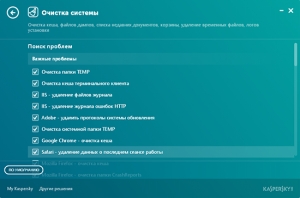
Для удаления всего мусора после работы приложений нужно выбрать первый пункт. В него входит чистка временных файлов системы, журналов обозревателя, кэша всех имеющихся браузеров и прочих приложений
По сравнению с программой CCleaner, этот чистильщик выводит на экран списки всех приложений (не важно, есть они или нет в Windows). Ремонт системы — второй пункт программы
По этому пункту проводится полный анализ и выявление отклонений в работе системы, формируется отчёт. С помощью этой функции можно снять блокировку с системных сервисных программ, особо важных групп системных файлов.
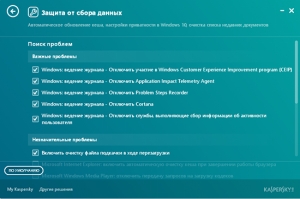
Если вы не спите по ночам и переживаете за свои персональные данные, которые могут украсть, то поможет третий пункт в функционале программы-чистильщика. Зайдя в данный пункт, вы отключите не только удалённый мониторинг системы, голосового помощника Cortana и службы, связанные с отсылкой и пересылкой разной информации. Ещё можете запросто разрушить всю систему — надо быть осторожным с данной функцией.
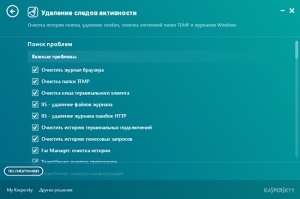
В последнем пункте программы Kaspersky Cleaner можно произвести очистку следов всей активности пользователя Windows. В него входит чистка журналов всех имеющихся на компьютере браузеров и не только.
Функционал чистильщика Kaspersky Cleaner на этом себя исчерпал. Принимайте ещё одну полезную программку себе в коллекцию. Фанаты лаборатории Касперского заценят её на «ура»! Удачно попользоваться.
Восстановление параметров системы, оптимизация и очистка Windows с помощью программы Kaspersky Cleaner
Скачать программу можно с официального сайта разработчика, например здесь. Также можете скачать бесплатный антивирус Касперского тут, или воспользоваться облачным антивирусным сканером здесь.
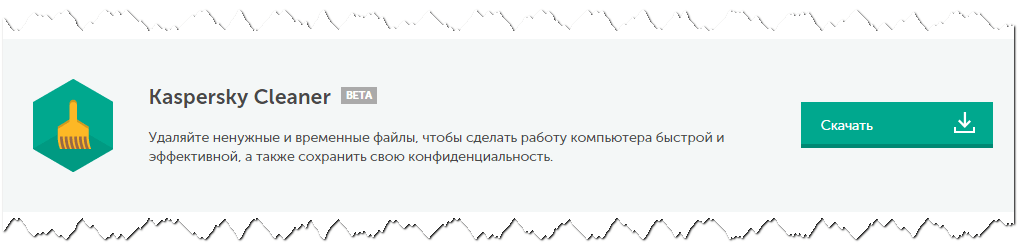
На компьютер Вы скачаете веб-установщик. После нажатия на него автоматически загрузится установочный файл программы на Ваш компьютер. Kaspersky Cleaner поддерживает русский язык. Имеет простой и удобный интерфейс для работы. После установки запустите программу.
В главном окне расположено несколько кнопок. Основная кнопка «Начать проверку». Под которой находятся ещё четыре кнопки в виде изображений.
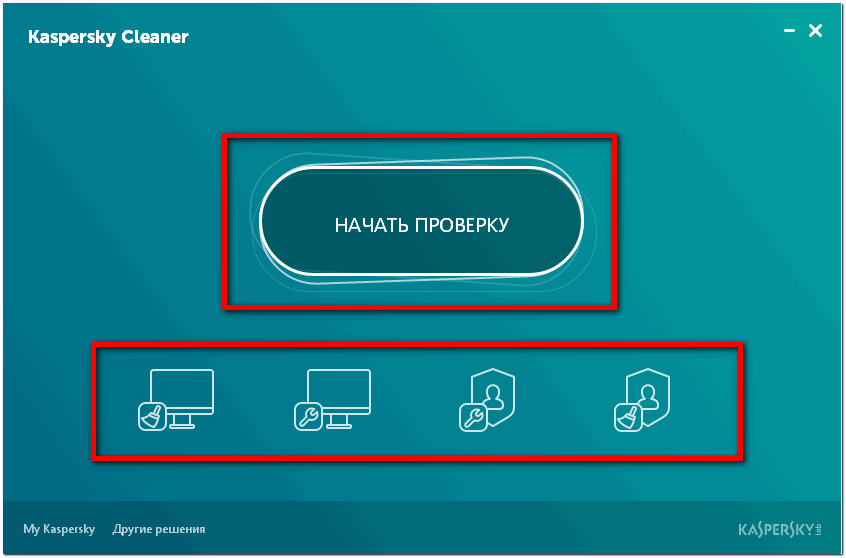
Давайте рассмотрим все четыре функциональных раздела, слева на право.
- Очистка системы — очистка корзины и всех временных файлов. Логов установки, очистка кеша, списка недавних документов
- Восстановление параметров системы — восстановление параметров которые влияют на работоспособность операционной системы Windows
- Защита от сбора данных — запрет на сбор и использования Ваших персональных данных
- Удаление следов активности — очистка истории, журналов, cookies
С помощью этих функциональных разделов программу можно настроить для дальнейшей очистки и оптимизации системы.
Для настройки выбранного раздела необходимо нажать на соответствующую кнопку. После чего откроется окно с настройками. В каждом разделе есть настройки «Поиск проблем», где отображаются возможные проблемы. Данные настройки поделены на три подраздела
- Важные проблемы
- Проблемы средней тяжести
- Незначительные проблемы
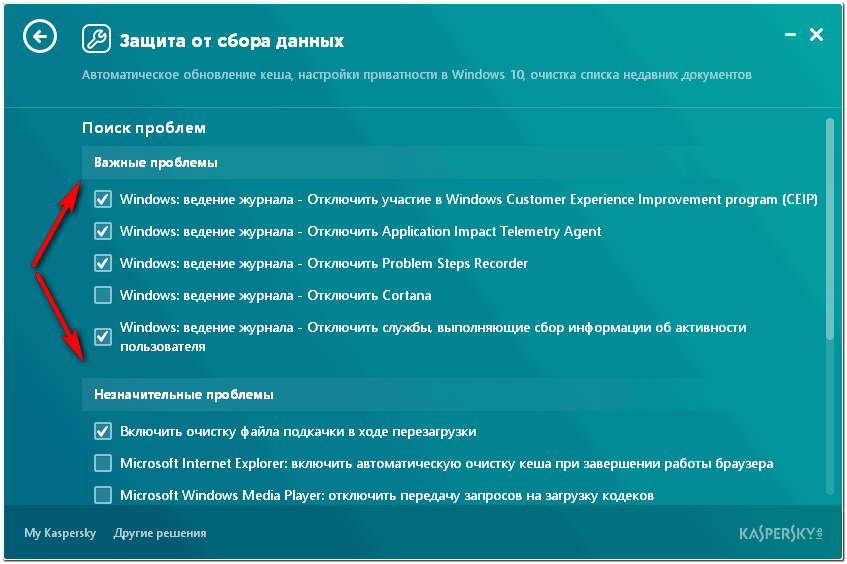
В программе все настройки установлены по умолчанию.
Отмена изменений в Kaspersky Cleaner
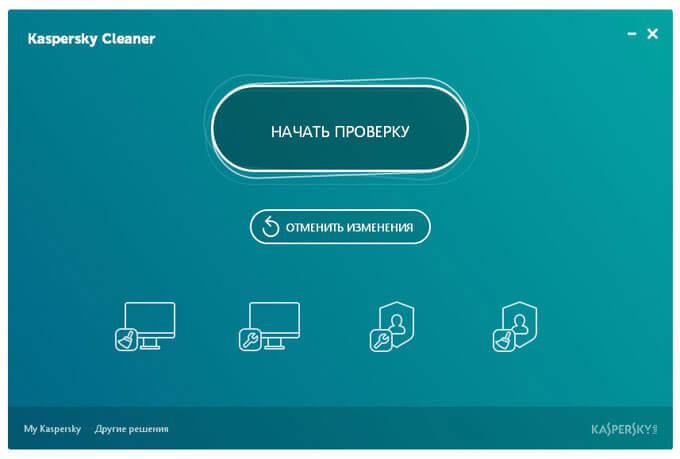
После первой проверки и очистки, в главном окне программы Kaspersky Cleaner появится дополнительная кнопка «Отменить изменения», с помощью которой можно произвести отмену ранее сделанных изменений в системе.
Обращаю ваше внимание на то, что не все настройки можно вернуть назад. Например, нельзя вернуть удаленные данные браузера: историю, файлы cookies и т
д., другие временные файлы.
Вам также может быть интересно:
- Wise Disk Cleaner для очистки жесткого диска
- Оптимизация Windows 10 для ускорения работы ПК
Для отмены изменений, нажмите на кнопку «Отменить изменения».
В следующем окне нажмите на кнопку «Начать отмену изменений».
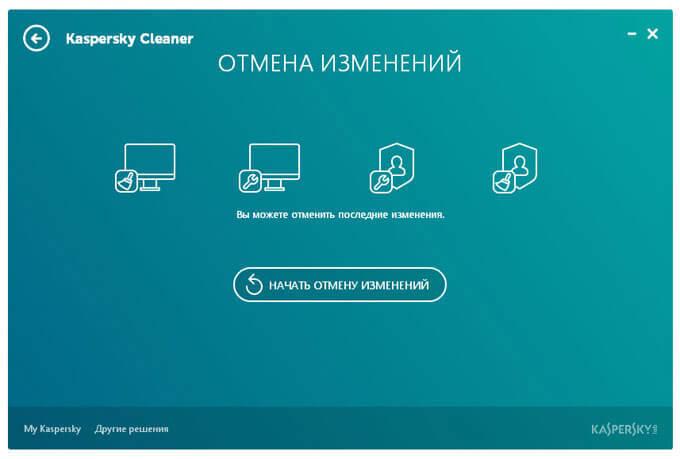
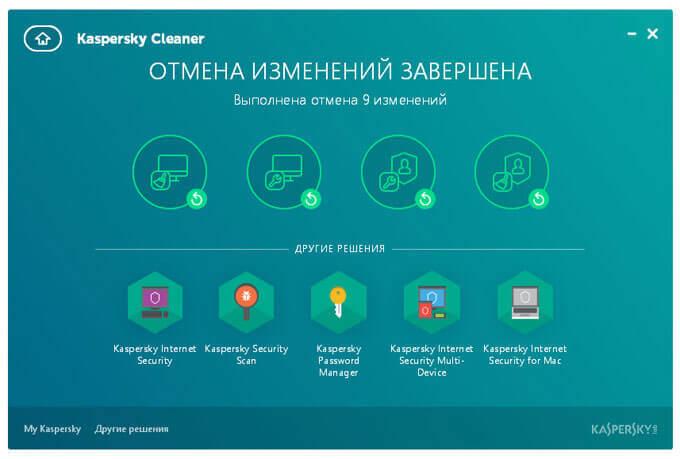
После завершения этой операции, вы увидите надпись «Отмена изменений завершена» и информацию о количестве отмененных изменений.
Kaspersky Lab Products Remover удаление продуктов Касперского 1.0.1513
Утилита для удаления продуктов «Лаборатории Касперского». С помощью нее вы можете удалить последние версии антивирусов: Антивирус Касперского, Kaspersky Internet Security, Kaspersky Free и другие версии антивирусных программ.Системные требования:Windows XP — Windows 10 (x86 / x64)Торрент Kaspersky Lab Products Remover удаление продуктов Касперского 1.0.1513 подробно:С помощью утилиты kavremover вы можете полностью удалить следующие программы «Лаборатории Касперского»:·Kaspersky Safe Kids (все версии);·Kaspersky Secure Connection (все версии);·Kaspersky Small Office Security для Персонального Компьютера/Файлового Сервера (все версии);·Kaspersky Total Security (все версии);·Kaspersky PURE/CRYSTAL (все версии);·Kaspersky Anti-Virus (начиная с версии 2009 и выше);·Kaspersky Internet Security (начиная с версии 2009 и выше);·Kaspersky Free (все версии);·Kaspersky Password Manager (все версии);·Kaspersky Fraud Prevention for Endpoint (все версии);·AVP Tool driver;·Endpoint Sensor;·Kaspersky Security Scan (все версии);·Kaspersky Endpoint Security для файловых серверов и рабочих станций для Windows (начиная с версии 8 и выше);·Антивирус Касперского 6.0/6.0 R2 для Windows Workstations;·Антивирус Касперского 6.0/6.0 R2 для Windows Servers;·Антивирус Касперского 6.0 FS MP4;·Антивирус Касперского 6.0 SOS MP4;·Антивирус Касперского 6.0 WKS MP4;·Антивирус Касперского 8.0 для Windows Servers Enterprise Edition/MR1/SP2;·Kaspersky Security 10, 10.1, 10.1.1 для Windows Server (мы не рекомендуем удалять эту программу с помощью kavremover);·Nifty Security 24 Internet Security/Nifty Security 24 Internet Security 2013;·KTFS for Windows 3.0;·Kaspersky Anti-Ransomware Tool (KART) for Business (все версии);·Kaspersky Anti-Targeted Attacks (KATA) Endpoint Sensor (все версии);·Kaspersky Embedded Systems Security 2.0, 2.1, 2.2;·MSI Integration Service MR2/MR3;·MSI Integration Tool MR2/MR3;·Kaspersky Security for Virtualization 5.0 Light Agent;·Kaspersky Industrial CyberSecurity 2.5;·Kaspersky Security Center 11 Web Console.Работа с программой:Перед использованием желательно загрузить компьютер в безопасном режиме.1. Запустить программу, ввести в поле изображенный на картинке защитный код.2. Если установленный антивирус не был обнаружен автоматически, выбрать его из выпадающего списка.3. Нажать кнопку «Удалить» и дождаться появления окна с сообщением об удалении продукта.4. Нажать кнопку «ОК» и перезагрузить компьютер.Новое в версии 1.0.1513Поддержка Kaspersky Kaspersky Free \ Kaspersky Anti-Virus \ Internet Security \ Kaspersky Total Security \ Kaspersky Security 2021
Скриншоты Kaspersky Lab Products Remover удаление продуктов Касперского 1.0.1513 торрент:
Скачать Kaspersky Lab Products Remover удаление продуктов Касперского 1.0.1513 через торрент:
kaspersky-lab-products-remover-1_0_1513_exe.torrent (cкачиваний: 58)
Эффективен ли чистильщик для Windows?
Очистка компьютера Windows 10, как и других версий системы не является серьёзной необходимостью, а разработчики системы придерживаются позиции, что её чистить не нужно. Тем не менее, со временем работы Windows, существенно притупляется её быстродействие.
Причина снижения скорости заключается в большой нагрузке на процессор, оперативную память, жесткий диск или видеоадаптер. Чтобы немного освободить место на HDD и облегчить работу с программами рекомендуется устранять кэш и куки, так как они со временем становятся не актуальными и медленными.
Отметим, что скорость работы действительно увеличивается, но это не всегда визуально заметно, так как прирост зависит от того, с какой периодичностью выполняется чистка. Для компьютеров, что давно не очищались, прирост будет больший, чем для тех, кто выполняет действие ежедневно. Более того, каждый день проводить чистку не рекомендуется, на скорости работы может отразиться даже негативно.
Изучив параметры, которые приложение очищает, становится очевидно, что нанести ущерб программа практически не может. Работа проводится с относительно безопасными параметрами. По большому счету все действия вполне могут выполняться самостоятельно, но в этом случае потребуется больше времени.
Программа интересна потому, что обладает 4-я направлениями работы с компьютером и каждое имеет свою потенциальную ценность. Поэтому Kaspersky Cleaner по праву занимает достойную позицию среди других программ для чистки.
Если у Вас остались вопросы по теме «Программа для очистки Windows с поддержкой защиты от слежения — Kaspersky Cleaner», то можете задать их в комментария
Восстановление параметров системы, оптимизация и очистка Windows — Kaspersky Cleaner
Доброго времени суток. Лаборатория Касперского выпустила бесплатную программу для очистки и удаления временных и ненужных файлов — Kaspersky Cleaner. В эту программу вошли несколько инструментов. А именно это: очистка системы от «мусора». Восстановление параметров системы, оптимизация и очистка Windows программой Kaspersky Cleaner. Повышение безопасности компьютера. Удаления следов активности. Защита компьютера от сбора данных.
В процессе работы компьютера, в нём скапливается огромное количество различных данных. Это могут быть какие-то временные файлы/ Которые остались после удаления программ, логи Windows. А также много другого «мусора». По этому систему необходимо периодически чистить. С помощью Kaspersky Cleaner можно очистить систему от этого хлама. А также изменить кое-какие настройки.
В программе кроме очистки и повышения безопасности, встроена такая не мало важная функция как восстановление параметров системы. То-есть, можно восстановить важные параметры системы по умолчанию. Если они были изменены в процессе каких-то ошибочных действий.
Восстановление параметров системы, оптимизация и очистка Windows с помощью программы Kaspersky Cleaner
Скачать программу можно с официального сайта разработчика, например здесь . Также можете скачать бесплатный антивирус Касперского тут, или воспользоваться облачным антивирусным сканером здесь.
На компьютер Вы скачаете веб-установщик. После нажатия на него автоматически загрузится установочный файл программы на Ваш компьютер. Kaspersky Cleaner поддерживает русский язык. Имеет простой и удобный интерфейс для работы. После установки запустите программу.
В главном окне расположено несколько кнопок. Основная кнопка «Начать проверку». Под которой находятся ещё четыре кнопки в виде изображений.
Давайте рассмотрим все четыре функциональных раздела, слева на право.
- Очистка системы — очистка корзины и всех временных файлов. Логов установки, очистка кеша, списка недавних документов
- Восстановление параметров системы — восстановление параметров которые влияют на работоспособность операционной системы Windows
- Защита от сбора данных — запрет на сбор и использования Ваших персональных данных
- Удаление следов активности — очистка истории, журналов, cookies
С помощью этих функциональных разделов программу можно настроить для дальнейшей очистки и оптимизации системы.
Для настройки выбранного раздела необходимо нажать на соответствующую кнопку. После чего откроется окно с настройками. В каждом разделе есть настройки «Поиск проблем», где отображаются возможные проблемы. Данные настройки поделены на три подраздела
- Важные проблемы
- Проблемы средней тяжести
- Незначительные проблемы
В программе все настройки установлены по умолчанию.
How to Get Rid of CCleaner Malware?
When the CCleaner malware was first discovered, users were advised to upgrade to the newest version of the program based on the belief it was an isolated incident and later versions were safe. However, the discovery of the second stage payload complicated removal and protection.
Having a disaster recovery plan in place may be the only way to truly ensure your computer is free of the CCleaner malware. Investigators recommend restoring systems to backed-up versions dating before August 15, when the first infected tools were released.
The infected version of CCleaner should be uninstalled and antivirus scans initiated to ensure the system is clean. If you decide to reinstall CCleaner, it should be the most recent version available, or at least version 5.34 or higher.
CCleaner is known to be an excellent tool for eliminating malicious programs that hide deep in computer systems, but as the CCleaner malware incident proves, even the programs created to protect our computers from threats are not immune to hackers.
Очистка системы программой Kaspersky Cleaner
После выбора всех необходимых Вам настроек, перейдите в главное окно программы и тапните по кнопке «Начать проверку». Kaspersky Cleaner автоматически проверит операционную систему. Установленные программы на наличие проблем и ошибок.
После того как проверка будет завершена, Kaspersky Cleaner выведет всю информацию о выявленных проблемах и ошибках в окне программы. Перед удалением обнаруженных проблем, можете ознакомиться с данной информацией. Которые были найдены на Вашем компьютере. Для этого просто нажмите по выбранной области в программе.
Проведение очистки и оптимизации системы начнётся при нажатии на кнопку «Исправить».
После завершения очистки и оптимизации системы в окне программы нажмите на кнопку «Готово». Также в этом окне отобразится вся информация о всех проблемах и ошибках которые были удалены. Чтобы изменения вступили в силе необходимо нажать на кнопку «Перезагрузить сейчас» или «Перезагрузить позже».
Очистка компьютера Windows 7 и других версий Windows
Kaspersky Cleaner скачать можно с официального сайта разработчика. После загрузки и установки пользователь столкнется с достаточно простым, но приятным дизайном. По центру находится кнопка, что запустит алгоритм анализа системы. В процессе поиска будут обнаружены файлы, которые можно без вреда для компьютера удалить, это даже поможет ускорить его работу.
После клика по кнопке запуска выполняется автоматическая чистка всех мест, где могут храниться файлы с ущербом для быстродействия компьютера или для конфиденциальности пользователя.
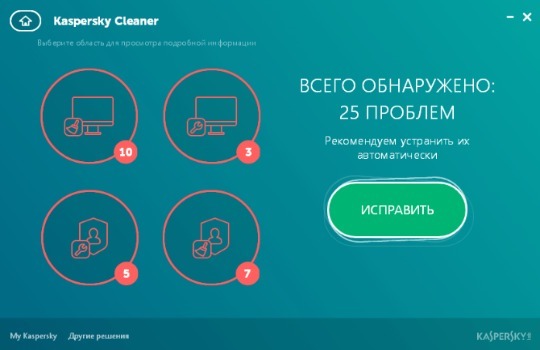
После клика на «Начать проверку» запустится программа, а её результат будет отображен в виде картинок. Возле каждой сферы будет отображено количество проблем, что были обнаружены в ходе анализа.
Удобно, что при клике на каждый из элементов, будет отображена более полная статистика, то есть проблема и её тип.
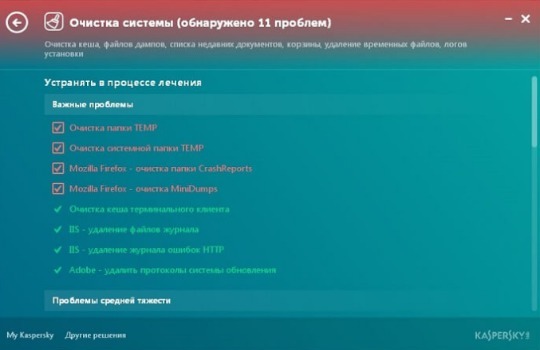
Справа отображается кнопка «Исправить», которая устранит все те проблемы, что были предварительно обнаружены
Важное преимущество программы – возможность отменить изменения, что поможет восстановить правильную работу компьютера в случае, если появились какие-либо отклонения. Такой функционал выступает некоторой гарантией безопасности
System Requirements
-
Windows-based desktops & laptops
- 1500 MB free space on the hard drive
- Microsoft Internet Explorer 11 or higher*
- Microsoft .NET Framework 4 or higher
- Microsoft Windows 101 Home / Pro / Enterprise2
- Microsoft Windows 8 & 8.1 / Pro / Enterprise / 8.1 update2
- Microsoft Windows 7 Starter / Home Basic & Premium / Professional / Ultimate – SP1 with KB4474419 & KB4490628 or higher2
- Processor: 1 GHz or higher
- Memory (RAM) : 1 GB (32-bit) or 2 GB (64-bit)
Windows-based tablets (system with an Intel processor)
- Microsoft Windows 101 Home / Pro / Enterprise2
- Microsoft Windows 8 & 8.1 / Pro (64-bit2)
- Minimum screen resolution: 1024 x 768
iPhone and iPad
iOS 12.x or higher
1 If you’re using Windows 10, you might need to download & install all available patches for your Kaspersky security software. Product is not intended to operate on Windows 10 Mobile/S editions.
2 Some product features may not work on 64-bit operating systems. Please visit https://support.kaspersky.com/15458 to get more details.
3 The Kaspersky Internet Security for Android functionality may currently be limited on certain devices. Please visit for more details.
*The Kaspersky Password Manager service isn’t available for this browser.
Please note we do not support the beta versions/previews of new operating systems. Only final, officially released operating systems are supported by the product.
Please note that Kaspersky Security Cloud functionality may be limited on certain devices and operating systems. Please visit help.kaspersky.com for more details.
Процесс очистки системы в Kaspersky Cleaner
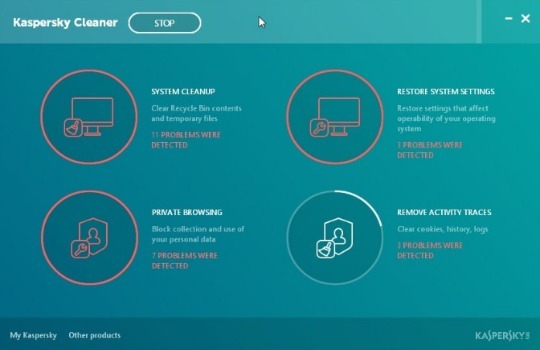
После выбора настроек, нажмите на кнопку «Начать проверку». Kaspersky Cleaner проверит операционную систему и установленные программы на наличие проблем, согласно ранее сделанным настройкам.
После завершения проверки, в окне Kaspersky Cleaner отобразится информация об обнаруженных проблемах. Перед удалением данных с компьютера, или перед изменением настроек системы, вы можете ознакомиться с информацией об имеющихся проблемах, которые были обнаружены на данном компьютере. Для этого кликните по соответствующей области, окрашенной в красный цвет.

В соответствующем разделе, вы увидите, что выявленные проблемы выделены красным цветом
Вы можете подробно ознакомиться с теми параметрами, которые будут исправлены, со степенью важности проблемы

Для проведения очистки и оптимизации системы, в главном окне Kaspersky Cleaner нажмите на кнопку «Исправить».
После завершения процесса исправления, в окне программы Kaspersky Cleaner вы увидите надпись «Готово», и информацию о количестве проблем, которые были успешно устранены.
Для вступления в силу изменений, необходимо перезагрузить компьютер. Для этого нажмите на кнопку «Перезагрузить сейчас». Если, по каким-либо причинам, перезагрузка в данный момент нежелательна, нажмите на кнопку «Перезагрузить позже».

Обратите внимание на то, что многие проблемы будут снова появляться при каждом запуске программы, так как при текущей работе компьютера, в системе постоянно появляются временные файлы, данные служб и приложений и т. п
Understanding the Threat
The malware consisted of two Trojans, Trojan.Floxif and Trojan.Nyetya, inserted into the free versions of CCleaner version 5.33.6162 and CCleaner Cloud version 1.07.3191. It’s believed the hackers compromised CCleaner’s build environment to insert the malware.
According to different reports, the malware is capable of collecting specific data from an infected computer system, including IP addresses and information on installed and active software, and sending it to a third-party server located in the United States.
CCleaner’s parent company, Avast Piriform, found the malware on September 12, 2017, and immediately took steps to remediate the problem. Initially, the company believed it was confined to the above versions running on a 32-bit Windows systems and that downloading upgraded versions of the program would solve the problem. It’s believed more than 2 million users were infected.
Unfortunately, the company soon discovered the malware infection was more severe than originally believed. A second stage payload was discovered by Cisco Talos. This payload targeted approximately 20 of the largest tech companies, including Google, Microsoft, Cisco, and Intel, and infected 40 computers.
According to Wired, «Cisco says it obtained a digital copy of the hackers’ command-and-control server from an unnamed source involved in the CCleaner investigation. The server contained a database of every backdoored computer that had ‘phoned home’ to the hackers’ machine between September 12 and 16».
Although there is no definitive evidence identifying the party responsible for the CCleaner malware, investigators discovered a link to a Chinese hacking group known as Axiom.
The CCleaner malware shares code with tools used by Axiom, and a time stamp on a compromised server matched a Chinese time zone; however, time stamps can be changed or modified, making it difficult to pinpoint origin.
Combined with the choice of tech targets, this raised concerns that CCleaner malware could be part of a state-sponsored attack. As of late 2017, the investigation into responsibility for the hack is ongoing.
Дополнительная информация (корпоративные продукты)
При удалении Агента администрирования версии 10 или Kaspersky Endpoint Security 10/10 CF1/10 SP1 MR2 для Windows может потребоваться указать пароль. Для этого:
- Запустите утилиту из командной строки с параметром
- kavremvr.exe —password-for-uninstall:%PASSWORD% —MSIPARAM:KLLOGIN=%login% , где:
Пример: kavremvr.exe —password-for-uninstall:123
—MSIPARAM:KLLOGIN=Ivanov
- Выберите нужную программу из списка.
В ходе работы программы возможно возникновение следующих ошибок:
Ошибка 1001
Продукты, при удалении которых возникает ошибка: Kaspersky Endpoint Security 10/10 CF1/10 SP1 MR2
Причина: обнаружены диски, зашифрованные с помощью FDE, либо диски, запланированные к FDE шифрованию.
Ошибка 1002
Продукты, при удалении которых возникает ошибка: Kaspersky Network Agent 10 CF1, Kaspersky Endpoint Security 10/10 CF1/10 SP1 MR2 Причина: на указанные продукты установлен пароль для удаления, при этом пользователь не ввёл пароль в командной строке.
Ошибка 1003
Ошибка может возникнуть при удалении любого продукта Лаборатории Касперского. Причина: KAVRemover запускается из директории, которая в своём пути содержит не ASCII символы из локализации, отличной от текущей локализации Windows. Например, такая ситуация может возникнуть, если имя пользователя задано не латинскими буквами, и пользователь запускает утилиту со своего рабочего стола.
Здравствуйте дорогие читатели, недавно необходимо было продлить лицензию в одной фирме и столкнулся с такой проблемой как сброс пароля с касперского.
Пароль конечно нужная вещь, но не когда она мешает для хороших дел. Посидев чуть, нашел ответ на этот вопрос.
Сбросить пароль или удалить, можно к следующим продуктам:
- Kaspersky Anti-Virus
- Kaspersky Internet Security
- Kaspersky Total Security
- Kaspersky Free
- Kaspersky CRYSTAL
- Kaspersky Small Office Security
Kaspersky Cleaner — бесплатный чистильщик Windows с поддержкой защиты от слежения
И звестный разработчик антивирусного программного обеспечения Лаборатория Касперского занимается не только выпуском средств защиты от вирусных угроз. Совсем недавно список продуктов разработчика пополнился новой утилитой Kaspersky Cleaner, на этот раз предназначенной для очистки системы от цифрового мусора. Программа поддерживает поиск и удаление файлов cookies , истории посещений сайтов, браузерного кэша, очистку Корзины и временных файлов, созданных системой и некоторыми сторонними приложениями.
Есть у Kaspersky Cleaner и свои, только ей присущие особенности. В отличие от других чистильщиков, утилита умеет восстанавливать влияющие на работоспособность системы параметры, а также предотвращать сбор персональных данных пользователей. Интерфейс утилита имеет удобный и приятный. Режимов поиска проблем два — полный автоматический и ручной, предусматривающий настройку параметров сканирования каждой из четырёх областей.
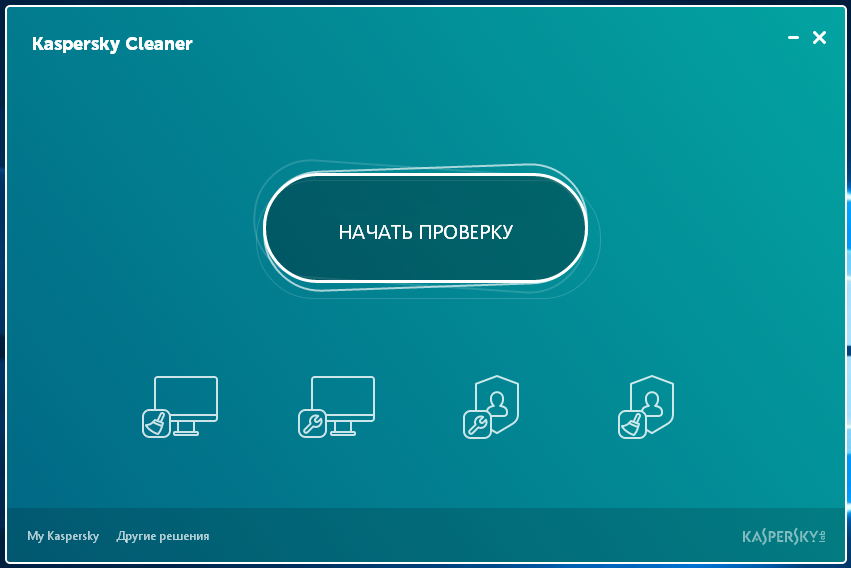
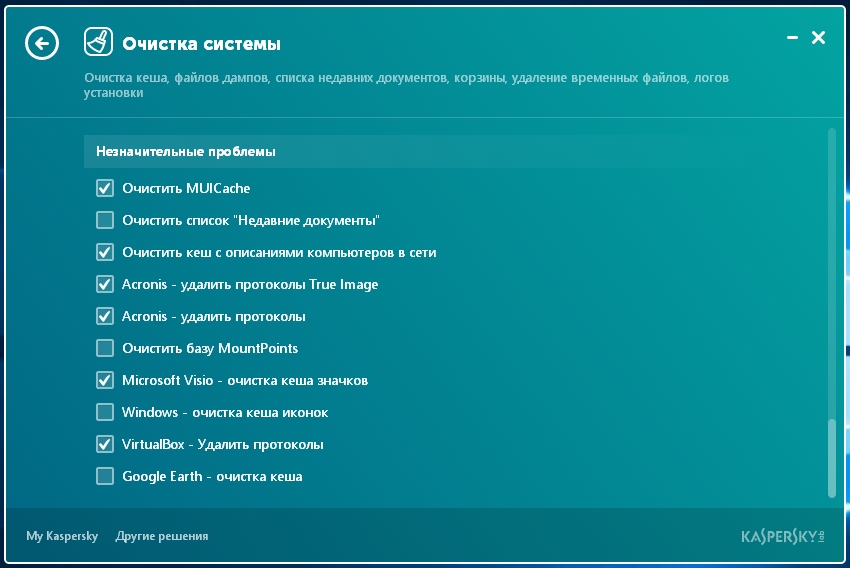
Модуль «Очистка системы» позволяет удалять различные временные данные — содержимое системной папки Temp, кэша браузеров, логов, дампов памяти, протоколов Windows Updаte, Планировщика задач, SAM, групповых политик, списка недавних документов и временных записей некоторых сторонних программ.
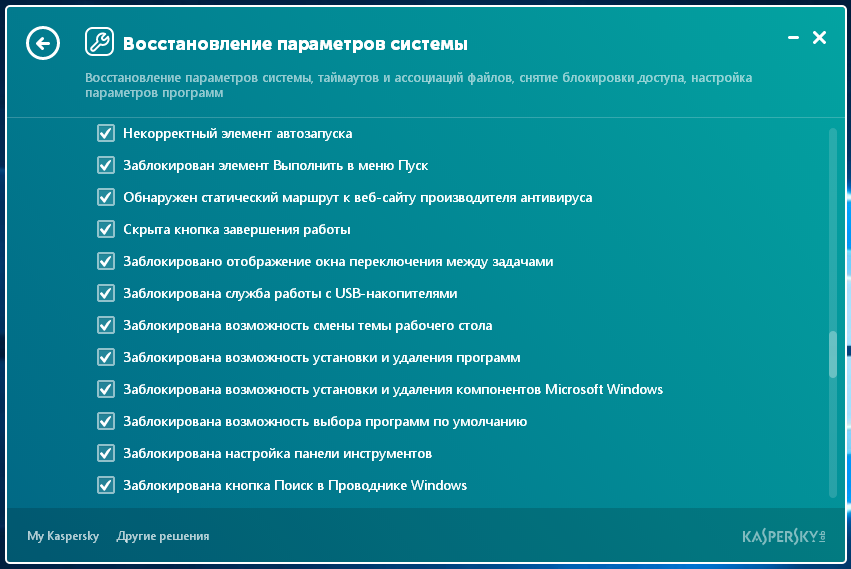
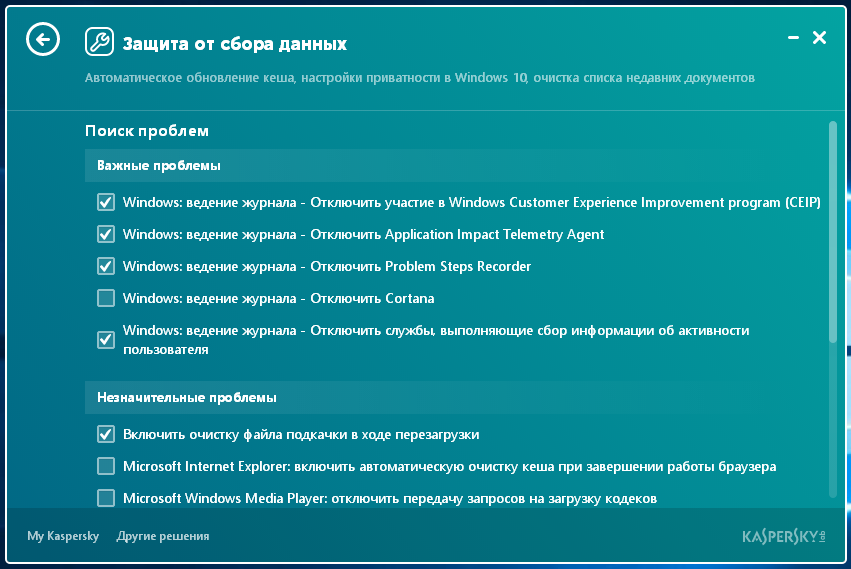
Модуль «Восстановление параметров системы» предназначается для исправления сбившихся настроек Windows — ассоциаций файлов EXE , COM , BAT , LNK , REG и SCR —файлов, разблокировки Диспетчера задач, Панели управления, меню Пуск, командной строки, Центра обновления и прочих системных инструментов, чья работа может быть нарушена вследствие сбоя или действия вирусов.
Компонент «Защита от сбора данных» позволяет заблокировать некоторые функции слежения за пользователями, например, с его помощью вы можете деактивировать службы, выполняющие сбор информации об активности пользователя, запретить приложениям доступ к параметрам учётной записи, отключить телеметрию, передачу отчетов в MRT, запрос метаданных устройств и прочее.
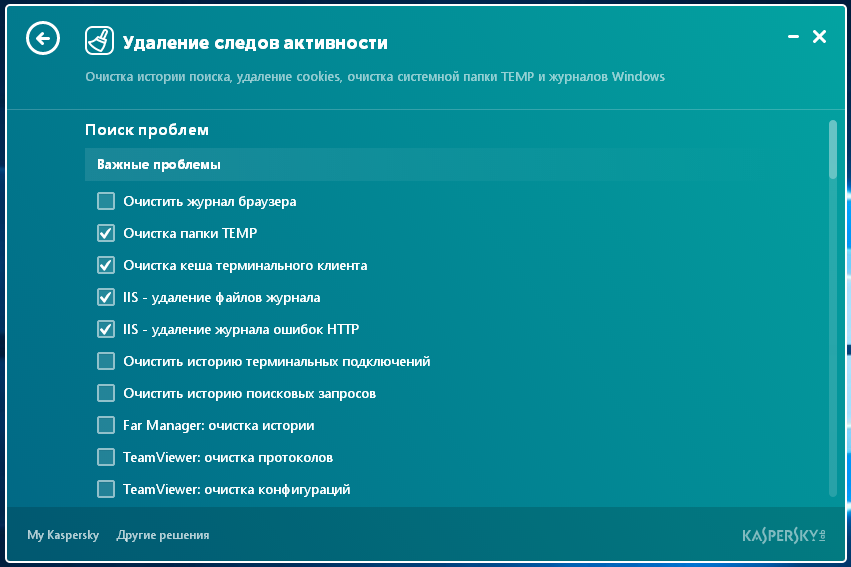
Основное предназначение модуля «Удаление следов активности» заключается в в очистке истории работы в интернете . Сюда относится очистка кэша браузеров, журнала ошибок HTTP , истории терминальных подключений, поисковых запросов, переходов по URL-адресам, удаление временных файлов Adobe Flash Player , cookies и прочих связанных с работой в интернете данных.
Работать с Kaspersky Cleaner просто. После запуска нужно нажать кнопку «Начать проверку» после чего утилита выполнит сканирование системы и выведет список найденных проблем. Естественно, перед началом проверки пользователь может отключить или включить проверку нужных ему элементов.
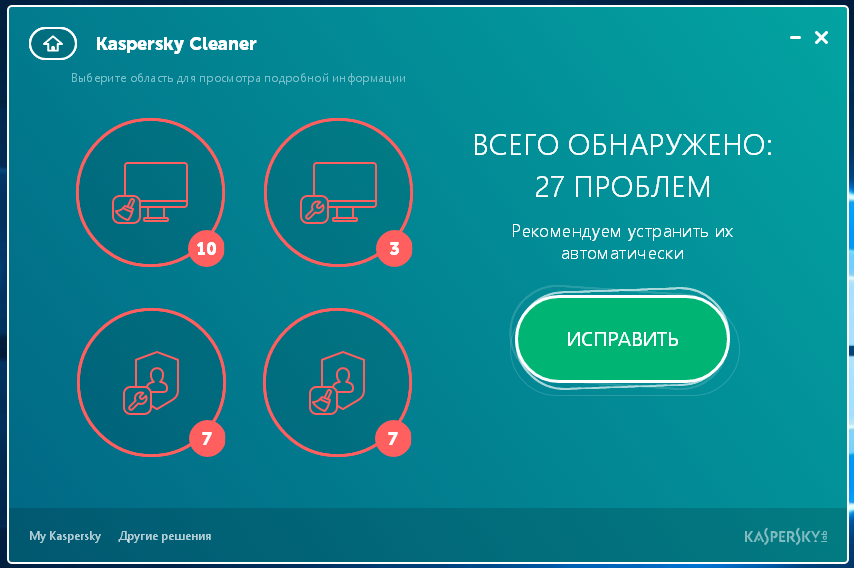
Что касается исправления проблем, то выполняется оно в автоматическом режиме и со стороны пользователя никаких действий не требует. Если в процедуру очистки входила блокировка следящих компонентов, для применения настроек может потребоваться перезагрузка компьютера.
How to remove a Kaspersky product using the kavremover tool
If you want your application settings to be saved, export them before removing the application. See this Online Help page for instructions on how to import and export settings, using Kaspersky Internet Security as an example.
- Download the kavremvr.exe executable file.
- Run the file once it has downloaded.
- Read through the End User License Agreement. Click Accept if you agree to the terms.
- Enter the security code from the image. If you can’t see the code clearly, click on the update icon to the right to generate a new one.
- Select the Kaspersky application you wish to remove.
- Click Remove.
- Wait until you receive a notification that the application was successfully removed.
- Restart your computer.
The Kaspersky application has been completely removed from your computer. If you have multiple Kaspersky applications installed on your computer, remove them one at a time.
If you experience any issues with kavremover, try to restart your computer in Safe Mode. For the instructions, see this article. Then run the tool again.
Выводы статьи
Бесплатная программа Kaspersky Cleaner служит для очистки и оптимизации Windows. При помощи Kaspersky Cleaner с компьютера удаляются ненужные данные, удаляются следы активности, повышается уровень защиты личных данных, восстанавливаются параметры системы, в целом улучшается общая безопасность системы.
Kaspersky Cleaner: очистка и оптимизация системы (видео)
Похожие публикации:
- PrivaZer — углубленная очистка и оптимизация компьютера
- Disk Drill for Windows для восстановления данных
- CCEnhancer — расширение функциональности CCleaner
- Ashampoo WinOptimizer 15 для оптимизации системы
- Безвозвратное удаление файлов в CCleaner

