Fritzing для ардуино
Содержание:
- Загружаем и устанавливаем Fritzing
- Export Options
- Начало работы в Fritzing
- Open Source Suites
- Auto-routing
- Как работать в программе
- Commercial Tools
- Создаем SVG-файл макета компонента
- Release version 0.9.3b
- Скачать Fritzing
- Hand-routing
- Библиотека компонентов и модулей
- The PCB View
- Режим Макетная плата
- Breadboard View Graphics
Загружаем и устанавливаем Fritzing
Для установки перейдите на страницу загрузки Fritzing и выберите вашу операционную систему. Чтобы установить на свой компьютер, следуйте инструкциям на странице. Каких то особенностей в установке нет, поэтому я не буду останавливаться на этом подробнее. Fritzing «из коробки» уже идет с большим количеством библиотек различных элементов. Есть как основные компоненты, такие как провода, кнопки, резисторы, так и различные специализированные компоненты, такие как платы Arduino и датчики. Если вам нужно добавить новую библиотеку, или же свой компонент в библиотеку — не проблема. Как это сделать, я расскажу в отдельной статье.
Export Options
Fritzing features a variety of export options. When you are happy with your PCB design, you can choose to export JPG, PNG, etchable PDF and even Gerber files (for sending a professional PCB manufacturing service). The Bill of Materials option generates a list of all parts in the circuit.From the menu bar choose File > Export > and the desired format.
- For DIY PCB production, use the Etchable PDF option which exports only the necessary design for etching.
- When exporting Gerber files, create a folder for the gerbers, and zip. it before sending to a manufacturer.
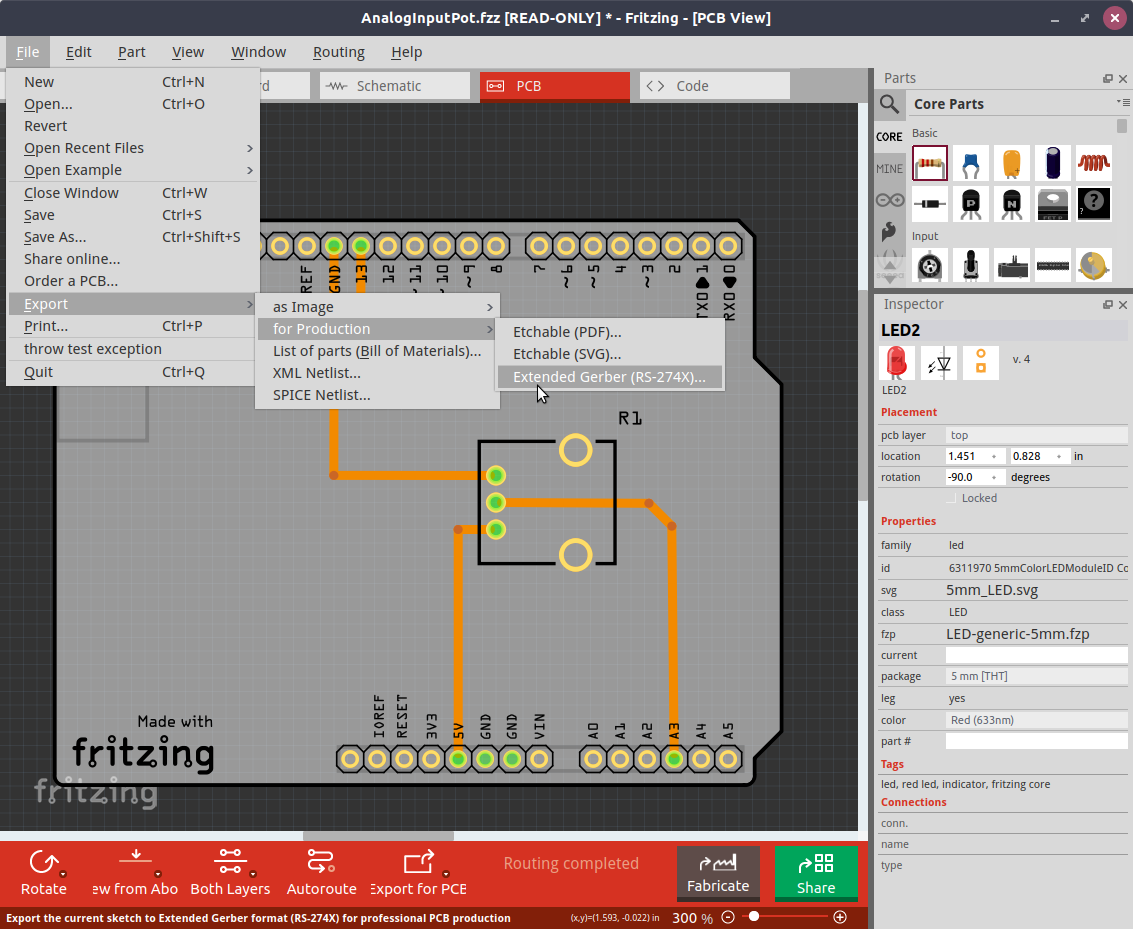
So hopefully, this tutorial helped you understand the PCB design process. Good luck and show us what you’ve done!
Начало работы в Fritzing
При первом открытии программы появится окошко Welcome.
При первом открытии программы появится окошко Welcome.
В верхней части есть режимы работы. Если нажать «Макетная плата» появится следующее окно:
Перед тем как начать построение схемы, нужно настроить окружение в соответствии с потребностями пользователя. Для этого нужно перейти в Windows и выбрать те окна, которые будут помещены в окружение. Выбранные окна перетаскиваются в любое место рабочей области.
Далее можно начинать создание схемы в программе. В правой части экрана расположена панель инструментов, в которой хранятся все установленные электронные компоненты, платы и сенсоры. Под ними есть меню, в котором можно отрегулировать параметры (сопротивление резистора, емкость конденсатора).
Чтобы создать свой проект, нужно нарисовать схему. Выбирается нужный компонент из библиотеки Basic и перетаскивается на рабочую часть таким образом, чтобы его выводы совпадали со столбцами на макетной плате. Например, подключение резистора:
Если резистор установлен корректно, столбцы загорятся зеленым цветом. Затем нужно выставить необходимые характеристики устройства. Это делается в правой нижней части в пеню «Инспектор». После выставления нужного сопротивления графически будет указана его верная маркировка цветными кольцами. Компонент можно повернуть на заданный угол – для этого следует щелкнуть правой кнопкой мыши на «повернуть» и выбрать нужный угол поворота. Также этот параметр задается в rotate в боковом меню.
Можно поместить на плату другой компонент. Для создания простейшей схемы питания светодиода потребуется только резистор и сам светоизлучающий диод. Он также выбирается среди набора элементов и устанавливается на схему на несоприкасающиеся зеленые линии.
Затем светодиод и резистор нужно соединить проводами. Для этого курсор наводится на отверстие в плате. Он должен посинеть – это значит, что провод можно подвести в нужную точку. Нужно щелкнуть левой клавишей на отверстие и с зажатой кнопкой довести проводник до нужной точки.
Питание будет производиться от батарейки. Она находится в библиотеке Power и устанавливается на макетную плату. Соединить элементы нужно так, как показано на рисунке ниже.
На вкладке «Принципиальная схема» следует отредактировать полученные соединения к опрятному виду. Путем перетаскивания и поворачивания элементов нужно добиться оптимальной и понятной схемы. Это можно сделать, нажав на клавишу в нижнем левом углу «Автотрассировка».
Чтобы далее использовать схему, ее следует сохранить. Для этого нужно перейти в «Файл» – «Экспорт» – As image, выбрать нужный формат и название и сохранить документ.
В программе можно самостоятельно создавать новый элемент или модернизировать существующий. Второй способ более простой. Для этого нужно выбрать подходящий элемент из библиотеки и перетащить его в рабочую область. Затем запускается редактор компонента – для этого требуется кликнуть на элементе и выбрать Edit (new parts editor). Появится вкладка с редактированием Breadboard. Также появятся другие вкладки, в которых задаются нужные параметры для нового элемента. Всего 6 основных разделов редактирования: макетная плата, принципиальная схема, печатная плата, иконка, metadata, соединения.
Для создания объекта с нуля вся сложность будет заключаться в графике компонента. Редактируется векторная графика во внешнем редакторе, поддерживающем формат svg. Можно найти базовые шаблоны компонентов в интернете, отредактировать их в любой программе и загрузить в Fritzing.
Open Source Suites
gEDA
gEDA is a suite of several tools (some of them independent) around EDA tasks. It has quite a long history and is extensively developed. The GUI however is quite cumbersome and outdated. Very good and up-to-date documentation and active community.Language: C GUI: GTK+ Platforms: Linux, Mac OS X License: GPLPotential A potential base for Fritzing! We need to find out how we could program our own GUI on top of their EDA libraries since we do not want to go with their GTK/C. Interesting: gspiceui is an alternative UI for the SPICE package — maybe we can follow its model.
KiCad
KiCad is also a suite of tools, but more tightly integrated. It’s much younger that gEDA, but nevertheless seems to cover the whole tool chain. The UI is very nice, and also has 3D view of the PCB. It is actively developed, has a well-designed code base. Documentation is rather thin.Language: C++ GUI: wxWidgets Platforms: Linux, Mac OS X, Windows License: GPLPotential Another potential base! There is currently an initiative to create Python binding so that we could program a UI layer with wxPython (discussion). Some questions from us are discussed here.
OpenCircuitDesign
OCD is another suite of loosely connected EDA tools. The website looks out-dated, but the information is actually up-to-date and some of the tools are under active development. However, it does not seem to be widely used and is hardly documented.Language: C, GUI: Tk, Platforms: Linux, Mac OS X, Windows, License: GPLPotential Not sure. The code might be good and it seems that the tools are even scriptable, but there’s little life around this suite.
KTechLab
Another circuit design tool, specifically targeted at microcontroller circuits. It does not support PCB design, but features microcontroller simulation. It has a very nice UI, unfortunately only for Linux. Development is not very active, and documentation is poor.Language: C++ GUI: KDE UI Platforms: Linux License: GPLPotential The parts for simulating a microcontroller might be interesting.
Auto-routing
After positioning all parts on the board, be aware that parts are not really connected to each other yet. The thin connecting lines that you see (Rat’s Nest Layer) only act as a guideline. We would now want Fritzing to automatically generate the connection traces between parts. Click the Auto-route function from the bottom menu bar.
If you notice that Fritzing is struggling trying to generate a connection, you can press the «Skip this Trace» button or «Cancel Auto-routing» in the bottom menu while in process.
Such a problem might happen because parts were not arranged properly on the board or when there is just no possible route. You will then need to Hand-route the trace (more about hand-route below) or create a jumper. Jumpers are connections that need to be soldered with external wires. These are shown as blue connections while traces are shown as orange ones. In the screenshot below, two jumper wires were created after the routing between connectors failed.
If you are happy with some of the traces and want to keep them untouched, or you know in advance that some connections need jumpers, you might want to tell Fritzing to exclude some connections in the auto-routing process. To do so, select the connections you want to exclude, choose «Don’t Autoroute this trace» in the right-click menu or in the Trace menu. Only then press Auto-route. The selected traces will be left untouched while all other connections will be auto-routed. Any traces that were handrouted are automatically marked as «Don’t Autoroute.»
Be aware that if you moved a part after auto-routing or hand-routing, the routing traces are not corrected automatically. You will need to be cautious when moving parts and make sure you don’t create any short circuits.
Как работать в программе
Простой рабочий процесс Fritzing состоит из следующих шагов:
- Создание схемы позволяет проектирование и анализ работоспособности платы перед физической реализацией проекта.
- Редактирование схемы в Fritzing. Это делается путем перетаскивания частей схемы из библиотеки и установления связей. Fritzing также позволяет создавать свои собственные детали и компоненты.
- Переключение между режимами просмотров. Любой из режимов (макет, схема, плата) может быть использован в качестве основной рабочей среды проекта.
- Документирование проекта.
Когда проект готов, то для его реализации печатные платы (PCB) можно приготовить в домашних условиях или в небольшой лаборатории с использованием процессов DIY травления. Она также может быть сделана с привлечением специализированных организаций.
Более подробную инструкцию по работе с программой можно найти на официальном сайте. Ссылку можно найти во вкладке программы — «помощь» — «онлайн-руководство».
Commercial Tools
VirtualBreadboard
A simple simulation tool for microcontroller circuits also based on a loose breadboard metaphor. It’s possible to simulate the PIC or BasicStamp2 and offers a dev kit to program more components.Platforms: Windows License: Academic/Personal (15-30€)Potential Might be a model for simulation, if we want that.
VeeCAD
Not for PCB, but for stripboard design — and thus also interesting for prototyping when you want to start with a schematic diagram. I also like the graphics.Platforms: Windows License: Free, Commercial (20€)Potential: Should be supported and mentioned by Fritzing
ExpressPCB
Offers free software with their PCB manufacturing service. Interesting because it is possible to get a quote and order from inside the software.Platforms: Windows License: Free Potential: Similar service would be great: Upload the design to the website for feedback and join others to order together.
Создаем SVG-файл макета компонента
Если вы хотите сделать корпус для интегральной схемы, то редактор компонентов Fritzing (new parts editor) позволяет легко создавать собственные микросхемы, и в этом случае вам не нужно будет использовать како-то сторонний графический векторный редактор.
Если вам удастся найти в своей библиотеке готовый элемент, который очень похож на тот который вам нужен, то разумно будет использовать его в качестве основы для создания нового компонента Fritzing.
Я нашел подходящий компонент в стандартной библиотеке Fritzing — это LCD screen.
LCD screen в библиотеке
Щелкаем правой кнопкой мыши и выбираем Edit Part. Выбранный элемент откроется в редакторе компонентов.
В нижнем правом углу этого окна можно видеть имя файла lcd-GMD1602K.svg. Пользуясь поиском в вашей ОС можно определить его местонахождение. У меня это:
Fritzing.app/Contents/MacOs/parts/svg/core/breadboard/lcd-GMD1602K.svg
Далее открываем этот файл в своем графическом редакторе (у меня это Incscape) и сохраняем его где-нибудь у себя на диске под новым именем. Процесс редактирования в графическом редакторе выходит за рамки моего повествования, поэтому я остановлюсь только на некоторых важных деталях.
Компонент рисуется в масштабе 1:1.
В файле удобно сделать несколько слоев: design, copper, breadboard.
Вот как выглядят элементы на каждом из этих слоев.
А вот так все три слоя вместе.
Скачать готовый SVG-файл с макетом LCD экрана WH1602D.
WH1602D WH1602D.svg
1.2 MiB 386 Downloads
| Category: | Fritzing |
| Date: | 11.07.2014 |
Если же похожего элемента в библиотеке Fritzing найти не удалось, то еще одним способом облегчить себе жизнь, является использование в качестве базового шаблона файла datasheet в формате PDF, предоставляемого производителем этого элемента. В файле формата PDF, как правило, содержится уже векторный чертеж нашего элемента и для того, чтобы им воспользоваться, мы должны импортировать его в своем графическом редакторе. Конечно, затем придется еще потрудиться, чтобы довести его до ума, но, тем не менее, это очень хороший способ сэкономить себе время.
Скачать datasheet для Winstar WH1602D
WH1602D WH1602D.pdf
430.1 KiB 278 Downloads
| Category: | Documents |
| Date: | 11.07.2014 |
При разработке макета элемента желательно использовать цвета, которые являются стандартными для изображений компонентов:
HEX: 9A916C, RGB: 154 145 108
Используется для изображения контактных площадок и медных проводников
HEX: 8C8C8C, RGB: 140 140 140
Если есть какие-то элементы на печатной плате, лучше использовать серый цвет
Вы можете скачать архив, в котором содержатся шаблоны и шрифты для соответствия ваших элементов стандартам Fritzing.
Fontsandtemplates Fritzing fontsandtemplates_fritzing.zip
369.3 KiB 549 Downloads
| Category: | Fritzing |
| Date: | 11.07.2014 |
В этом файле содержится:
- Шрифт Droid Sans
- Шрифт ORC-A
- Шаблон элемента для макетной платы
- Шаблон схематического изображения компонента
- Шаблон Печатной платы компонента
Размер шрифта нужно выбирать равным 5pt, а там где необходимо сделать особо мелкие надписи можно использовать и 3pt.
Как установить шрифты в Mac OS X рассказано здесь.
Release version 0.9.3b
Continuously updated parts library
The Fritzing parts library is now stored online at github and is automatically checked
for updates. This means you will now get new parts (or fixes) in the moment when they are created.
No need to wait for the next Fritzing release anymore!
Critical bug fix for messed up PCB traces
We have been plagued by an annoying bug that occasionally caused PCB traces to get loose and flip around.
It has been tricky to track down but it’s finally fixed, sigh.. Plus, the fix will recover any files that
have been mangled by this bug!
High-DPI display support
Fritzing now looks properly on High-DPI (aka Retina) displays on all platforms.
It’s not really high-res but scaling well according to the higher screen resolution.
Easier handling of self-created parts
Custom / self-made parts and bins used to be stored in a hidden location on your hard
drive, which made it really annoying to edit them with an external tool such as Illustrator
or a text editor.
They are now conveniently located in your ~/Documents/Fritzing folder for easy access!
Load/Save uncompressed fritzing files (.fz)
You can now alternatively save your fritzing sketches as an uncompressed set of files (.fz
plus additional custom parts etc). This allows for proper versioning with systems like git or svn.
Thanks to Sergio Oller (zeehio) for this contribution.
File icons
fzz, fzb, fzp, etc. now also have shiny file icons on Mac (thanks to scribblemaniac)
and Ubuntu Linux (thanks to el-j — for the latter you have to run the install-fritzing.sh script)
New Parts
Added and/or revised by Fabian Althaus (el-j):
- Full set of Molex Picoblade and Hirose DF13 header series, thanks to steelgoose
- Lots of new SparkFun parts, thanks to support from SparkFun:
- ESP8266 Thing Dev Board
- Stepoko
- Arduino Pro Mini 3.3V and 5V
- Arduino Mega Pro 3.3V
- Badger RedStick and Array
- Myoware Cable Shield, Power Shield, and Proto Shield
- Ludus Protoshield and Protoshield Wireless
- CAN-Bus Shield
- MIDI Shield
- FemtoBuck LED Driver
- Load Sensor Combinator
- Soil Moisture Sensor
- BME280 Breakout
- LSM303C 6-DOF-IMU Breakout
- SHT1x Humidity/Temperature Breakout
- 16 Output I/O Expander Breakout — SX1509
- Raspberry Pi 3 and Zero, thanks to Nagaranudit
- DQuid IO GPRS, thanks to DQuid team
- nRF24L01 2.4GHz RF, thanks to Doume
- nRF24L01+ 2.4GHz RF, thanks to Richard Bruneau
- RFduino BLE SMT, thanks to Arnaud Boudou, Felix Kosmalla
- , thanks to Mike Causer
- Pololu A4988 stepper motor driver, thanks to Matteo Perini
- WeMos D1 Mini, thanks to Mike Causer
- Adafruit HUZZAH ESP8266 Breakout, thanks to pkurtans
- Adafruit push-power button
- Adafruit Powerboost 500C, thanks to Dean Cording
- Bluetooth HC-05 module, thanks to Computação na Escola
- HC-SR04 distance sensor, thanks to Ricky Ng-Adam
- SIM800L GPRS breakout, thanks to AlbMA
- Monacor LTR 110 line transformer
- MBR745 Schottky diode, thanks to S. van Doorn
- 10A rectifier diode, thanks to tomaskovacik
- OMRON G5LE and NVF4-2 relays, thanks to tomaskovacik
- MPX2010 pressure sensor, thanks to Knutse
- MPX4250AP pressure sensor, thanks to Old Grey
- 174917 DENSO ECU-socket, thanks to Old Grey
- Rotary Switch 12 position 1 pole, thanks to Old Grey
- 4060 counter/divider, thanks to neutmute
- LM124-324 Quad Opamp, thanks to Knutse
- Hi-Link HLK-PM01 power module, thanks to inahas
- LTC3105 step-up DC/DC converter
- Refined ruler design, thanks to duff2013
New/updated Translations
- Czech, thanks to Vasekdvor
- German, thanks to Atalanttore and aknoerig
- Italian, thanks to Gianpaolo Macario
- Polish, thanks to jacekjaros
- Portuguese, thanks to Bruno Ramalhete
- Spanish, thanks to bazza
- Turkish, thanks to Kaan Özdinçer
- Vietnamese, thanks to Duyệt Đinh Xuân
..and various smaller improvements and fixes, including contributions from Duane Johnson,
Luke Benstead, Nicolas Raynaud, scribblemaniac and duff2013. Thanks!
Скачать Fritzing
Программа Fritzing была разработана в Университете прикладных наук в Потсдаме в 2009 году. В настоящий момент есть версии для ОС Windows, Mac OS (10.4 и выше), Linux (2.6 и более поздние версии). Среда разработки переведена на английский, русский, японский, китайский и другие языки. Fritzing имеет простой и интуитивно понятный интерфейс.
Программу можно загрузить бесплатно с официального сайта
Fritzing можно совершенно бесплатно скачать с официального сайта. Там представлены последние версии дистрибутивов, хотя от предыдущих изданий они отличаются незначительно. Сам процесс вполне прост – пользователем выбирается нужная операционная система и скачивается Fritzing. Процесс установки несложен, нужно следовать указаниям установщика на дисплее.
Настройка программы
После открытия программы можно увидеть 3 режима:
- макетная плата;
- принципиальная схема;
- печатная плата.
Режим макетная плата
Режим макетная плата используется для создания виртуального проекта. Он будет выглядеть так же, как и реальная схема устройства. Принципиальная схема показывает не реальное изображение, а близкое к традиционному, которое используется инженерами. Она строится автоматически после создания в режиме макетной платы. В последнем режиме можно проектировать и экспортировать нужные данные для получения печатной платы.
Первые шаги
Алгоритм работы в программе:
- создание реальной схемы и анализ ее работоспособности;
- перевод схемы в программу Fritzing, ее редактирование;
- задание нужных характеристик элементам, из которых состоит схема;
- переключение режима работы, каждый из которых может использоваться как основная рабочая среда;
- проектирование печатной платы – есть возможность просмотра макета;
- документирование.
После создания проекта в среде Fritzing его можно реализовывать в реальных условиях.
Программа Fritzing имеет свои библиотеки, помогающие упростить работу. После загрузки имеется ряд установленных библиотек со стандартными компонентами. Существуют библиотеки для различных модулей, шилдов, датчиков, интегральных схем, плат микроконтроллеров. Их можно скачать и установить. Можно добавить новый элемент в библиотеку. Для этого нужно перейти в меню Mine – My parts (Мои компоненты), нажать правой кнопкой мыши на “import” и выбрать нужный файл с разрешением .fzpz, .fbz или .fzbz. После этого он появится в библиотеке. Затем нужно нажать на Mine и выбрать Save Bin для сохранения компонента в программе после завершения работы.
Hand-routing
Use any of the following methods to hand-route traces and jumpers:
- The safest way is to right-click a Rat’s nest wire and choose «Create Trace from Selected Wire(s)» or «Create Jumper from Selected Wire(s)». This will avoid making any changes in the circuit that you built in Breadboard View.
- Another way is to simply click a part’s connector, and drag to make a connection. A trace will be created. To create a jumper, just right-click on the trace and choose «Create Jumper from Selected Wire(s)». To avoid incorrect wiring, we strongly recommend you follow the Rat’s nest wire connections while using this method.
Note that while clicking and holding on a connector, all equipotential connectors are highlighted (in yellow). This shows the whole set of connections attached to this particular connection, and can really help to make hand-routing decisions. Once again, take good care not to cross wires!
Библиотека компонентов и модулей
Шилды
| Картинка | Описание | Файл |
| генератор сигналов AD9850 (1-40МГц) | DDS AD9850.fzpz (47.1 KiB, 1100 downloads) |
|
| 16-ти кнопочная клавиатура | KEYPAD 4×4.fzpz (13.3 KiB, 1461 downloads) |
|
| Драйвер шагового мотора Polulu A4988 | A4988 Stepper Motor Driver Carrier.fzpz (132.8 KiB, 1155 downloads) |
|
| Sparkfun SD-MMC | SD_MMC_Fritzing_part.fzpz (11.7 KiB, 1076 downloads) |
Датчики
| Картинка | Описание | Файл |
| Ультразвуковой сенсор Parallax PING 28015 | PING_28015.fzpz (6.3 KiB, 2185 downloads) |
|
| Датчик CO2 K30 | CO2 K30 sensor.fzpz (14.3 KiB, 1028 downloads) |
Индикация/LED
| Картинка | Описание | Файл |
| Символьный дисплей 16×2 Winstar WH-1602m | LCD screen WH1602m.fzpz (12.9 KiB, 1393 downloads) |
|
| Символьный дисплей 16×2 Winstar WH-1602D | WH1602D.fzpz (547.0 KiB, 1577 downloads) |
|
| четыре 7-ми сегментных индикатора 5641 | 7-SEGMENT-4DIGIT-5641.fzpz (15.5 KiB, 1502 downloads) |
|
| RGB-модуль 5050 | SMT RGB 5050 LED-v2.fzpz (6.0 KiB, 965 downloads) |
|
| RGB-модуль Neopixel ws2812 | SMD_RGB_LED(WS2812)-PRErelease.fzpz (9.4 KiB, 998 downloads) |
Интегральные схемы
| Картинка | Описание | Файл |
| дешифратор/драйвер двоично-десятичного кода в семисегментный | SN74LS47N.fzpz (11.3 KiB, 781 downloads) |
|
| ATtiny2313 8-битный микроконтроллер | ATTINY2313.fzpz (7.0 KiB, 859 downloads) |
|
| схема управления питанием Texas Instruments BQ25504. (Внешний вид не правильный, схема и распиновка соответствуют datasheet) | BQ25504.fzpz (9.2 KiB, 641 downloads) |
|
| счетчик CD 4017B | CD 4017b.fzpz (6.5 KiB, 742 downloads) |
|
| драйвер микрошагового мотора A3967 | A3967.fzpz (11.7 KiB, 656 downloads) |
|
| 16-разрядный расширитель I/O с параллельным интерфейсом | MCP23S17.fzpz (8.6 KiB, 675 downloads) |
|
| HT12E 12-разрядный энкодер | HT12E.fzpz (7.3 KiB, 641 downloads) |
|
| Аналоговый мультиплексор 4051 | 4051 Analog Multiplexor.fzpz (6.8 KiB, 680 downloads) |
|
| Голосовой процессор General Instruments SPO256-AL2 | SPO256-AL2.fzpz (12.3 KiB, 618 downloads) |
|
| Микропроцессор Intel 8088 | Intel 8088.fzpz (10.7 KiB, 610 downloads) |
|
| Таймер и драйвер Intel 8284A | Intel 8284A.fzpz (7.9 KiB, 597 downloads) |
|
| Watchdog timer MAXIM 6371 | MAXIM 6371.fzpz (9.8 KiB, 623 downloads) |
|
| Serial SRAM 23LCV1024 | 23LCV1024.fzpz (5.8 KiB, 601 downloads) |
|
| Декодер/демультиплексор 74HC139N | 74HC139N.fzpz (6.7 KiB, 677 downloads) |
|
| Программируемая логика CD 4048B | CD4048B.fzpz (6.7 KiB, 607 downloads) |
|
| Микроконтроллер STM 32F40X | STM32F40x.fzpz (54.5 KiB, 620 downloads) |
|
| Драйвер двигателя Allegro A4950 | A4950.fzpz (7.5 KiB, 622 downloads) |
|
| USB to Serial FT230XQ | FT230XQ.fzpz (7.7 KiB, 622 downloads) |
Платы микроконтроллеров и прототипирования
| Картинка | Описание | Файл |
| Плата Arduino Yun | Arduino Yun.fzpz (344.4 KiB, 692 downloads) |
|
| Плата Spark Core v 1.0 | Spark Core (v1.0).fzpz (58.8 KiB, 591 downloads) |
|
| Плата pcDuino | pcDuino V1.fzpz (102.8 KiB, 551 downloads) pcDuino V2.fzpz (120.4 KiB, 513 downloads) |
|
| Digispark — основанная на ATtiny85 USB-плата | Digispark.fzpz (17.9 KiB, 878 downloads) |
|
| Плата Espruino | Espruino.fzpz (27.5 KiB, 560 downloads) |
|
| chipKIT Cmod (chipKIT/MPIDE совместимая плата от Digilent) | chipKITCMOD.fzpz (146.1 KiB, 539 downloads) |
|
| плата Pinguino Tiny 26j50 | Pinguino_Tiny_26j50.fzpz (20.4 KiB, 559 downloads) |
|
| USB-плата Teensy 3.1 | Teensy 3.1.fzpz (20.4 KiB, 610 downloads) |
|
| Плата Freescale Freedom PLATFORM FRDM-KL25Z REV:A2 | FRDM-KL25Z VPEL1.fzpz (82.9 KiB, 579 downloads) |
|
| Плата LPCxpresso LPC1769 | LPCxpresso_LPC1769.fzpz (35.6 KiB, 550 downloads) |
Россыпь
| Картинка | Описание | Файл |
| Подстроечный резистор SMD | SMD_Trimmer_Potentiometer.fzpz (6.8 KiB, 818 downloads) |
|
| Зенеровский диод | Zener Diode.fzpz (5.6 KiB, 796 downloads) |
|
| MOSFET TO-247 | Basic_FET_N-Channel_TO247.fzpz (6.1 KiB, 1032 downloads) |
|
| Реле Finder 32 серия | Finder32217x000_Relay.fzpz (10.0 KiB, 1038 downloads) |
Если нужного Вам компонента найти не удалось, то предлагаю ознакомится со статьями, посвященными созданию собственных элементов во Fritzing:
The PCB View
So your circuit works and also looks great in Fritzing’s Breadboard View.
Let’s now have a look at the PCB View. To switch to the PCB View use the Navigator or the View Switcher. While it is very easy to recognize parts in the Breadboard View, the PCB View might look a bit confusing at first glance. The reason for this is that the PCB View only shows the necessary information needed for the PCB design. This information is shown in different layers. To view or hide layers, use the View options in the menu bar. Learn more about the PCB View layers.
As an example, lets have a look first at the following circuit which was created in Breadboard View:
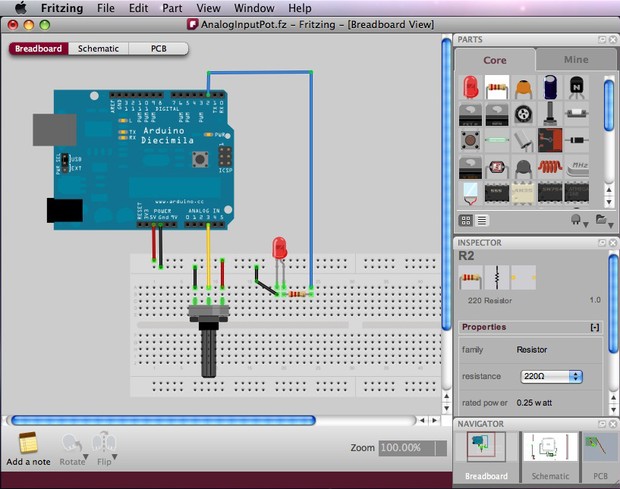
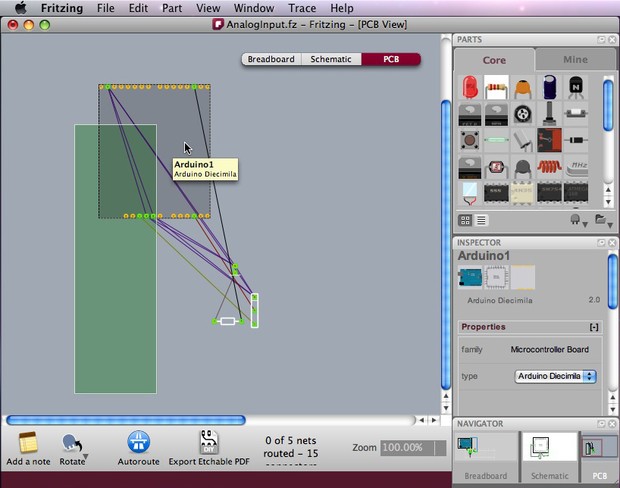
Selecting PCB View in the Navigator will show a completely different illustration of the same circuit. The green rectangle is the board itself, on which parts will be arranged. It is automatically placed as you open a new sketch. Parts are shown as footprints, including the Arduino footprint, and you can identify them by selecting or placing the cursor on them to see their labels. The thin connecting lines are the Rat’s Nest (more about the Rat’s Nest below).
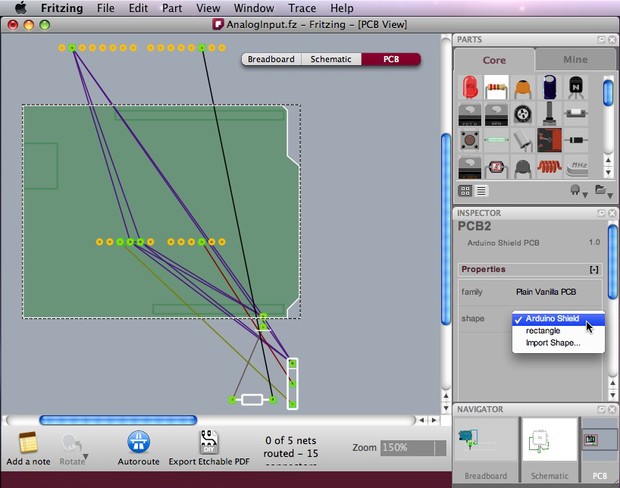
You might want to resize the board, or use an Arduino shield or a board with a custom shape. Select the board and choose/edit your prefered shape in the Inspector.
Режим Макетная плата
После того как мы создали макет собственного элемента, мы можем загрузить наш SVG-файл в редактор элементов Fritzing. Возвращаемся в New Parts Editor и переключаемся на вкладку Макетная плата чтобы переключиться в режим макета. Далее в основном меню выбираем Файл → Load image for view....
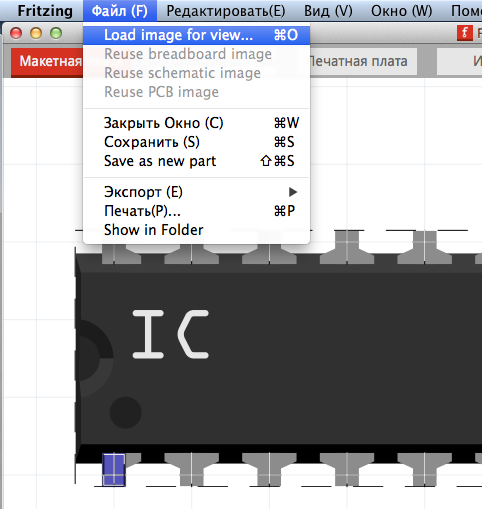
Загружаем файл с макетом собственного компонента
Выбираем наш SVG-файл, который мы создали и после этого изображение элемента должно появиться в редакторе.
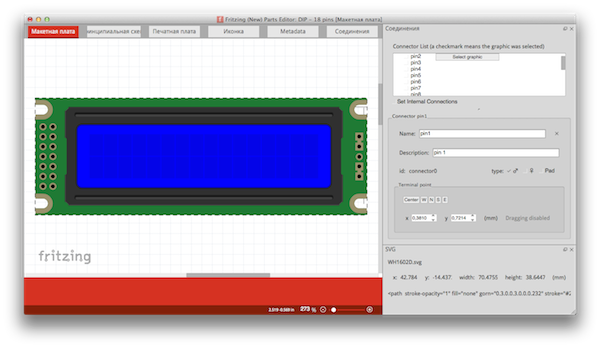
Теперь нам нужно указать Fritzing где расположены соответствующие выводы, а также присвоить им имена и сделать описание их предназначения. Для этого в правой части окна New Parts Editor в разделе Соединения выбираем соответствующий пин, пишем в графе Name его название и делаем описание в Description. Далее выбираем тип вывода «папа», «мама», которым соответствуют гендерные значки или же «площадка» (Pad). Названия, описания выводов и их местонахождение я взял из datasheet к моему компоненту, все выводы я сделал «папами», так как планирую припаять к ним штырьевые разъемы.
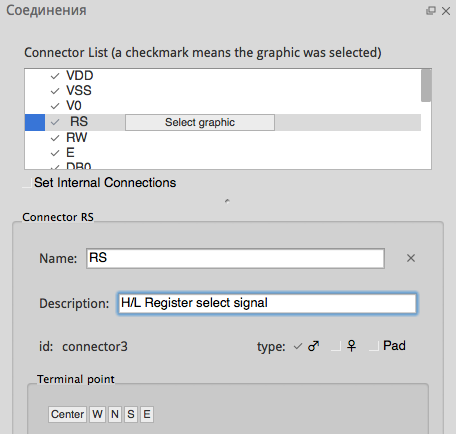
Называем и описываем выводы
Далее нам ужно указать где на макете находится каждый из пинов. Для этого щелкаем кнопку Select graphic, расположенную справа от названия каждого пина и указываем месторасположение соответствующего вывода, установкой опорной точки. К этой опорной точке будет подключаться проводники в схеме устройств, в которых будет использоваться созданный нами элемент. По умолчанию, эта точка (Terminal point) располагается посередине выделенного графического объекта, но ее расположение можно изменить выбором W, N, S, E (сокращения от West, North, South, East — Запад, Север, Юг, Восток)
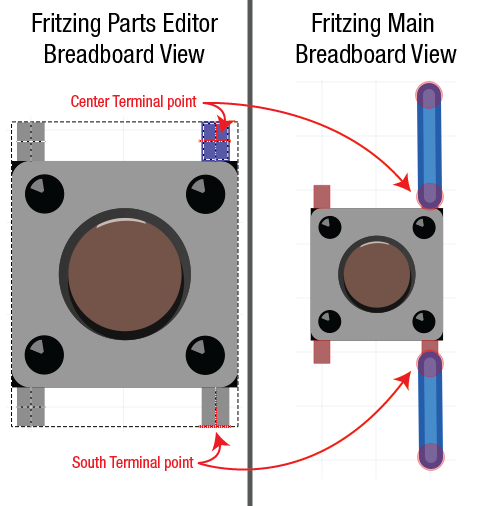
Разница между различным расположением точек привязки
Не забываем сохранить результаты своего труда.
Продолжение следует…
Breadboard View Graphics
Colors
| Type | Name | Color |
HEX |
RGB |
| Legs | grey | 8C8C8C | 140 140 140 | |
| Contacts | copper/tinned | 9A916C | 154 145 108 | |
| Cables | blue cable |
418DD9 |
65 141 217 | |
| blue cable (shadow) |
1B5BB3 |
27 91 179 | ||
| red cable |
CC1414 |
204 20 20 | ||
| red cable (shadow) |
8C0000 |
140 0 0 | ||
| black cable |
404040 |
64 64 64 | ||
| black cable (shadow) |
000000 |
0 0 0 | ||
| yellow cable |
FFE24D |
255 226 77 | ||
| yellow cable (shadow) |
E6AB00 |
230 171 0 | ||
| green cable |
47CC79 |
71 204 121 | ||
| green cable (shadow) |
00A63D |
0 166 61 | ||
| grey cable |
999999 |
153 153 153 | ||
| grey cable (shadow) |
666666 |
102 102 102 | ||
| white cable |
FFFFFF |
255 255 255 | ||
| white cable (shadow) |
999999 |
153 153 153 | ||
| orange cable |
FF7033 |
255 112 51 | ||
| orange cable (shadow) |
D95821 |
217 88 33 |
Fonts
Fritzing uses two types of fonts for parts in the Breadboard View:
For ICs: OCR A For other parts: OCR A or Droid Sans
When using a different font, please converted the text into paths, otherwise it won’t be compatible with Fritzing. To restate, if you are using Droid or OCRA it is not necessary to convert to paths. In general we recommend you use the standard fonts and keep text as text.
The standard font size is 5pt and font color 10% Black (RGB 230 230 230).
Grid & Dimensions
In order to fit into the breadboard, Fritzing parts must be designed with a fixed distance of 0.1 inch between the connector pins (legs).Legs dimensions should be 0.03 inch wide and at least 0.03 long.
We recommend downloading and using our or the breadboard SVG as a reference while designing graphics for the Breadboard View.






