Чем открыть fb2: инструкция для компьютера, ios, андроида и в онлайн
Содержание:
- Просмотр FB2 на ПК
- Универсальная fb2 читалка для любого компьютера – ICE Book Reader Professional
- CoolReader
- Описание формата
- STDU Viewer
- Как пользоваться
- AlReader
- Чем открыть fb2 на компьютере?
- Ключевые особенности FBReader
- FB2Reader
- Программы для компьютера
- Чтение FB2 на компьютере
- Конвертируем FB2 в PDF с помощью Calibre
- ICE Book Reader Professional
- На телефоне ios (айфон и айпад)
- AlReader
- Freda — быстрый просмотрщик файлов FB2 на компьютере
- Как открыть файл FB2
- Программы для открытия FB3-файлов
- Как пользоваться
- Открываем FB2 онлайн
Просмотр FB2 на ПК
Для Windows разработаны десятки программ, сложнее обстоят дела с macOS и Linux. Чем читать FB2 скачанные на компьютер с данными операционными системами? Отметим популярные бесплатные утилиты и расширения:
- FBReader – универсальная программа для чтения документов формата FB2.
- Calibre – «читалка», открывающая все доступные форматы электронных книг.
Альтернативные решения – использование онлайн-конвертеров, с помощью которых FB2-файлы переводятся в читаемые для macOS и Linux форматы.

Некоторые капризные ридеры могут не запускаться на семерке, поэтому используйте программы, совместимые с вашей операционной системой. Чем открыть FB2 на Windows 7:
- Cool Reader;
- AlReader.
Загрузите и установите одну из программ, после чего нажмите на файл правой кнопкой и выберите пункт меню «Открыть с помощью», далее в списке кликните на соответствующую программу
Обратите внимание: AlReader помимо чтения позволяет редактировать файлы в формате FB2

Чтобы открыть FB2 на Windows 10, установите расширение из Microsoft Store или используйте отмеченные выше программы. Дальше алгоритм тот же: файл попытается открыться в стандартном редакторе, чтобы этого не произошло необходимо изменить программу для открытия по умолчанию. Для этого щелкните на документ правой кнопкой мыши, выберите пункт меню «Открыть с помощью», после чего кликните на загруженный ридер.
Универсальная fb2 читалка для любого компьютера – ICE Book Reader Professional
Не случайно в названии данного софта присутствует слово Профессиональный. Данный продукт является действительно многофункциональным. Его можно скачать на русском языке и платить не нужно. Айс Бук Reader состоит из двух примерно одинаково значимых модулей – читалки и библиотеки.

Вы можете выбирать режим чтения – одна страница, либо сразу две. Выбор пользователей складывается, исходя из размера дисплея и пожеланий. Каждый режим имеет некоторые особенности настройки. В программе книги загружаются в библиотеки полностью, а не просто создают на них ссылки, что является сразу и плюсом и минусом (информация занимает много памяти). При желании из главного места загрузку можно стереть. Но для уменьшения территории, занимаемой файлами, настраивается качество их сжатия. Другие возможности проги:
- персональные настройки автоматически сохраняются, чтобы при повторном включении не нужно было снова вводить эти параметры;
- большой каталог работающих расширений (входят почти все форматы, исключение лишь pdf);
- можно открыть данные из архивов (.rar, .zip, и прочие) без привлечения архиваторов, которые чаще всего даже не загружены на компьютер.
Это действительно одна из универсальных читалок, при этом ее очень легко настроить. Для этого понадобится совсем немного времени. Есть функции настройки для включения на улице, в темное время, для сокращения нагрузки на глаза.
CoolReader
Первая в моем списке – CoolReader. Само приложение не нужно устанавливать на компьютер, достаточно запустить исполняемый файл. В нем очень просто найти нужную книгу на ПК, также есть «Библиотека», где ваша литература будет разложена по автору, названию и прочим данным. Программа понимает много других расширений и умеет работать с архивами.
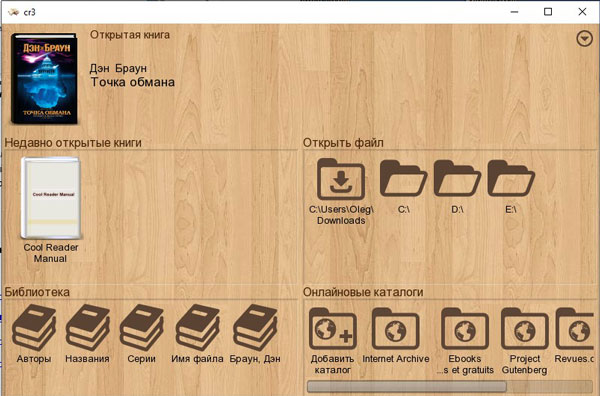
В CoolReader вы найдете много разных настроек. Отображаться на экране документ может или в виде открытой книги, или в виде свитка. Можно изменить шрифт, размер букв, фон страницы, включить ночной режим, настроить чтение вслух и многое другое. Для выделения интересных моментов или страницы, где вы остановились, можно воспользоваться закладками. Присутствует кнопка поиска.
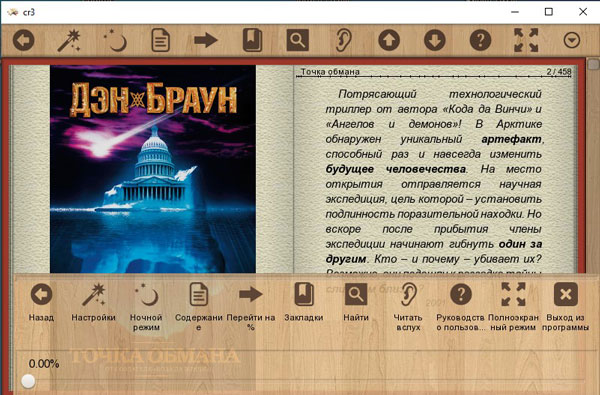
Подробнее о том, как пользоваться приложением, можно прочесть в отдельной статье: программа Cool Reader для Windows. Скачать его можно с Яндекс диска, кликнув по кнопке ниже. У вас загрузится архив, в котором нужно будет запустить файл с расширением *.exe.
Описание формата
FB2 – формат, представляющий электронные книги как XML-документ, в котором элементы описаны соответствующими тегами. Его призвание – достижение совместимости содержимого с любыми устройствами. С помощью XML быстро создаются документы. Они уже готовы к использованию, доработке и редактированию — все это делается через программы.
Документы с расширением FB2 помимо текста с присвоенными тегами содержат изображения, вложения и структурную разметку. Проблем с открытием формата на электронных книгах не возникает – соответствующее ПО установлено в них изначально. А вот при чтении с планшета или ПК на ОС Windows придется повозиться.

STDU Viewer
Какой программой на компьютере открыть файл fb2:
STDU Viewer — Программа обладает вполне стандартным интерфейсом, работать с которым сможет даже юзер-новичок.
Если внешний вид большинства читалок является плодом воображения их разработчиков, то STDU Viewer выглядит как стандартная программа для Windows.
Сверху располагается меню, состоящее из вкладок «Файл», «Вид», «Навигация» и «Справка». Вторая строка позволяет распечатать файл, увеличить или уменьшить страницы, отрегулировать расположение. Меню слева представляет собой строку «Поиск» и содержание. А посередине находится читаемый вами текст.
Закладки здесь удобны тем, что появляются только при открытии файла fb2 в читалке. Если вы будете работать с текстом в других программах, то закладок вы не обнаружите.
Также одной из полезных функций STDU Viewer является экспорт одной или нескольких страниц в изображения. Вы можете выбрать формат, разрешение и генератор названий.
В софте вы обнаружите два вида поиска – быстрый и расширенный. Первый позволит вам найти необходимое слово, начиная с той страницы, где вы остановились, а второй выделит все точные вхождения.
Кроме того, STDU Viewer позволяет формировать наборы цитат, а также просматривать обложки. Обновления также выходят регулярно, «утяжеляя» программу.
Благодаря этим программам вы сможете не только открыть файлы fb2 на компьютере, но и удобно работать с ними, хранить их и настраивать так, как вам будет удобно.
Это еще не полный список программ для открытия файла fb2 на компьютере или смартфоне. Новые статьи появятся в ближайшее время.
Как пользоваться
Запуск и предварительные настройки FBReader
Запустите программу FBReader. Чтобы это сделать, просто нажмите на нужную кнопочку в «Пуске».
Если вы скачали FB2 Reader и первый раз его запустили, то перед собой увидите привычное описание, которое имеет подробности настроек программы. Что необходимо знать? Дайте программе путь доступа к каталогам, содержащим книги. ФБ2 Ридер в автоматическом режиме добавит их в список доступных.
Нажмите на кнопочку, выполненную в виде шестерни, чтобы попасть в «Настройки».
Тут располагаются «Каталоги с книгами», в которых необходимо обозначить путь, ведущий к цифровому хранилищу. Если там есть стандартные пути, то не вздумайте их удалять, просто добавьте новые.
Рекомендуем установить отметку в строке «Искать книги в подкаталогах», это поможет, если книги сортируются по авторам или жанрам. Не забудете галочку, тогда будете искать книги, содержащиеся в подкаталогах. Благодаря этому, вы ничего не пропустите.
Если все указано верно, то нажав на верхнюю панель Book Reader, которая называется «Библиотека», откроется весь список текстов, содержащихся в ней.
Все еще задаетесь вопросом, как прочитать книгу, после установки всех настроек? Просто выберите необходимый художественный текст, после чего приступите к чтению.
Как осуществлять навигацию по книге и библиотеке?
Уже открыли нужную книгу? Тогда придется разобраться с навигацией FBReader. Чтобы листать страницы, просто прокручивайте колесико компьютерной мышки. Если хотите сделать это, используя клавиатуру, то воспользуйтесь клавишами-стрелками. Для того чтобы перейти в оглавление, то просто кликните по кнопке с соответствующим названием на панели.
Расскажем немного о том, как пользоваться поиском. Это одна из полезнейших функций приложения. Вы будете в восторге, когда попробуйте осуществить поиск по имеющемуся тексту. Если в FB 2 Reader Online вы уже начали читать книжку, но после этого забросили чтение, то могли и забыть, кто тот или иной герой. Правильным решение будет поиск всех фактов, связанных с ним, посмотреть первые упоминания о герое, вспомнить его черты и так далее. Таким образом, вспомните, что представляет собой персонаж, о котором хотели узнать. Кнопка поиска располагается сверху на панели, в центре.
Здесь же и находятся иконки «Вверх» и «Вниз», которые позволят перемещаться среди вхождений слова, помещенного в запросе. Также можно просмотреть все вхождения, которые включены в ключевой запрос, в тексте, а также проследить изменения в сюжете.
Дополнительные настройки FBReader
FBReader обладает большим количеством настроек, которые позволяют сделать приложение максимально комфортным для вас. Подробно опишем только некоторые из имеющихся параметров. Во вкладке «Язык» можно установить язык программы, на котором будет отображаться интерфейс. Если хотите видеть надписи не на русском языке, то просто установите другой язык в этой вкладке.
Скачав бесплатно FBReader для Windows, вы обнаружите еще одну интересную функцию – «Перелистывание». Она дает возможность перелистывать сразу несколько строк разом, просто задайте необходимое значение в специальном поле. Таким образом, можно быстрее пролистать художественный текст, чтобы найти нужный фрагмент.
Последней впечатляющей особенностью Reader для Windows будет возможность осуществлять прокручивание книги, используя нажатие на экран. Если прикоснетесь к тексту, находящемуся в верхней части экрана, то прокрутка будет осуществленная назад, к прочитанному фрагменту. Если сделать касание в нижней части экрана, то прокрутка произойдет вперед. Это очень полезная функция, которая перешла из стандартных особенностей программы, имеющих возможность читать форматы электронных книг, например FB2 to PDF. Скачав FB 2 Reader, вы найдете множество удивительных опций, с которыми познакомитесь самостоятельно.
Последней опцией, о которой хочется рассказать, станет функция «Цвета». Здесь можно выбрать фоновый цвет FBReader, а также цвет ссылок, индикаторов, текста и просто поразвлекаться с внешним обликом программы. Тут вы ограничиваетесь только собственной фантазией, поэтому дайте себе волю. Просто выберите нужный цвет и сделайте интерфейс, соответствующим вашим требованиям. Выбрав правильный цвет, снизите нагрузку на глаза.
AlReader
Вторая утилита, которая поможет нам документ с расширением fb2 открыть на компьютере – это AlReader. Чтобы начать работать с программой, достаточно извлечь исполняемый файл из архива. Понимает она много расширений, в том числе может открыть fb2 файл и архивы. Больше подойдет для художественной литературы или открытия документа со сплошным текстом, потому что графики, формулы и диаграммы не отобразятся.
Настроек очень много. Они касаются текста, перелистывания, отображения страниц, закладок, выделения фрагментов и прочего. Приложение можно полностью настроить под себя. Причем вы можете создать несколько профилей с разными настройками, а потом просто выбирать нужный профиль.
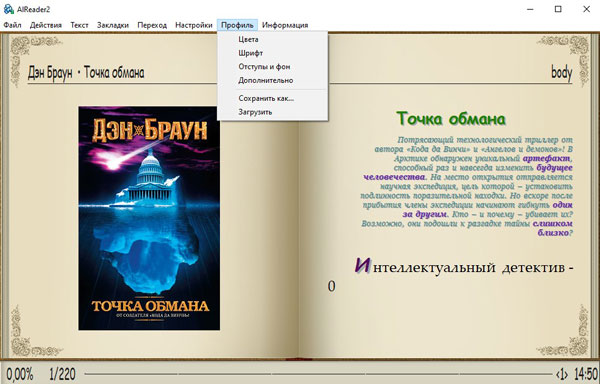
Если вам неудобно работать с вкладками, то в настройках можно включить отображение графического меню. В нем более наглядно представлены все основные возможности программы.
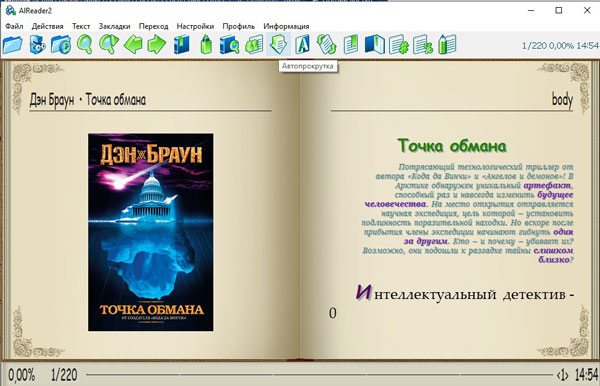
Подробнее про работу в программе прочтите в статье: скачать программу AlReader. Скачать ее можно с Яндекс Диска по кнопке ниже.
Чем открыть fb2 на компьютере?
Представленный формат является файлом XML с разными тегами, описывающими каждую часть электронной книги. Для просмотра документов такого вида можно воспользоваться специальными утилитами, установив их заранее на компьютер.
FBReader
Версия этой читалки для Windows не обновлялась с 2010 года. Однако представленная программа остается одной из самых популярных в своем классе. Разработчики также создали утилиты для macOS и Linux. Для начала использования нужно выполнить следующие действия:
Скачать программу на компьютер. Провести инсталляцию. Правой кнопкой мыши нажать на скачанный файл fb2, выбрать раздел «Открыть с помощью», после чего кликнуть на подраздел «Выбрать другое приложение».
Откроется диалоговое окно, в котором нужно выбрать FBReader.
Интерфейс программы очень простой. Пользователь может загрузить уже скачанную книгу или найти интересующее произведение в сетевых библиотеках, интегрированных с этой читалкой.
Ebook Reader
Еще одна удобная и полностью бесплатная программа. Утилита поддерживает разные форматы, в том числе и fb2. Алгоритм действий простой:
Скачать софт на компьютер и установить его. Открыть ярлык на рабочем столе.
Нажать на кнопку «Добавить книгу».
Откроется окно, в котором нужно выбрать требуемый файл, и нажать кнопку «Открыть».
Эта программа не дает доступа к популярным сетевым библиотекам. Поэтому нужную литературу следует искать отдельно.
AlReader
Дизайн этой читалки напоминает обычную бумажную книгу. При этом сама утилита не требует предварительной установки. Алгоритм действий в таком случае следующий:
Скачать нужную версию программы.
Распаковать архив. Открыть распакованную папку и запустить приложение.
Затем следует нажать кнопку «Файл» и перейти в раздел «Выбрать файл». В появившемся окне выбрать нужную книгу и нажать кнопку «Открыть».
Доступа к другим сетевым библиотекам программа не предоставляет. Книги придется искать отдельно.
Ключевые особенности FBReader
FBReader поддерживает большое количество доступных современных форматов, а также работает со многими популярными интернет-библиотеками. С FBReader скачать книгу будет проще простого, от вас потребуется нажать всего лишь две клавиши. Для начала работы вы получите несколько ссылок, ведущие на каталоги, размещенные в известных библиотеках. Вы можете скрыть их, а также добавить дополнительные. Если вы решите ими воспользоваться, то FBReader будет осуществлять поиск только по уже имеющимся каталогам. Если бесплатно скачали читалку для книг на компьютер, то могли заметить, что чтение книг можно осуществить и с жесткого диска устройства. Хотите сэкономить место? Тогда загрузите книги на съемные USB-носители, которые удобно носить с собой. Для вашего удобства можно держать электронные книги в архивах. FB2 умеет открывать архивы: zip, gzip, bzip, tar. Расскажем немного о функционале программного обеспечения:
- Поддерживает различные кодировки.
- Ведет список последних открытых книг.
- Можно читать книги в полноэкранном режиме.
- Когда программа FB2 запустится, то откроет последнюю читаемую книгу.
- Доступна возможность искать по тексту.
- Можно изменять ориентацию экрана.
- Можно настроить отображающийся текст. Изменить межстрочный интервал, отступы, шрифт и отображаемую информацию.
- При переходе на другую страницу, появляется анимация.
- Можно самостоятельно выбрать шрифт и его размер.
Еще одной интересной особенностью служит возможность создания собственной виртуальной библиотеки, в которой книги располагаются по разделам. Для чего это нужно? Чтобы облегчить поиск среди множества загруженных книг. Также в FBReader можно сделать синхронизацию процесса чтения на мобильные устройства, также доступен перенос закладок.
В приложение есть возможность использовать облачное хранилище – Гугл Драйв. Вы можете разместить там книги, а затем скачивать их, если будет необходимо. Чтобы это сделать, не придется даже покидать приложение. Все данные, которые известны о книге, в автоматическом режиме все будет распределено по имеющимся категориям.
FB2Reader
Очень популярная читалка, которая поддерживает огромное количество платформ. Это и Linux, и MacOS, и Android, iOS ну и, разумеется, Windows.
Приложение достаточно простое, имеет небольшое количество настраиваемых параметров, но, как правило, этого достаточно.
Имеется возможность вести свою электронную библиотеку, скачивать книги с интернет-ресурсов прямо из приложения, настроить более подходящий вам шрифт, повернуть текст и посмотреть оглавление.
Имеет поддержку epub, pdf, mobi, doc, rtf. Для некоторых нужны дополнительные плагины, о чем приложение вам сообщит, если решите открывать через него данные текстовые файлы.
Программы для компьютера
Если вы постоянно открываете электронные книги на компьютере, то гораздо удобнее установить одну из программ, которая умеет работать с форматом FB2 и предлагает целый ряд дополнительных функций. Подобные приложения есть и для Windows 7, и для Windows 10, и для Mac OS, так что с чтением проблем не возникнет.
FBReader
Универсальная читалка FB2, имеющая версии для всех распространенных операционных систем, десктопных и мобильных.
Достоинства FBReader:
- Автоматическое разбиение книг по категориям. Основанием для деления является жанр произведения, который программа определяет самостоятельно.
- Быстрый доступ к сетевым библиотекам, в том числе зарубежным, с литературой на иностранном языке.
- Большое количество настроек отображения текста и работы программы в целом.
FBReader распространяется бесплатно. Программа позволяет быстро создать на компьютере настоящую библиотеку электронных книг, аккуратно рассортированных по жанрам и авторам.
Ebook Reader
Простая программа с минималистичным дизайном, не отвлекающем от чтения, и небольшим набором функций. У Ebook Reader есть бесплатная и Pro версия.
В Pro версии следующие преимущества:
- Чтение в полный экран без ограничения.
- Копирование текста.
- Добавление заметок.
- Загрузка книг целыми папками.
- Изменения названия и автора книги.
- Создание категорий в библиотеке.
Но и без этих опций можно вполне обойтись. В бесплатной версии программы файлы FB2 легко добавляются в библиотеку по отдельности. Можно добавлять закладки и сохранять их, чтобы затем быстро вернуться в нужное место. В библиотеке отображается прогресс чтения.
STDU Viewer
Универсальная читалка для разных форматов. Имеет портативную версию, которую можно запускать со съемного носителя без предварительной установки. Еще одним достоинством STDU Viewer является показ оглавления книги. Если в Ebook Reader содержание не выводится, то STDU Viewer отображает хотя бы деление на части, если оно присутствует в книге.
Есть возможность добавления закладок на страницах. Кроме того, программа предлагает несколько режимов чтения. Размер страницы можно менять по высоте, по ширине, указывать вручную в процентном соотношении. Текст и изображения можно выделять и копировать, чтобы сохранить на компьютере в виде отдельных файлов.
Этими приложениями список читалок, поддерживающих формат FB2, не ограничивается. Можно найти еще несколько аналогичных по функциональности программ, но большинство пользователей выбирают FBReader, потому что это приложение давно зарекомендовало себя как главный помощник при чтении электронных книг на компьютере.
Читалки для Mac OS и Linux
Если вы используете компьютер от Apple, то установите на него программу Calibre. Эта бесплатная утилита, умеющая работать с документами EPUB, MOBI и FB2. Помимо чтения, Calibre предоставляет возможность составлять собственный рейтинг прочитанных произведений. Есть функция синхронизации с крупными онлайн-библиотеками, так что новые книги можно добавлять прямо с Amazon или Barnes & Noble.
Кроме того, для Mac OS есть версия программы FBReader. Установить её можно и на Linux – соответствующая версия также располагается на сайте программы.
Чтение FB2 на компьютере
Многие читающие могут задать вопрос: а зачем кому-то необходимо просматривать электронные книги на компьютере?
Здесь имеется несколько ответов. Кто-то читает с монитора ПК, кто-то хочет посмотреть книгу, прежде чем скачивать ее к себе в смартфон или в портативную электронную книгу.
Существует несколько вариантов просмотра книг fb2 на компьютере, так что вы точно сможете найти способ удобный вам.
Имеющиеся приложения для чтения:
- FB2Reader
- CoolReader
- STDUViewer
- Sumatra Reader
- Alreader2
Так же имеется портал для онлайн просмотра, но о нем я расскажу в последнюю очередь. Давайте по порядку рассмотрим приложения и их функционал.
Конвертируем FB2 в PDF с помощью Calibre
Calibre — бесплатная программа, предназначенная для чтения, хранения, создания библиотеки из электронных книг различных форматов. Наряду с другими возможностями, в приложении имеется функционал, с помощью которого можно текущий формат FB2 конвертировать в PDF.
Вам понадобится пройти шаги:
- Запустите программу Calibre на компьютере.
- В главном окне приложения нажмите на кнопку «Добавить книги».
- Выделите добавленную книгу в списке литературы виртуальной библиотеки.
- Нажмите на кнопку «Конвертировать книги».

- В окне «Преобразовать ХХХ», в поле «Формат импорта:» отображается текущий формат — «FB2», а в поле «Формат вывода:» нужно указать новый формат —«PDF».
- Нажмите на кнопку «ОК».

- После выполнения задания электронная книга в данном формате станет доступной в виртуальной библиотеке Calibre.
Чтобы ознакомится с содержанием, нужно щелкнуть по названию формата в параметре «Форматы:», а открыть папку с готовым файлом можно после щелчка в опции «Путь:».
Подробнее: Calibre — программа для конвертации, поиска и хранения электронных книг
ICE Book Reader Professional
Следующая программа, которую можно использовать, чтобы открыть формат fb2 – это ICE Book Reader Professional. Ее нужно будет устанавливать на компьютер, но этот процесс очень простой. В самой читалке хорошо организована библиотека книг. С ее помощью можно легко найти нужную книгу на компьютере или выбрать, что вы хотите почитать из открытого ранее.
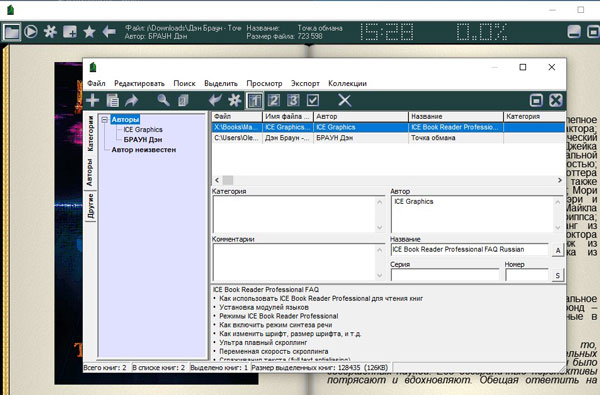
Интерфейс программы простой и понятный. Вверху расположена навигационная панель и основные кнопки. В настройках есть возможность создать несколько профилей и переключаться между ними. Можно установить подходящий голосовой движок и настроить чтение книги вслух. Вид текста и фона можно полностью изменить. Если боитесь зачитаться, в программе предусмотрен будильник.
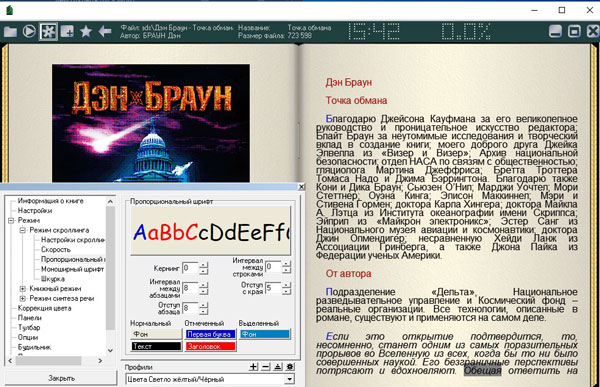
Подробнее о том, как пользоваться программой написано в статье: программа для чтения книг ICE Book Reader Professional. Там же, в конце статьи, будет ссылка для ее скачивания.
На телефоне ios (айфон и айпад)
Не обошли стороной разработчики обладателей iPhone на операционке iOS. Представлено несколько полезных программ из App Store на Mac OS, чтобы открыть расширение.
TotalReader
Специальная читалка . Здесь установлен менеджер файлов, который моментально распознает память девайса, например, ipad, на присутствие обновленных книг или документации. Проводник online mobi reader эффективно совмещается с архивами.

Kybook
Легкая читалка для устройств на базе ios, красивая навигация и простота управления. Отмечу минимум всплывающей рекламы, чем грешат остальные дополнения. Имеет свою библиотеку с быстрой синхронизацией.

AlReader
Среди подобных утилит для Android является наиболее старой, хотя, конечно, регулярно обновляется. Несмотря на это интерфейс напоминает ранние версии, т. е. выглядит не слишком красиво. При открытии приложения пользователь не видит привычную уже книжную полку – сразу активируется режим чтения. При первом запуске, например, открывается файл справки по программе.
Выбрать нужную книгу можно, перейдя в меню приложения в раздел «Открыть книгу», затем – «Открыть файл». Запустится довольно невзрачного вида проводник, в котором отображается содержимое папок внутренней памяти телефона или SD-карты. Из него запускаются практически любые текстовые файлы за исключением расширений PDF и DjVu.
Листание страниц текста в ФБ-два можно осуществлять как жестами, прикосновениями к экрану, так и аппаратными кнопками построчно или постранично. Анимация листания при желании отключается. Есть режим автопрокрутки, скорость которой настраивается, режим чтения вслух.
Практически тем же способом, что был описан выше для Cool Reader, в рассматриваемой читалке реализована возможность настройки перевода отдельных слов после подключения соответствующего словаря. Словом, функциональность AlReader вполне на уровне лучших приложений, открывающих FB2 для Андроид, однако интерфейс читалки может отпугнуть отдельных пользователей.
Freda — быстрый просмотрщик файлов FB2 на компьютере
Читалка «Freda» от известного разработчика «Turnipsoft» — это отличный электронный ридер, интегрированный с проектом «Гутенберг» — общественной инициативой по созданию универсальной цифровой библиотеки. «Фреда» предоставляет доступ к тысячам свободных цифровых FB2 книг, а также к возможностям проекта «Smashwords», в котором размещены множество работ независимых авторов и публицистов. Ридер поддерживает все популярные цифровые форматы, позволяет импортировать ваши собственные электронные книги, вы можете даже подключить Freda к вашему аккаунту в «Dropbox», что позволит получать доступ к книгам с различных устройств.
«Фреда» поддерживает закладки, аннотации и подчёркивания, что делает данный ридер хорошим выбором для студентов. Также в него встроена функция «текст в речь», автоскроллинг и выбор скорости, позволяя читать текст практически без движения глаз. Имеется здесь и реклама, но её совсем небольшое количество и она не досаждает.
Как открыть файл FB2
Существует много различных программ чтения файлов FB2, доступных практически на всех платформах. Однако, прежде чем попытаться открыть книгу на телефоне, компьютере и т.д., убедитесь, что это именно файл FB2…
Если вы не можете открыть свой файл в программах, упомянутых ниже, перепроверьте, правильно ли вы читаете расширение файла. В действительности вы можете иметь дело с совершенно другим форматом файлов, который не имеет ничего общего с форматом электронных книг, например, FBC, FBX (Autodesk FBX Interchange), FBR, FB! (Неполная загрузка FlashGet) или FBW (резервное копирование HP Recovery Manager).
Открыть FB2 с компьютера
Вы можете читать файлы FB2 на компьютере с помощью различных программ, в том числе Calibre, Cool Reader, FBReader, STDU Viewer, Athenaeium, Haali Reader, Icecream Ebook Reader, OpenOffice Writer (с плагином Ooo FBTools) и, возможно, некоторых других.
Некоторые веб-браузеры поддерживают надстройки, которые также позволяют просматривать файлы FB2, например, FB2 Reader для Firefox.
Поскольку многие файлы FB2 содержатся в ZIP-архиве, большинство программ чтения файлов FB2 учитывают это, читая файл *.FB2.ZIP напрямую, без предварительного извлечения файла .FB2. Если нет, вам может потребоваться использовать бесплатный архиватор файлов, такой как 7-Zip, чтобы извлечь файл FB2 из ZIP-архива.
Если вы читаете много электронных книг на своем компьютере, возможно, у вас уже установлена хотя бы одна из этих программ. Если это так, и вы дважды щелкаете файл FB2, но он открывается в программе, которую вы не хотите использовать по умолчанию, вот как это можно изменить: как изменить ассоциации файлов в Windows. Это очень легко сделать.
Открыть FB2 с телефона или планшета
Вы можете читать книги FB2 на iPhone, iPad, устройствах Android и т.д. С помощью мобильного приложения. В магазинах приложений доступны всевозможные приложения для чтения электронных книг, но только некоторые из них работают с файлами FB2…
На iOS вы можете установить FB2Reader или KyBook для загрузки файлов FB2 непосредственно на ваш iPhone или iPad. Например, FB2Reader позволяет отправлять книги в приложение из браузера компьютера или импортировать их из таких мест, как Google Drive и Dropbox.
FBReader и Cool Reader (оба из которых также являются приложениями для Windows, как упоминалось выше) являются примерами бесплатных мобильных приложений, которые могут читать файлы FB2 на устройствах Android.
Открыть FB2 с устройства E-Reader
Большинство популярных электронных книг, таких как Amazon Kindle, в настоящее время изначально не поддерживают файлы FB2, но вы всегда можете конвертировать свою книгу FB2 в один из многих форматов, поддерживаемых вашим устройством для электронных книг. Посмотрите, Как преобразовать файл FB2 ниже.
PocketBook является примером ридера, который поддерживает формат FB2 электронных книг по умолчанию.
Программы для открытия FB3-файлов
Широкого распространения контейнерная версия FictionBook ещё не получила, так что открыть FB3 сможет далеко не каждая читалка. Чтобы читать книги, скачанные архивом, нужно извлечь файл в выбранную папку посредством установленной на компьютер программы (например, WinRAR, WinZip или 7Zip) либо же просто открыть книгу из архива, при этом на устройстве должен присутствовать ридер для чтения файлов различных форматов. При наличии продвинутой читалки, поддерживающей воспроизведение книг непосредственно из архивов без распаковки, разархиваторы не требуются.
Для работы с форматом может использоваться FB3Reader и онлайн-редактор FB3Editor. Открыть файлы с расширением «.fb3» на компьютере можно посредством последних версий читалок FBReader и Ebook Reader. Кроме FB2, FB3 и FB2.zip, программы открывают и другие популярные текстовые форматы. В случае с девайсом на базе Android найти и скачать нужный софт можно из магазина Google Play, отличным вариантом будет AlReader, удобная читалка, поддерживающая многочисленные книжные форматы (есть версия программы и для Виндовс).
Как пользоваться
Для того чтобы начать читать электронные книги при помощи данной программы, необходимо сначала скачать ее, потом установить и переходить к работе. Рассмотрим все три этапа в виде пошаговой инструкции.
Загрузка и установка
Изначально переходим немного ниже и приступаем к загрузке нужной нам программы:
- Для этого ждем одноименную кнопку и дожидаемся завершения загрузки архива с приложением.
- Распаковываем исполняемый файл и запускаем его, сделав двойной левый клик мышью.
- Передвигаясь от этапа к этапу, производим инсталляцию программы для чтения электронных книг в формате .FB2.
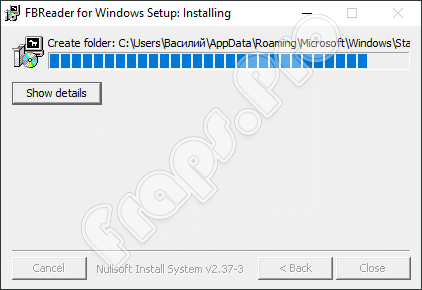
Теперь, когда установка завершена, мы можем переходить к работе с нашим приложением.
Активация
Никаких дополнительных действий по активации данной программы производить не нужно. Вы просто скачивайте ее, устанавливаете и приходите работе с полным функционалом.
Инструкция по работе
Для того чтобы начать читать книги через FBReader делаем так:
- Сначала скачиваем файл книги. После этого запускаем нашу программу и жмем кнопку добавления нового материала. Находится она на главной панели.
- В открывшемся окне файлового менеджера находим объект, который скачали на предыдущем этапе. Выбираем его и жмем кнопку «ОК».
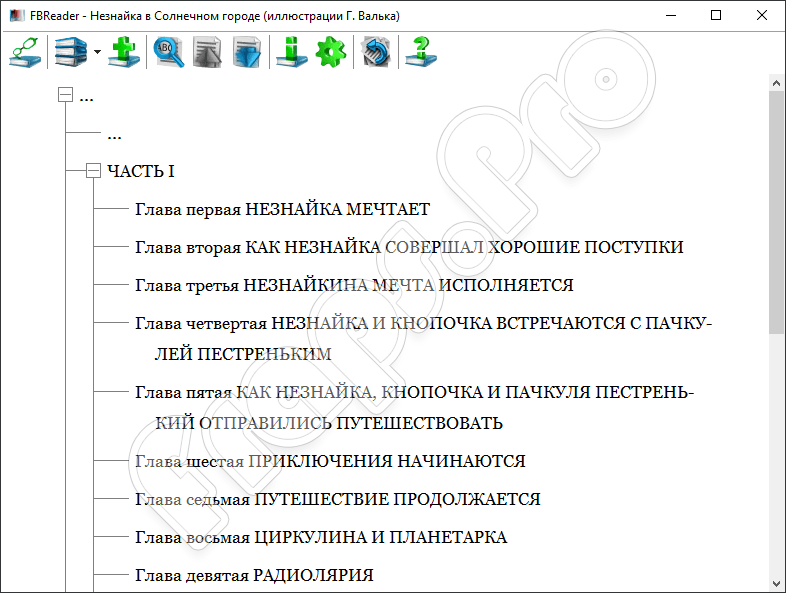
- В результате книга откроется, а также будет добавлена в нашу библиотеку. Теперь мы можем приступать к чтению.
Открываем FB2 онлайн
В интернете не так уж много сервисов для чтения файлов FB2 онлайн, даже если у вас появятся желание и средства заплатить за такую возможность — просто так их не найти. При этом всё же есть несколько сайтов, которые помогут открыть книгу в FB2, а также пара браузерных решений, о чём будет подробно рассказано ниже.
Omni Reader
Омни Ридер — замечательный инструмент для открытия и чтения практически всего, что только можно читать. Поддерживаются форматы FB2, HTML, TXT, RTF, DOC, DOCX, PDF, EPUB, MOBI, причём его не смутит, даже если они будут в архиве ZIP, BZ2 или GZ. Сайт предстаёт перед глазами пользователя минималистичным и понятым в освоении, объясняя, какими форматами он может оперировать, предлагая ввести ссылку на интересующую книгу, открыть ее с локального хранилища и буфера обмена.
Сервис отличается интуитивно понятным многофункциональным интерфейсом, возможностью запоминать, какие книги вы читали с помощью него, и быстро открывать их заново. Кроме того, доступна настройка почти каждого аспекта пользования сайтом: вида шрифта и фона, скорость листания страницы, количества и назначения кнопок, которые будут отображаться при чтении. Omni Reader бесплатен, не содержит рекламы, не просит регистрации и поддерживает современные браузеры. Каких-либо заметных недостатков заметить не удалось.
Букмейт
Букмейт позиционирует себя как библиотека, где имеются как обычные, так и аудиокниги, а также комиксы. Всё это богатство доступно за ежемесячную, трёхмесячную или годовую оплату подписки. При этом ресурс позволяет загрузить свои книги в форматах FB2 и EPUB, до 5 штук зараз.
Онлайн-читалка этого сайта очень удобна, поскольку позволяет гибко себя настроить. Особенно интересна функция пометок и выделения цитат. К минусам можно отнести обязательную регистрацию и некоторую капризность сайта при загрузке путём указания ссылки на книгу.
FB2 Reader
Веб-обозреватель от Мозила хоть и не обладает возможностью открывать файлы формата FB2 без посторонней помощи, но имеет большое подспорье в этом деле — расширение FB2 Reader. После его установки в свой Firefox, браузер станет способен открывать книги FB2 онлайн одним щелчком.
Недостатком дополнения является то, что его нельзя настроить под предпочтения пользователя, только увеличить шрифт масштабом. Помимо этого скачивать файлы FB2 станет неудобно при включённом расширении, а кроме того, оно не может открывать книги в архивах.
Яндекс.Браузер
Браузер от Яндекс обладает не только интеграцией с одноимённой поисковой системой и Алисой, но и может порадовать своих пользователей тем, что имеет функцию чтения файлов FB2 без всяких расширений или обходных манёвров. При возможности скачать файл в формате FB2 Яндекс.Браузер откроет его онлайн сразу. При этом обозреватель поддерживает ограниченную настройку вида и позволяет ставить пользовательские закладки.
Минусом является то, что файлы FB2 не скачиваются автоматически, а лишь открываются после клика на ссылку. То есть нужно настраивать браузер и выбирать, что важнее: скачать файл или открыть его сразу же.
Несмотря на ограниченность предоставляемых интернетом сервисов и расширений для чтения файлов FB2 онлайн, всё-таки они есть. Даже не нужно слишком глубоко закапываться — имеется пара хороших сайтов для открытия книг как из сети, так и хранящихся на компьютере. Кроме того, можно установить для своего браузера расширение и открывать книги в FB2 напрямую.