Как отключить экранный диктор в windows 10
Содержание:
- RHVoice
- Отключение экранного диктора на Windows 7
- Как выключить „Экранный диктор“ в Windows 10
- Сведения о пунктуации
- Как заставить Mac читать текст вслух
- Выбор параметров клавиатуры
- Как настроить экранного диктора
- Как включить и выключить утилиту
- Деактивация экранного диктора в системе
- Общие параметры экранного диктора
- Настройки экранного диктора
- Перемещение в приложениях и на веб-сайтах
- Как выключить экранный диктор Windows 10
- Функция чтения вслух в Adobe Acrobat Reader
- Управление экранным диктором Windows 8.1
- В окне «экранного диктора»
- Как отключить службу Windows Search на Windows 10?
- Как отключить и удалить экранный диктор в Windows 10 в пару кликов
RHVoice
Советую попробовать лёгкий, быстрый и грамотный синтезатор речи RHVoice . Данный продукт помимо того что направлен на российских пользователей, распространяется совершенно бесплатно. Радует и тот факт, что данное решение для дикторов не останавливается в развитии, так на протяжении времени выходят новые версии, в которых, конечно, исправляются ошибки и добавляются нововведения.
Для того чтобы установить синтезатор речи RHVoice на свой компьютер, следует определиться с программой диктором. Если Вы будете использовать встроенную программу Windows , то формат скачиваемого файла будет иметь вид .EXE, а если ваш выбор диктора остановился на NVDA, то файл будет оканчиваться на .NVDA.
Установка на Windows
По умолчанию операционная система Windows не имеет русского языка для Экранного диктора, поэтому пользователям придётся самостоятельно дополнить голоса.
, рассмотренного выше, запустите установку двойным щелчком мыши или клавишей клавиатуры – Enter.
Никаких изменений в установочный процесс вносить не потребуется, поэтому сложностей возникнуть не должно!
По завершении установки, откройте настройки Экранного диктора и измените голос. В списке голосов должны появиться несколько русских голосов, таких как: Александр, Елена и Ирина. Сохраните настройки выбора и попробуйте по перемещаться в системе.
 Установка на NVDA
В отличии от стандартной программы Windows, программа экранного доступа NVDA имеет предустановленный синтезатор речи с поддержкой русского языка. Только стоит отметить, что качество произношения этого голоса далеко от совершенства. Его можно слышать при установки программы NVDA на свой компьютер.
В последних версиях NVDA было сделано полезное нововведение, которое позволило разрабатывать файлы плагинов и синтезаторов речи с оригинальным расширением, что позволяет быстрее устанавливать любые дополнения на программу.
, запустите установку двойным щелчком мыши или по нажатии клавиши – Enter. В появившемся уведомлении дайте согласие на установку. Подождите пару секунд и согласитесь с перезапуском программы NVDA (при этом Вы услышите характерные звуки выгрузки и запуска программы NVDA).
 По окончании установки синтезатор запустится вместе с стартом диктора. Вам останется лишь настроить голоса с вашими предпочтениями!
В качестве бонуса, Вы можете прослушать пару вариантов голосов входящих в состав синтезатора RHVoice.
Голос Александр и Елена:
Отключение экранного диктора на Windows 7
- Для отключения экранного диктора сначала открываем «Панель управления».
- Находим и жмём по значку «Центр специальных возможностей».
- В параметрах упрощения работы с компьютером, спускаемся ниже и кликаем по строке «Использование компьютера без дисплея».
- Вас должно перекинуть к следующему шагу настройки, в котором нам следует просто убрать отметку с параметра «Отключить экранный диктор».
- Потом, нажмите «ОК» для того, что бы измененные настройки вступили в силу.
В общем, этот вариант отключения экранного диктора можно использовать абсолютно в любой операционной системе, которая была выпущена Майкрософтом.
Но, это ещё не все, так же, я вам покажу, как можно отключить экранный диктор в Windows 8.1, альтернативным способом, воспользовавшись быстрыми настройками.
Как выключить „Экранный диктор“ в Windows 10
Как говориться если что — то можно включить, значит это можно и выключить». Также есть несколько способов выключение «Экранного диктора». И так, для выключения экранного диктора воспользуемся горячими клавишами CapsLock + Esc на клавиатуре…
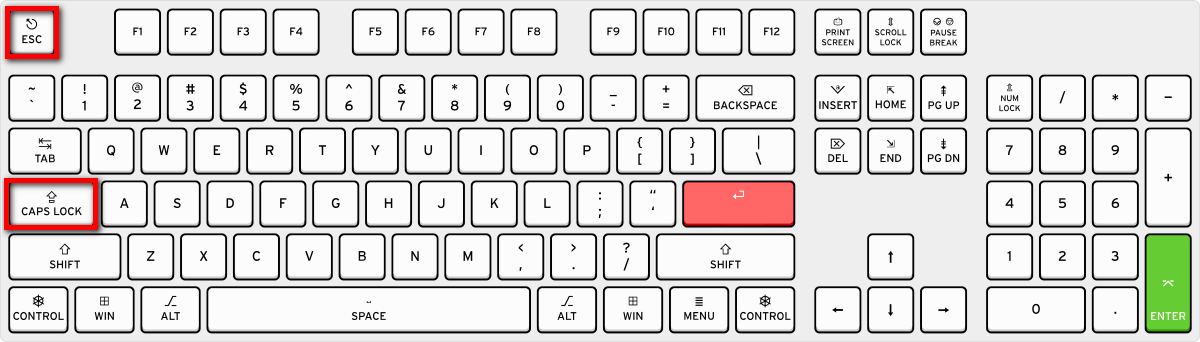
Диктор закроется автоматически…
Вариант закрытия экранного диктора с помощью панели задач. Нажмите правой кнопкой мыши на ярлык и закройте программу…
Отключение экранного диктора в Windows 10 полностью
Если вас не устраивает выше перечисленные методы отключения диктора и вы хотите полностью отключить его, давайте рассмотрим вариант полного отключения этой службы. Но я рекомендую всё — таки не отключать полностью системные компоненты в Windows 10. И так, полное отключение экранного диктора в Windows 10 так же может быть сделано разными способами…
Открываем «Панель управления», далее, «Центр специальных возможностей». Здесь нужно выбрать «Использование компьютера без дисплея»…
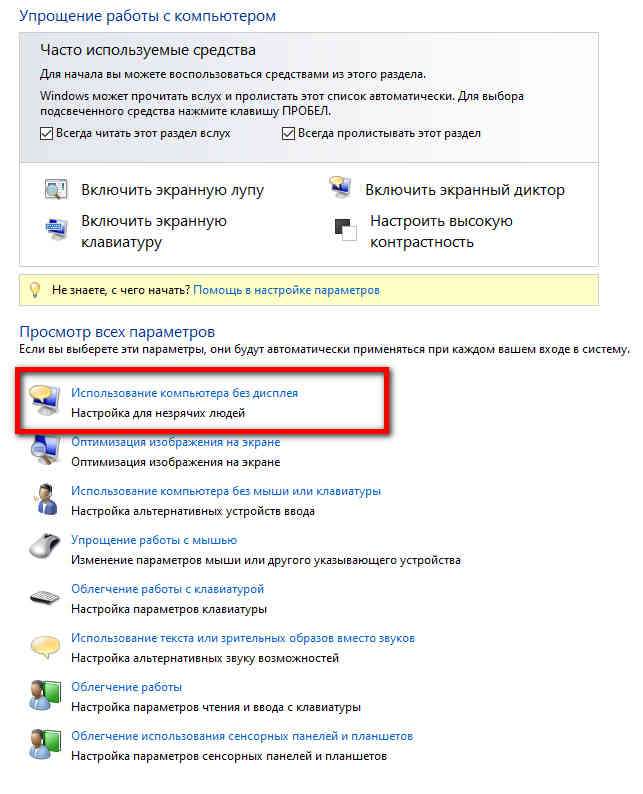
Здесь необходимо убрать все галки с пунктов, которые отвечают за озвучивание текста и нажать «Применить»…
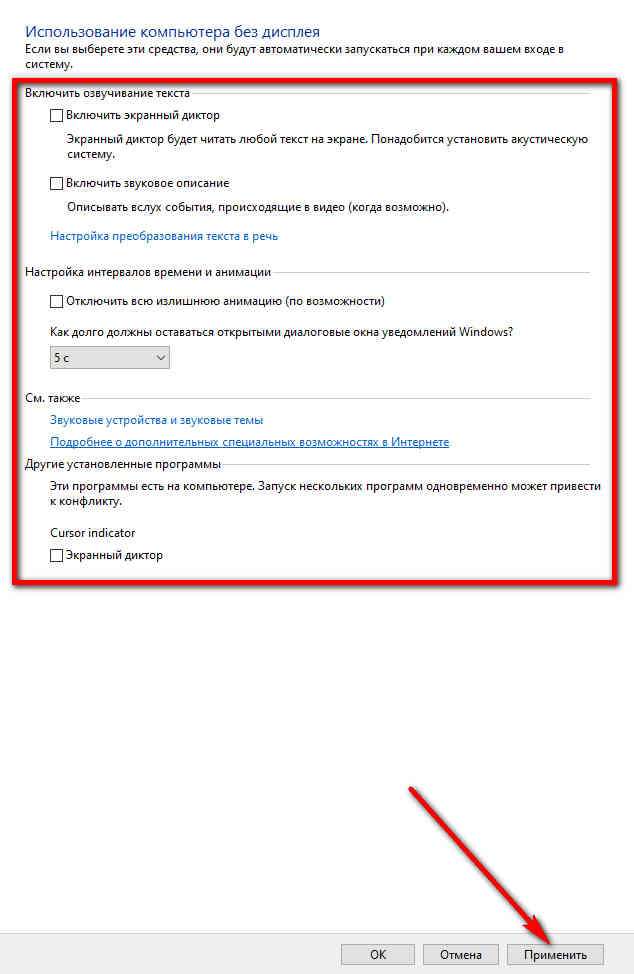
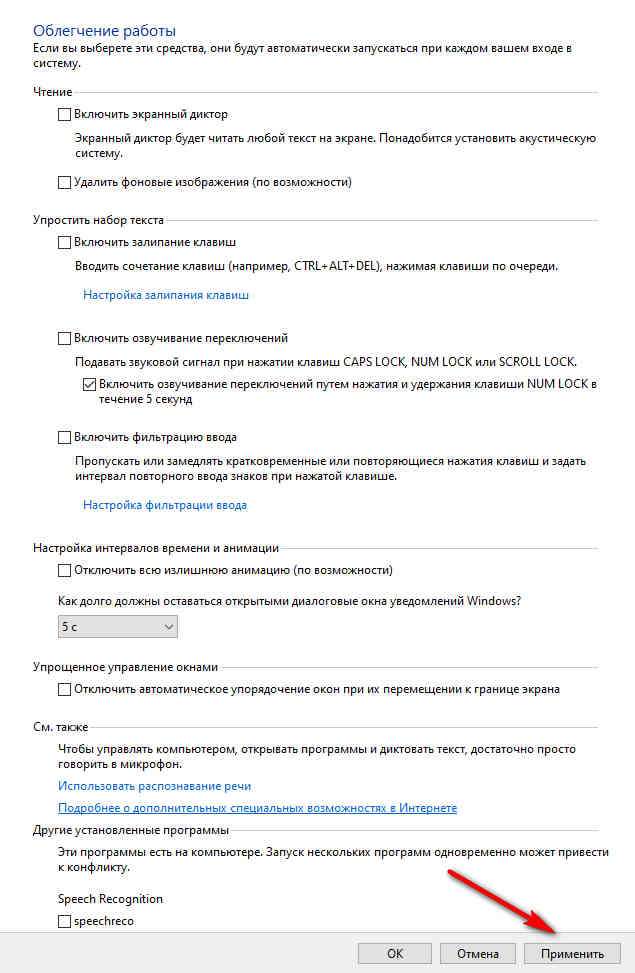
Далее, выходим из «Центра специальных возможностей» и идём в раздел «Облегчение работы» здесь тоже нужно убрать все галки и применить изменения…
Сведения о пунктуации
Экранный диктор даёт Вам контроль над количеством сведений о пунктуации, которые Вы услышите во время чтения текста.
Нажмите сочетание клавиш Caps Lock + Alt + Знак «плюс» (+) или Caps Lock + Alt + Знак минус (-), пока не услышите название режима пунктуации, который вы хотите использовать:
- По умолчанию. Вы услышите мало информации о пунктуации или не услышите её вовсе. Естественные паузы будут свидетельствовать о таких знаках, как запятые и точки.
- Математический. Вы услышите большинство математических символов.
- Некоторые. Вы услышите большинство разговорных знаков препинания, таких как запятые и точки.
- Большинство. Вы услышите дополнительные символы, такие как скобки.
- Все. Вы услышите все знаки препинания, в том числе специальные символы.
Как заставить Mac читать текст вслух
Мы не хотим оставлять читателей Mac позади, поэтому вот самый простой встроенный способ заставить ваш Mac произносить текст вслух. Это часть специальных возможностей и использует горячую клавишу для запуска и остановки чтения выделенного текста голосом. Настроить очень просто:
- сначала выберите меню Apple, а затем Системные настройки.

- Теперь выберите «Специальные возможности», а затем «Речь».

- Затем выберите «Озвучивать выделенный текст при нажатии клавиши».


Комбинация горячих клавиш по умолчанию – Option + Esc, но вы можете изменить это, выбрав «Изменить клавишу», а затем используя Command, Shift, Option или Control вместе с любой другой клавишей, чтобы создать настраиваемую комбинацию.
Выбор параметров клавиатуры
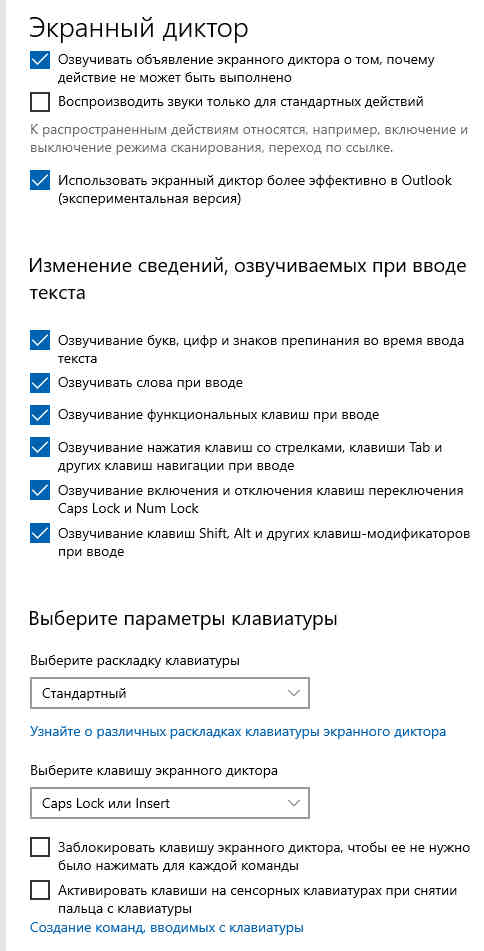
Выберите раскладку клавиатуры. Стандартная раскладка экранного диктора похожа на раскладки клавиатуры в других средствах чтения с экрана. Если вы хотите использовать исходную раскладку клавиатуры экранного диктора, выберите раскладку клавиатуры предыдущих версий. Сочетания клавиш для каждой раскладки см. в разделе Приложение Б. Список сочетаний клавиш и сенсорных жестов для функции «Экранный диктор».
Выберите клавишу диктора. Вы можете выбрать, какие клавиши использовать в командах экранного диктора: CAPS LOCK, INSERT или обе. По умолчанию клавишами экранного диктора назначены клавиши CAPS LOCK и INSERT. Вы можете применять любую из этих клавиш в любой команде, использующей клавишу экранного диктора.
Примечание.Если вы используете японскую клавиатуру (106 клавиш), клавишами экранного диктора по умолчанию для вас являются клавиши NONCONVERT и INSERT.
Заблокировать клавишу диктора, чтобы не нажимать ее для каждой команды. При нажатии одной из клавиш она останется в состоянии «нажата», пока вы не нажатие ее еще раз, чтобы отключить. Вы также можете заблокировать клавишу экранного диктора, нажав Экранный диктор + Z
Эта функция может дезориентировать, если вы к ней не привыкли, поэтому используйте ее с осторожностью
На сенсорных клавиатурах активируйте клавиши, когда унимаю палец. Символы будут вводиться сразу, как только вы уберете палец с сенсорной клавиатуры.
Создание собственных команд, вводимых с клавиатуры
Выберите команду для настройки.
Выберите Изменить сочетание клавиш для команды.
В окне Ввод сочетания клавиш укажите сочетание клавиш, которое необходимо использовать на клавиатуре. Используйте любое сочетание клавиш-модификаторов (CTRL, SHIFT, CAPS LOCK или WINDOWS) и одной обычной клавиши. Функциональные клавиши и клавиши на цифровой клавиатуре необходимо использовать без модификаторов.
Выберите пункт Восстановить все значения по умолчанию, чтобы восстановить стандартные значения параметров команд. Чтобы найти этот параметр, нажмите клавиши ALT + TAB после запуска экранного диктора, откройте окно параметров экранного диктора и выберите Команды.
Как настроить экранного диктора
Вы можете получить доступ к некоторым основным параметрам экранного диктора, нажав Windows + Ctrl + N или перейдя в «Настройки»> «Специальные возможности»> «Экранный диктор».

Вы можете настроить множество параметров, поэтому мы разберем их для вас в следующих нескольких разделах.
СВЯЗАННЫЕ С: Как заставить компьютер читать вам документы
общие настройки
Эти параметры позволяют включить экранный диктор, открыть окно быстрого запуска, если вы хотите его снова увидеть, открыть полное руководство на веб-сайте поддержки Microsoft и выбрать, следует ли запускать экранный диктор автоматически при входе в Windows.

Настройки синхронизации
Включение этой опции позволяет каждому пользователю на компьютере использовать одни и те же текущие настройки перед входом в систему. Мы рекомендуем этот вариант, если вы используете брайлевский дисплей с последовательным интерфейсом.

Настройки голоса
В этом разделе вы можете изменить голос рассказчика, а также скорость, высоту и громкость голоса.
Кроме того, вы можете изменить, будет ли ваш рассказчик делать паузу для знаков препинания, подчеркивать форматированный текст или понижать громкость фоновых приложений во время разговора.

Сколько контента вы слышите
Эти параметры изменят объем содержимого, который экранный диктор читает вслух. Вы можете изменить такие параметры, как слышимость символов или слов, которые вы вводите, звуковые подсказки, подсказки к взаимодействию, а также уровень детализации и контекста, которые Экранный диктор предоставляет для текста и элементов интерфейса.

Настройки клавиатуры
В этом разделе содержатся элементы управления для выбора стандартной и устаревшей раскладки клавиатуры. Стандартный макет, который является настройкой по умолчанию, позволяет использовать обновленные команды клавиатуры и дает возможность настраивать клавишу-модификатор экранного диктора (с помощью клавиши Insert вместо клавиши CapsLock). Он больше похож на другие приложения для чтения с экрана. Макет Legacy больше похож на экранный диктор в предыдущих версиях Windows. Вы можете узнать больше о различных макетах на странице поддержки Microsoft.
Дополнительные настройки включают блокировку клавиши экранного диктора, поэтому вам не нужно нажимать ее для каждой команды и использовать одно нажатие для клавиши экранного диктора.

Курсор экранного диктора
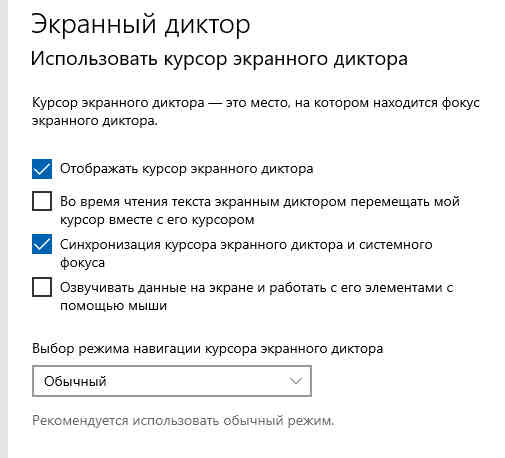
Курсор экранного диктора — это графическое представление того, где на странице в настоящее время читает диктор, обозначенное синей рамкой на экране.

Вы можете включить / отключить курсор экранного диктора, выбрать, следует ли перемещать системный курсор вместе с курсором экранного диктора, синхронизировать экранный диктор и системный фокус, а также разрешить экранному диктору читать и взаимодействовать с помощью мыши.

Используйте дисплей Брайля
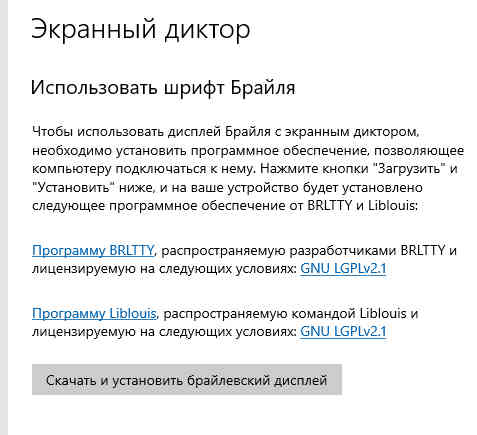
Для использования дисплея Брайля с Экранным диктором требуются некоторые сторонние приложения. Вы можете скачать их, нажав кнопку «Загрузить и установить шрифт Брайля».

Диагностика обратной связи экранного диктора
Каждый раз, когда вы нажимаете CapsLock + Alt + F, Центр отзывов открывается на странице отправки отзыва.
Чтобы отправлять дополнительные диагностические данные и данные о производительности из Центра отзывов, вам сначала нужно переключить этот параметр. После этого нажатие CapsLock + Alt + F включит дополнительную диагностическую информацию при отправке отзыва через хаб.

Дополнительные настройки
Параметры экранного диктора в приложении «Настройки» должны позволить вам достаточно хорошо настроить экранный диктор. Однако вы также можете открыть окно устаревших настроек, если хотите копнуть немного глубже и более полно настроить экранный диктор. Когда экранный диктор запущен, вы можете щелкнуть его значок на панели задач (или нажать Alt + Tab), чтобы открыть окно настроек экранного диктора.

Большинство команд, которые вы можете найти, щелкая по различным категориям в этом окне, являются теми же командами, которые мы уже рассмотрели в приложении «Настройки». Если немного покопаться, вы найдете несколько дополнительных опций, которые могут быть полезны, например, создание собственных комбинаций клавиатуры.
Надеюсь, этого достаточно, чтобы вы начали использовать экранный диктор Windows. Вы можете найти полное руководство по использованию и освоению экранного диктора на странице поддержки Microsoft Windows.
Как включить и выключить утилиту
Справиться с этой задачей сможет любой человек: особые знания не требуются. Следует отметить, что существует огромное количество методов, которые главным образом отличаются по сложности и длительности. В статье они будут указываться в зависимости от своей популярности по убыванию.
Сочетание клавиш
Самый быстрый и легкий способ. Достаточно просто одновременно зажать Ctrl, Win и Enter. Через короткий промежуток времени должна запуститься программа.
Окно «Выполнить»
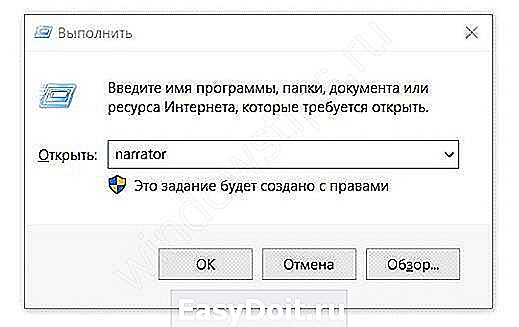
Чтобы его вызвать, требуется нажать Win+R. В появившемся окне можно заметь единственную доступную строку. В нее следует написать команду «narrator».

Меню «Пуск»
При открытии данного меню можно увидеть список программ и папок. Среди них должна быть следующая (внутри нее, как можно заметить на скриншоте ниже, присутствует желаемая программа):

Параметры
Чтобы открыть нужное окно, можно применить сочетание клавиш Win+I или кликнуть по изображению шестеренки, которое находится в «Этот компьютер» и меню «Пуск». Далее требуется выбрать следующий раздел:

Среди вкладок слева нужно найти «Электронный диктор». Там можно сразу же заметить ползунок, который необходимо перевести на «Вкл.».

Панель управления
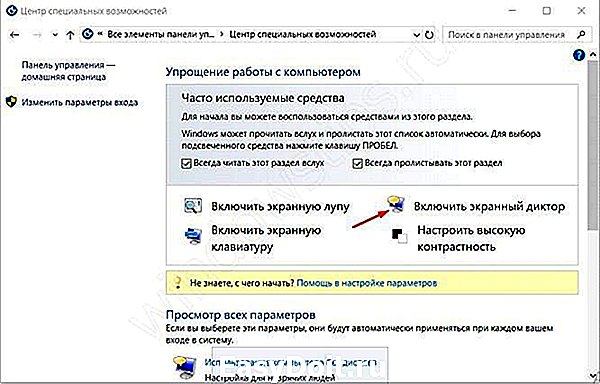
Чтобы включить «Экранный диктор» в Windows 10, нередко прибегают к этому варианту. В целом он очень схож с предыдущим. Чтобы открыть панель, нужно в окне «Выполнить» (как его открыть, уже указывалось ранее) ввести «control». После требуется найти раздел, обведенный на скриншоте:

В открывшемся окне можно увидеть пункт «Включить экранный диктор». Если по нему нажать, утилита сразу же начнет работать.
Командная строка
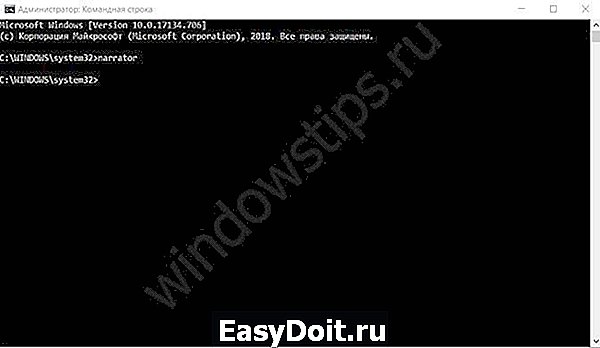
Для начала следует кликнуть ПКМ по меню «Пуск» и выбрать пункт с соответствующим названием. Запуск рекомендуется осуществлять только с правами администратора. Также можно вместо обычной командной строки использовать PowerShell. Для запуска приложения достаточно просто написать «narrator».
Деактивация экранного диктора в системе
Инструмент отключается в одном из подразделов меню «Параметры».
1. Вызываем его, кликнув ПКМ на Пуске и выбрав «Параметры», зажав комбинацию Win→I или через иконку в области уведомления.
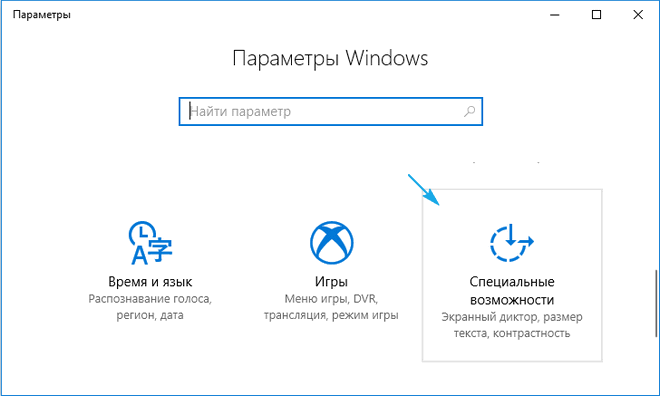
2. В появившемся меню идем в раздел «Специальные возможности».
3. В первой вкладке переключатель «Экранный диктор» переводим в положение «Откл.»
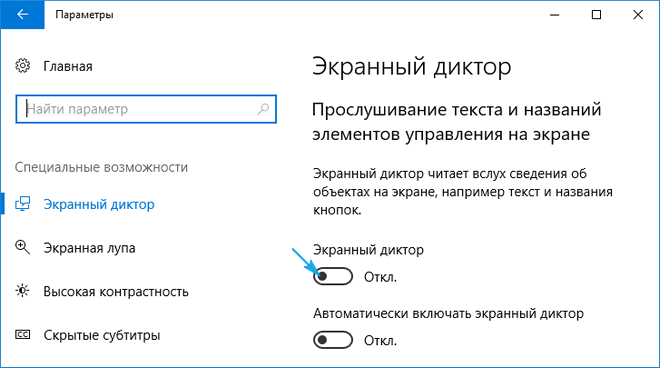
Здесь же можно деактивировать опцию автоматического запуска экранного диктора и изменить его параметры: тон голоса, скорость чтения, огласка подсказок и вводимых слов, поведение курсора во время чтения и т. д.
Как видите, выключить надоедливое приложение раз и навсегда достаточно просто.
Если же программу необходимо попросту закрыть (завершить ее работу), можно воспользоваться одним из нескольких вариантов (первый — самый быстрый и простой, но и более трудоемкие рассмотрим на всякий случай).
1. Одновременно зажимаем следующие клавиши: Caps Lock→Esc
2. Вызываем контекстное меню диктора в трее (область панели задач возле часиков) и выбираем вариант «Закрыть окно».
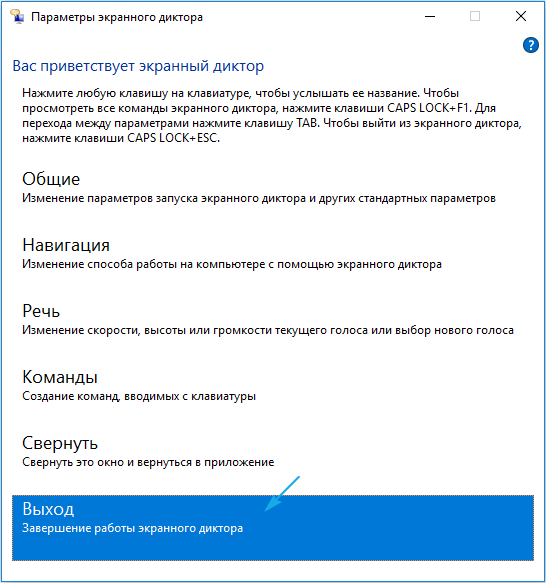
3. Открываем контекстное меню приложения через его иконку в таскбаре и выбираем «Выход».
Избавиться от программы поможет и посторонняя утилита (вроде AnVir Task Manager), путем удаления соответствующей записи со списка автозагрузки.
Общие параметры экранного диктора
- Включите ярлык для запуска экранного диктора. Вы можете включить и отключить экранный диктор, нажмите клавиши Win + Enter на клавиатуре или нажмите кнопку Win + кнопку увеличения громкости на устройстве с сенсорным экраном.
- Заблокировать клавишу экранного диктора (Caps Lock). Вам не нужно каждый раз нажимать клавишу Caps Lock, чтобы перейти к управлению экранным диктором. Для того, чтобы, например, перейти к следующей ссылке, достаточно будет нажать клавишу L вместо клавиш Caps Lock + L.
- Озвучивание символов при вводе. Экранный диктор будет сразу читать вводимые символы. Эту опцию можно также включить, нажав сочетание клавиш Caps Lock + F12.
- Озвучивание вводимых слов. Экранный диктор будет озвучивать вводимые слова.
- Озвучивание ошибок чтения. Диктор будет озвучивать ошибки, такие как «отсутствие следующей контрольной точки» или «нет следующего элемента».
- Выделение курсора. Курсор будет выделен с помощью синего поля фокуса.
- Воспроизведение звуковых подсказок. Рассказчик воспроизводит звук, в случае выполнения таких операций, как переключение между окнами, открытие меню Пуск или переход к следующему или предыдущему элементу.
- Чтение подсказок интерфейса. Диктор читает советы, касающиеся взаимодействия с элементами.
- Уменьшение громкости других приложений. Громкость звуков, поступающих из других приложений, уменьшается, чтобы слышать сообщения экранного диктора.
- Сохранение уведомлений. Уведомления можно сохранять в течение от 30 секунд до 10 минут.
Настройки экранного диктора
Вкладка „Речь“ здесь вы можете сделать выбор голоса, тон голоса, с какой скоростью будет прочитываться текст, а также включить или отключить приостановку интонации при чтении…
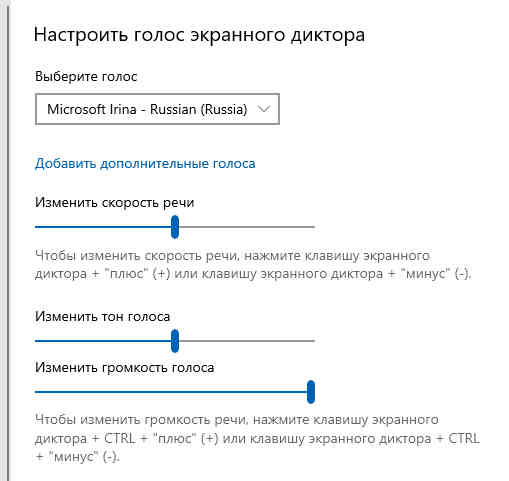
Далее, программа нам предлагает настройки со звуками, какой будет звук. Этими настройками например, можете отключить чтение диктором текста с элементов управления и кнопок, отключить озвучивание вводимых символов, слов и так далее…
Раздел „Использовать курсор экранного диктора“ в этом разделе можно активировать или деактивировать курсор экранного диктора. Есть выбор режима навигации экранного диктора, обычный или дополнительный и так далее…
Раздел „Использовать шрифт Брайля“, в этом разделе необходимо установить дополнительное программное обеспечение для использование азбуки Брайля. То — есть дополнительные специальные символы…
Перемещение в приложениях и на веб-сайтах
Поиск и открытие приложений
Чтобы быстро найти приложение в Windows 10, нажмите клавишу с эмблемой Windows на клавиатуре, чтобы открыть меню Пуск, и поместите фокус в поле поиска. Введите название искомого приложения и нажмите клавишу Enter, чтобы открыть его.
Переключение между приложениями
Для переключения между открытыми приложениями на вашем компьютере нажмите и удерживайте клавишу Alt и затем нажмите клавишу Tab. Диктор будет произносить названия открытых программ при переключении между ними. Когда вы найдете нужное приложение, отпустите обе клавиши.
Чтобы в любой момент проверить, какое приложение или место Windows имеет фокус, нажмите клавиши Caps Lock + B для того, чтобы прочитать название и содержание активного окна.
Быстрый просмотр содержимого в режиме сканирования
При открытии приложения или сайта, можно получить быстрый обзор с помощью режима сканирования – режим чтения и навигации экранного диктора.
Чтобы включить режим сканирования, нажмите клавиши Caps Lock + Пробел. Затем с помощью следующих команд двигайтесь по заголовкам, ориентирам или ссылкам.
| Клавиши | Действие |
|---|---|
| H или Shift + H и Alt + ↓ Alt + ↑ | Переход к следующему или предыдущему заголовку |
| D или Shift + D | Переход к следующей или предыдущей контрольной точке |
| K или Shift + K и Alt + ← или Alt + → | Переход к следующей или предыдущей ссылке |
Как выключить экранный диктор Windows 10
Как и в случае с включением, есть несколько вариантов выключения приложения на Windows 10. Сделать это достаточно просто.
Как выключить запустившийся экранный диктор в Windows 10
Если приложение стартует при запуске системы, было запущено случайно или озвучивание уже не требуется, можно воспользоваться следующими методами:
- сочетание клавиш CapsLock+Esc;
- параметры системы (раздел спец. возможностей) позволяют деактивировать приложение путём перемещения ползунка в позицию выкл.;
- убрать окно программы можно и нажатием на «Выход» прямо в её интерфейсе;
- альтернативный вариант – закрытие софта в панели задач (жмём ПКМ по ярлычку и закрываем окно);
- ещё один способ – обращение к Диспетчеру задач (закрыть службу можно, например, через меню «Пуск»), где можно снять задачу с процесса.
Как полностью отключить экранный диктор в Windows 10
Если эффект от вышеперечисленных методов не устраивает и вы интересуетесь, как удалить экранный диктор в ОС Windows 10, стоит применить вариант с полным отключением, поскольку удалять системные компоненты крайне не рекомендуется. При этом остаётся возможность включения приложения, когда это будет актуально.
Полное отключение экранного диктора в Windows 10 так же может быть выполнено различными способами. Первый подразумевает следующие действия:
- в разделе специальных возможностей окна «Параметров» деактивируем экранный диктор и убираем отметку возле пункта, разрешающего запуск сочетанием клавиш;
- в Центре специальных возможностей Панели управления выбираем «Использование компьютера без дисплея»;
- убираем здесь галочки с пунктов, отвечающих за озвучивание текста, если они проставлены, и применяем изменения;
- теперь из Центра специальных возможностей переходим к разделу «Облегчение работы» и снимаем галочки здесь, если они стоят.
Второй способ подразумевает переименование исполняемого файла приложения (narrator.exe), вследствие чего он не запустится системой, или изменение разрешений на запуск элемента. Процесс проходит в несколько этапов:
- Становимся владельцем файла narrator.exe (лежит в папке system 32):
- в свойствах файла (ПКМ по объекту – «Свойства») открываем дополнительные параметры безопасности (вкладка «Безопасность» – «Дополнительно»);
- в строке «Владелец» нажимаем «Изменить» и в открывшемся окошке жмём кнопку «Дополнительно…»;
- в новом окне жмём по кнопке «Поиск», в результатах выбираем своего пользователя и нажимаем «Ок»;
- в появившемся окошке тоже жмём «Ок» и снова «Ок» в окне дополнительных параметров безопасности.
- Теперь у TrustedInstallerспрашивать разрешения на действия с файлом не придётся, но таких манипуляций как переименование/удаление мы всё ещё произвести не можем, а потому получаем полные права на доступ:
- в дополнительных настройках безопасности (ПМК на файле – «Свойства» – «Безопасность» – «Дополнительно») смотрим, есть ли в перечне элементов разрешений имя пользователя. Если нет, жмём кнопку «Добавить» (перед этим может потребоваться нажать кнопку «Изменить разрешения»);
- в следующем окне жмём «Выберите субъект» и находим нужного пользователя аналогично представленной выше инструкции («Дополнительно…» – «Поиск» – выбираем пользователя из списка – «Ок» – «Ок»);
- предоставляем в разрешениях полный доступ пользователю (отмечаем пункт галочкой) и применяем изменения кнопкой «Ок», подтверждаем намерение.
- Далее файл переименовываем стандартным образом (ПКМ по файлу – «Переименовать») или запрещаем в разрешениях его чтение и выполнение для данного пользователя. Во втором случае в свойствах на вкладке безопасности жмём «Изменить», выбираем своего юзера и запрещаем чтение и выполнения файла, отметив нужный пункт в разрешениях и применив настройки.
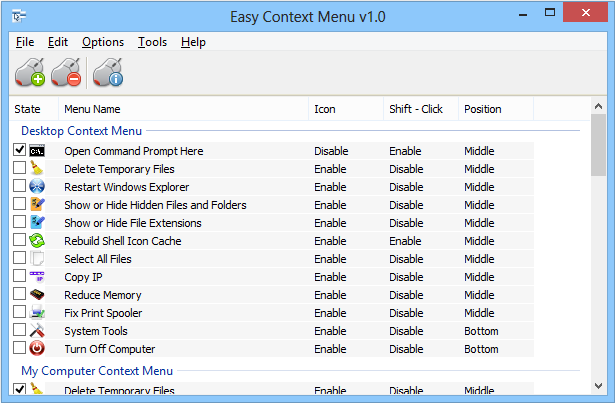
Процедура получения прав может быть упрощена, если предварительно установить стороннюю утилиту EasyContextMenu, позволяющую настроить контекстное меню. Включаем с её помощью пункта «Стать владельцем» и применяем опцию на объекте.
«Экранный диктор» является полезным приложением, одним из тех, что удачно реализованы в системе. Софт отличается гибкостью настроек, что позволит легко настроить его под себя и очень поможет людям, имеющим проблемы со зрением.
Функция чтения вслух в Adobe Acrobat Reader
Adobe Acrobat – самая известная программа для чтения PDF-файлов в мире, что вполне логично, учитывая, что формат был изобретен компанией Adobe! Acrobat Reader существует уже несколько десятилетий, и последняя версия содержит множество полезных функций, в том числе нацеленных на доступность.
Adobe Acrobat DC, которая является последней версией на момент написания, имеет функцию под названием «Чтение вслух». Это очень простой в использовании инструмент, и есть два способа получить к нему доступ.
Первый способ использует меню приложений.
- нажмите “Просмотр”

- Наведите указатель мыши на “Читать вслух”.

3.Нажмите Активировать чтение вслух.
Теперь в том же меню можно выбрать:
- Только читать эту страницу
- Читать до конца документа
- Пауза
- Стоп
Однако гораздо проще использовать сочетания клавиш:
- Shift + Ctrl + Y активирует чтение вслух
- Shift + Ctrl + V будет читать только эту страницу
- Shift + Ctrl + B будет читать до конца документа
- Shift + Ctrl + C приостановит
- Shift + Ctrl + E остановит
Таким образом, вы можете легко контролировать чтение вашего PDF-файла. Помните, что Acrobat может читать только цифровой текст. Он не может читать текст на изображениях.
Управление экранным диктором Windows 8.1
Admin 9.02.2014 — 12:28 Практикум
Экранный диктор – служебная утилита от Microsoft. С ее помощью пользователю читается текст, и озвучиваются происходящие на мониторе события. Работа диктора происходит таким образом, что возможно обойтись даже без дисплея.
Экранный диктор на компьютере
Для ноутбука или настольного компьютера с ОС Windows 8.1 существуют несколько способов, позволяющих управлять этой утилитой.
Запуск программы
Для запуска из Hot Corner переходим в «Параметры», «Изменение параметров компьютера», «Специальные возможности», «Экранный диктор».
Более простой способ – с помощью быстрой комбинации клавиш «Win» + «Enter». Запустится версия программы для Desktop с интуитивно понятными настройками.
Отключение программы
Завершение работы происходит в обратной последовательности одним из следующих способов:
- Перемещение ползунка в положение «Off»;
- Выбор пункт «Выход» в окне параметров;
- Повторное нажатие «Win» + «Enter».
Экранный диктор на планшете
Для девайсов с тачскрином нужно произвести несколько отличные манипуляции.
Запуск программы
- Провести от правой границы экрана, тапнуть чудо-кнопку «Параметры», потом «Изменить параметры компьютера», «Специальные возможности», «Экранный диктор» и переместить ползунок в положение «Вкл.»;
- Нажать одновременно «Win» + «Увеличить громкость».
Отключение программы
Завершение работы происходит аналогичным способом:
- Ползунок «Экранный диктор» перевести в положение «Выкл.»;
- Еще раз нажать «Win» + «Увеличить громкость».
Специфика работы
После запуска этой утилиты наблюдается небольшое «подтормаживание» системы, которое происходит из-за дополнительного времени для распознавания текста и его зачитывания.
В случае тачскринов следует учитывать особенности утилиты:
- Во время поиска, пользователи слишком быстро тапают пальцами. Из-за этого возможен пропуск искомого элемента, ведь экранный диктор просто не успевает начать процесс озвучивания.
- Выполнив жест, следует подождать его распознавания и озвучивания.
- Графика и flash-анимация недоступны для считывания. Однако при создании ролика допускается нанесение особых информационных меток, описывающих суть клипа, которые распознаются утилитой.
Возможности программы
Новая версия экранного диктора получила дополнительные возможности в Windows 8.1, особенно для веб-серфинга. Для просмотра списка всех управляющих команд следует:
- Нажать «Caps Lock» + «F1»;
- Четырьмя пальцами трижды коснуться тачскрина.

Для компьютера все управление происходит с помощью «Caps Lock». Если эта клавиша нужна по прямому назначение нужно быстро нажать ее дважды.
Функция экранного диктора по умолчанию отключена в Windows 10, она мало кем используется, потому значительная часть пользователей даже не подозревает о наличии такой функции в новой ОС. Сегодня рассмотрим, как включить и отключить экранный диктор на Windows 10, вдруг кому эта опция понадобится или наоборот, каким-то образом инструмент был активирован, но он абсолютно не нужен.
Чаще всего отключение диктора требуется в случаях, когда после очередного запуска операционной системы на экран выскакивает окошко с информацией о том, что системе требуется инсталляция дополнительного голоса. Он, естественно, должен соответствовать текущему языку, установленному в качестве локализации интерфейса Windows 10.
Можно просто каждый раз закрывать окошко, а в следующем диалоге кликать по пиктограмме выхода, но такой вариант уже после нескольких повторений начинает раздражать.
Рассмотрим, как экранный диктор в Windows 10 отключается.
В окне «экранного диктора»
В меню самого диктора вы можете изменить больше параметров. Запустите на дисплее окно через соответствующую вкладку, открытую на «Панели задач». Вы увидите, что все они разделены на блоки:
- «Общие». Здесь вы можете дополнительно к озвучиванию вводимого текста и уменьшению громкости приложений задать время для хранения уведомлений для дальнейшего воспроизведения.
- «Навигация». В этом блоке настройте работу курсора «Экранного диктора»: измените режим, включите перемещение точки вставки вместе с курсором, активируйте кнопки сенсорной клавиатуры при снятии пальца и прочее.
- «Речь». Кроме тона и скорости, здесь можно установить значение для громкости самого голоса диктора. С помощью специальной ссылки вы найдите другие голоса дикторов, если вам не по душе те, что доступны в перечне выпадающего меню.
- «Команды». Здесь пользователь сам вправе установить удобные ему сочетания для различных действий в приложении диктора: остановку воспроизведения, переход к следующему режиму, отображение списка команд и многих других.
Утилита «Экранный диктор» успешно используется слепыми и слабовидящими людьми для работы на компьютере. Она также полезна тем, у кого падает зрение: чтобы не читать все подряд можно настроить диктор, который будет визуально воспринимать текст за вас.
Активировать режим можно несколькими методами, самый быстрый — зажатие клавиш Ctrl Win Enter. В окне диктора доступно множество параметров для изменения: от скорости чтения и тона голоса до установки своих горячих клавиш для выполнения тех или иных действий в программе. Таким образом, каждый сможет настроить программу под себя.
Как отключить службу Windows Search на Windows 10?
Недавно мы написали подробную статью о поиске в Windows 10. Также детально разобрали, почему поиск не работает. За поиск в «десятке» отвечает служба Windows Search. Она постоянно сканирует жесткий диск, записывая в своей «реестр» найденные файлы. Последующий поиск становится более быстрым, так как все файлы уже, по сути, найдены.
Соответственно, эта служба (процесс) отнимает определенные ресурсы. Разработчики говорят, что ресурсное потребление службы незначительно. Но некоторые пользователи отключают Windows Search, особенно в случае острой нехватки оперативной памяти.
Как отключить и удалить экранный диктор в Windows 10 в пару кликов
Windows 10 не видит принтер
Иногда требуется знать,как отключить экранный диктор в Windows 10. По умолчанию эта функция отключена, однако по некоторым причинам она может включиться. Голосовой помощник представляет собой озвучивание информации об открытых окнах, а также подсказок об иконках, на которые наведен курсор. Эта функция бывает полезной в редких ситуациях, поэтому многие пользователи, увидев экранный диктор Windows 10, как пользоваться им не знают.
Голосовой помощник полезен пользователям со слабым зрением. Она может быть дополнением к графическим утилитам, например, лупе, или самостоятельно справляться с задачами. В остальных ситуациях, следует знать, как отключить экранный диктор в Windows 10.
Включить экранного диктора на Виндовс 10 можно несколькими способами:
- Используя сочетание клавиш «Win+Ctrl+Enter». Данное сочетание клавиш включает и выключает диктора. Также, в настройках можно выключить это сочетание, но это этом позже;
- Окно «Выполнить». Для этого необходимо нажать сочетание клавиш Win+R. Откроется соответствующее окно, где следует ввести narrator без кавычек. После нажать Enter на клавиатуре или «ОК» в окне.
Функция поиска. Нажав на иконку лупы, необходимо ввести «narrator» или «экранный диктор». На экране появится соответствующее приложение. Запустив его, будет активирован желаемую функцию.
Командная строка. Нажав правой кнопкой на иконке «Пуск» выберите пункт запуска командной строки. В ней необходимо ввести «narrator» и нажать Enter. Вместо командной строки можно использовать Windows PowerShell.
Меню «Пуск». Откройте «Пуск», затем «Все приложения» и «Спец. Возможности». В этой папке будет находиться нужное приложение – запустите его. Также включить утилиту можно через «Пуск», «Параметры», «Специальные возможности», где и располагается нужная вкладка.

Панель управления. В элементах этого окна следует найти «Центр специальных возможностей». Открыв его, появится окно, где вы можете включить нужную функцию. Также здесь присутствуют другие возможности для пользователей со слабым зрением.
Это достаточно легкие и быстрые способы как включить экранный диктор Windows 10. Эта функция востребована пользователям с плохим зрением. С помощью нее можно заметно упросить использование компьютера, если есть такая необходимость.