Как найти двойника по фото: тест 6 популярных сервисов
Содержание:
- Новый голосовой помощник Алиса
- Приложения-аналоги, которые позволяют сравнить человека по фото со знаменитостями
- Выполняем поиск по картинке онлайн
- Долой Толстого
- Секреты и скрытые функции Яндекс Алисы
- Лучшие инструменты обратного поиска изображений
- Сайт LABNOL.org
- Поиск на компьютере
- Ищем информацию по изображению с телефона
- Яндекс Алиса находит места по фотографиям
- Технологии
- Рождение Алисы
- Как использовать Алису
- Как происходит поиск по фото?
- Findface — распознает людей
Новый голосовой помощник Алиса
Яндекс представил Алису в октябре 2017 года. Основное преимущество голосового помощника – умение понимать и говорить на русском языке. До него этим могла похвастаться только Siri от Apple.
Алиса доступна:
- в универсальном приложении Яндекс (Android и iOS),
- в мобильном Яндекс.Браузере (Android и iOS),
- в десктопном Яндекс.Браузере.
Голосовой помощник Алиса умеет:
- Искать информацию в интернете по запросу и давать быстрые ответы,
- Распознавать музыкальные треки и подбирать музыку под настроение,
- Определять, что изображено на картинке, находить похожие картинки,
- Находить товары в Яндекс.Маркете по фото товара,
- Рассказывать сказки,
- Управлять навигатором: искать место, прокладывать маршрут, давать информацию по маршруту (время в пути, пробки), говорить разными голосами,
- Вызывать такси,
- Конвертировать денежные единицы,
- Играть в игры,
- Уточняет число и день, место,
- Дает рекомендации, как одеться по погоде.
Как работает голосовой помощник Алиса
Чтобы начать разговор с Алисой, достаточно запустить приложение и сказать «Привет, Алиса», «Слушай, Алиса» или нажать на кнопку с микрофоном. Алиса активируется, когда слышит свое имя, поэтому схожие фразы могут вызвать внезапную активацию приложения.
Под каждым ответом Алисы есть значки для оценки, которые помогают разработчикам понять, насколько хорошо Алиса понимает и отвечает на запросы пользователя.
Если Алиса не отвечает на вопросы совсем, следует проверить интернет-соединение. Если же проблема повторяется, можно написать разработчикам голосового помощника через форму обратной связи.
У Алисы есть несколько интересных навыков, например, заказ пиццы, продуктов или сказки.
Научить Алису новым навыкам можно через Яндекс.Диалоги. После того, как навыки проверят модераторы, они могут появиться в голосовом помощнике.
Примеры команд для Алисы
Для активации голосового помощника:
- Привет, Алиса
- Слушай, Алиса
Чтобы выключить Алису:
- Хватит
- Стоп
Открыть сайт в браузере:
- Открой сайт + название сайта
- Открой + название сайта
- Название сайта
Запустить приложение:
- Открой + название приложения
- Запусти + название приложения
Прослушивание музыки:
- Включи радио
- Хочу послушать
- Давай послушаем
- Слушать музыку из
- Включи песню
Ответы на быстрые вопросы без перехода в поиск:
- Кто такой…
- Сколько весит …
- 5 умножить на 24
- Столица Австралии
- Расстояние до Москвы
Управление компьютером:
- Выключи компьютер
- Давай перезагрузим компьютер
- Выключи звук
- Усыпи ноутбук
- Открой файл
- Найди папку
Прогноз погоды:
- Тепло ли сейчас в …
- Какая сегодня погода
- Какая погода на выходных
Уточнение даты и времени:
- Сколько сейчас времени
- Точное время по Москве
- А сколько времени сейчас в …
- Какой сегодня день
- Суббота – это 3 число или нет
- Понедельник – это какое число
Просто поболтать:
- Как дела, Алиса?
- Кто тебя создал?
- Какое твое любимое приложение?
- О чем ты мечтаешь?
- Расскажи о себе
- Что ты любишь?
Рис 6
Узнать новости:
- Покажи последние новости
- Расскажи новости о…
- Какие новости в мире
Поиск места:
- Где тут рядом бассейн?
- Куда сходить в кино
- Найди кафе рядом
Проложить маршрут и вызвать такси:
- Как добраться до дома?
- Сколько ехать до дома?
- Долго ли ехать до работы на автобусе?
- Вызови такси
- Запомни адрес
Пробки:
- Как там на дорогах?
- Какая ситуация на дорогах
- Какие сейчас пробки?
Курс валют:
- 14 евро – сколько в рублях
- Какой курс доллара
- Сколько стоит евро?
Поиск информации в Яндексе:
- Поищи в Яндексе
- Рецепт…
- Купить…
Развлечения:
- Расскажи сказку
- Спой песню
- Расскажи стих/анекдот/тост
- Давай сыграем в…
Важно помнить, что Алиса старается ответить на каждый вопрос индивидуально – строгого соответствия между вопросом и ответом нет. Поэтому если голосовой помощник нагрубил или неуместно пошутил, не стоит на него обижаться, а просто сообщить об этом разработчикам
Приложения-аналоги, которые позволяют сравнить человека по фото со знаменитостями
Сервисы со сравнением портретного сходства обычных людей со знаменитостями, были придуманы сравнительно недавно. Рассмотрим несколько наиболее раскрученных приложений, схожих с навыком Алисы «Сравни лицо».
- StarByFace. Зайдя на сайт, в режиме онлайн, можно узнать на кого из «звёзд» похож пользователь. Для этого есть специальное окошко, куда загружают фотографию из компьютера. Сделать это можно, добавив ссылку на URL адрес. На изображении должен находиться только один человек, чтобы получить максимально точный результат, портрет должен быть чётким. Полученный результат можно разместить в соцсетях на своём аккаунте.
- Pictriev. Тоже онлайн-сервис, позволяющий найти похожего человека на фотографии среди звёзд. Для обработки данных необходимо загрузить изображение, программа сразу же покажет пол и возраст человека на снимке. Конечно, данные приблизительны. Размер фотографии не должен превышать 200 Кб и обязательно быть в формате JPG.
- LookLike. Благодаря этому сервису пользователь может узнать, кого из знаменитостей ему можно копировать – одеть похожую одежду, сделать соответствующую походку или нанести такой же макияж, если это девушка. Есть интересная функция сравнения внешности пользователя с героями сериалов и даже мультфильмов.
- LooKy. Данная программа простая и удобная в использовании. Достаточно себя сфотографировать и загрузить снимок из памяти айфона. Сервер анализирует данные и показывает совпадения.
- Who Do I Look Like. Приложение наиболее схожее с российским навыком Алисы «Сравни Лицо». В основе программы лежит платформа Amazon, которая постоянно обновляется. Благодаря этому распознавание и сравнение внешних данных людей на фотографиях происходит с максимальной точностью. В базу данных забиты тысячи фотографий знаменитостей.
- Gradient. Сервис появился не так давно и уже довольно быстро обрёл популярность. С помощью него можно не только сравнивать себя со знаменитостью, но и превращаться в «звезду». Присутствует очень интересная функция перевоплощения одного знаменитого человека в другого. Например, Михаила Галустяна, можно превратить в мистера Бина или Кэмерон Диас, а Эдди Мерфи в репера Тимати.
Развлекательные сервисы со сравнением себя со знаменитостью находят всё больший отклик среди пользователей. Особенно данные сервисы любят женщины и дети.
Выполняем поиск по картинке онлайн
Осуществить нахождение одинаковых или похожих изображений сможет даже неопытный пользователь, важно лишь подобрать подходящий веб-ресурс, который поможет сделать это максимально качественно и быстро. Огромные корпорации Google и Яндекс имеют в своих поисковиках и такой инструмент
Далее мы поговорим именно о них.
Способ 1: Поисковые системы
Каждый юзер задает запросы в браузере через один из поисковиков. Существует всего несколько самых популярных сервисов, через которые осуществляется нахождение всей информации, они также позволяют производить поиск по изображениям.
Подробнее: Выполняем поиск по картинке в Google
Хоть поиск по картинкам в Google и хорош, однако он не всегда является эффективным и его российский конкурент Яндекс справляется с этой задачей гораздо лучше. Поэтому давайте рассмотрим его более детально.
Яндекс
Как уже было сказано выше, поиск по изображению от Яндекс иногда бывает лучше, чем Гугл, поэтому если первый вариант не принес никаких результатов, попробуйте воспользоваться этим. Процедура нахождения осуществляется примерно по такому же принципу, как и в предыдущем варианте, однако имеются некоторые особенности. Развернутое руководство по этой теме читайте в статье далее.
Подробнее: Как выполнить поиск по картинке в Яндексе
Кроме этого рекомендуем обратить внимание на отдельную функцию. Вы можете нажать правой кнопкой мыши по изображению и выбрать там пункт «Найти картинку»
Подробнее: Как сделать Google поиском по умолчанию в браузере
Способ 2: TinEye
Выше мы рассказали о нахождении изображений через поисковые системы. Осуществление такой процедуры не всегда бывает эффективным или оказывается малоподходящим
В таком случае рекомендуем обратить внимание на сайт TinEye. Отыскать фотографию через него не составит большого труда
- Воспользуйтесь ссылкой выше, чтобы открыть главную страницу TinEye, где сразу переходите к добавлению изображения.
Если выбор осуществляется с компьютера, выделите объект и щелкните на кнопке «Открыть».
Вы будете уведомлены о том, сколько удалось получить результатов.
Используйте присутствующие фильтры, если нужно сортировать результаты по определенным параметрам.
Ниже по вкладке вам доступно подробное ознакомление с каждым объектом, включая сайт, где он был опубликован, дату, размер, формат и разрешение.
Подводя итоги, хочется отметить, что каждый из приведенных выше веб-ресурсов использует собственные алгоритмы для нахождения картинок, поэтому в отдельных случаях они различаются по эффективности. Если один из них не помог, советуем также выполнить поставленную задачу с помощью других вариантов.
Опишите, что у вас не получилось.
Наши специалисты постараются ответить максимально быстро.
Долой Толстого
— Ты не договорил про дворян, — напоминает Наталья мужу (она явно знает сценарий заранее). — У дворян детство до 20–22 лет.
— Да-да, вспомните «Недоросля» Фонвизина, — подхватывает Тепляков.
И тут я произношу роковое:
— Давайте вспомним Толстого. Петя Ростов в 16 лет уходит на войну и погибает. Такое вот детство.
— А давайте не будем читать Толстого! Он не считал людьми крестьян, он не считал людьми рабочих. Где у него в «Войне и мире» и в «Анне Карениной» описан характер крестьянина? Где?
— Примерно везде, — говорю я, озадаченная столь неожиданным напором. — Платон Каратаев и далее повсюду.
— Платон Каратаев — и всё! А так-то он описывал страдания графов и князей, потому что сам был дворянских кровей.
Позже я прочла пост в ЖЖ (2014 год), где Тепляков под ником who-stole-tarts писал, что вся литературная программа в школе — фикция, противоречит СанПиНам и реальным возможностям детей. «Школьники не читают и не понимают “Войну и мир”, не нужно лицемерить», — писал Тепляков. То, что его дочь собралась на психфак, никак, похоже, не поменяло его позицию. Видимо, психологу не нужна русская классика.
— Разве Алиса не должна освоить школьную программу по литературе и прочесть, например, «Преступление и наказание»?
— Не должна, — твердо говорит Наталья.
— Она все это читала в кратком изложении, — отмахивается Евгений. — Давайте скажем другое. Алиса читает по 200 страниц в день, но есть литература, до которой она объективно не доросла. Даже подростки не доросли до «Преступления и наказания». Хорошо еще, что «Ямы» Куприна нет в школьной программе.
Но и «Капитанская дочка» должна быть отцензурована. Там сцены насилия. Мы, кстати, вообще за цензуру для детей и для взрослых.
Так не должна, не доросла или читала в изложении?
Этот вопрос я задать не успеваю. Евгений несется во весь опор, сыпет именами писателей так, что слова не вставишь:
— Почему вас волнует Толстой, а не Владимир Короткевич, Янка Купала, Василь Быков? Почему не изучают писателей Великой Отечественной? Айтматова почему не изучают? Плохой писатель? А Солженицын хороший? Да? А по-моему, чудовищный!
Секреты и скрытые функции Яндекс Алисы
У Алисы есть несколько скрытых функций, а так же некоторые способности, которые можно активировать. Не многие знают но с ней можно играть в полноценные игры, а первая игра в которую мы с ней сыграем называется “Что было раньше”, для начала просто скажите: “Алиса, давай сыграем во что было раньше”. Однако в данном режиме игры помощница Яндекса сама будет задавать вам вопросы и предлагать варианты ответов.
Игра “что было раньше” с Алисой
Нажмите палец вверх что бы начать игру и сразу получите первый вопрос от девушки робота.
Процесс игры что было раньше
Если ответ оказался неверным помощница расскажет предысторию и приведет даты появления того или иного продукта. Игровой процесс и занимательный и познавательный, что помогает убить время с пользой. Вопросы самые разнообразные, кресло или тостер, атомный ледокол или акваланг, пульт от телевизора или кассетный магнитофон, антибиотики или крестовая отвертка и другие. Игровой раунд заканчивается после каждых 10ти вопросов с показателями верных ответов, после которых Алиса предложит вам сыграть еще раз. Рассказывать можно бесконечно, лучше попробуйте поиграть сами.
Игра в города
По голосовому запросу “Алиса, давай поиграем в города”, можно вспомнить детство и освежить свои школьные знания по географии. Вы называете город, помощница использует последнюю букву, буквы “ы” и “мягкий знак” не считаются. Когда запас городов иссякает всегда можно попросить помощи фразой: “Алиса, дай подсказку”.
Еще игры от Алисы
“Верю не верю” – придется поломать голову перед ответом на заданный вопрос. “Давай сыграем в слова” – эту игру так же все помнят: из одного большого слова придется составить как можно больше мелких. “Угадай песню” – назовите строчку из песни, которую помощница попробует подхватить. “Расскажи про день истории” – вам расскажут интересные и познавательные или просто забавные и веселые правдивые факты из истории. “Угадай актёра” -вам предстоит угадать звезду телеакрана после пяти вопросов. Для любителей мистики и предсказаний совсем недавно появились игры “Гадание” и “Шар судьбы”. На официальном сайте в разделе игрушек на 24 и 25 ноября 2017 года анонсированы еще две игры: “Спасите космонавта” и “Дикий новый мир”, интересно, что приготовили разработчики на этот раз, названия заманчивые и интересные.
Новые игры Алисы
Лучшие инструменты обратного поиска изображений
Если вы ищете другие инструменты для обратного поиска изображений, мы вам поможем. Вот ещё несколько дополнительных инструментов:
- TinEye – чтобы использовать этот инструмент, вам нужно добавить ссылку на изображение в строку поиска, чтобы найти веб-сайты и магазины, предоставляющие тот же продукт. С момента создания на платформе был произведен поиск более 19 миллиардов изображений, что делает его отличным ресурсом для обратного поиска изображений.
- CTRLQ – это инструмент Google, который позволяет вам загрузить свою фотографию на платформу и узнать, кто ещё разместил ваше изображение. После загрузки изображения вы можете нажать «Показать соответствия», чтобы найти другие веб-сайты с вашим изображением. Вы будете перенаправлены на страницу поиска Google, где вам будет показано ваше точное изображение на других веб-сайтах.
Приложения для обратного поиска изображений
Если вы предпочитаете использовать приложения для обратного поиска изображений, мы составили для вас список таких приложений:
-
Search by Image – это приложение, доступное для Android, которое помогает вам находить похожие изображения или картинки с помощью Google, TinEye или Яндекс. Поиск по изображению поддерживает камеру для захвата изображения, а также позволяет легко редактировать изображение перед поиском. С помощью редактора изображений вы также можете повернуть изображение, перевернуть его по горизонтали или вертикали и обрезать изображение. Кроме того, у вас есть возможность открывать общие изображения из других приложений, таких как Facebook, Twitter, ваш браузер и т.д., без необходимости их сохранения.
-
Reversee – приложение обратного поиска изображения отправляет ваши изображения прямо в базу данных Google Images, чтобы помочь вам найти похожие изображения. Вы можете перейти на профессиональную версию и получать результаты от Bing и Яндекс.
- Photo Scherlock – это приложение обеспечивает поиск по изображению, снятому с вашей камеры, или существующему изображению в вашей галерее. Подобно другим приложениям, Photo Sherlock может быть полезен для поиска информации о фотографиях в Google, например, для определения настоящего владельца или фотографии из социальной сети, или если вы хотите проверить, является ли фотография копией или оригинальной. Он довольно прост в использовании, с основными функциями поиска изображений и позволяет обрезать изображение перед поиском..
- Veracity – с помощью этого приложения вы можете выполнять обратный поиск изображений, загружая их через фото-библиотеку или даже из Dropbox. У вас есть возможность удалить рекламу из приложения, совершив покупку в приложении за 2,99 доллара.
Сайт LABNOL.org
LABNOL – это простой сервис, который вы можете использовать для поиска в Google, если ваша версия мобильного браузера не поддерживает отображение всех функций на images.google.com.
Обратный поиск LABNOL позволяет загружать фотографии со смартфона на сайт и находить их первоисточник.
Вы можете:
- Определите положение, показанное на изображении;
- Узнайте, что или кто изображен на фото;
- Узнайте предполагаемую дату создания снимка и найдите все доступные расширения.
- Найти пользователя в социальной сети по фотографиям;
Поиск по сайту LABNOL защищен. Любые изображения, которые вы загружаете на сервер, удаляются в течение 24 часов и не индексируются поисковыми системами.
Чтобы начать поиск, перейдите на страницу.
Затем нажмите кнопку «Загрузить» и загрузите снимок из памяти телефона или компьютера.
После добавления изображения в поле поиска нажмите кнопку «Показать совпадения».
Рис.10 – Главная страница сервиса LABNOL
Поиск на компьютере
Для начала мы рассмотрим процесс поиска по фото на компьютере. У нас будут три основных сервиса, наиболее популярных и функциональных.
Поисковая система Яндекс
Поиск по фото в Яндексе – этот инструмент ориентирован на почитателей Yandex. Тут действительно есть механизм, который работает по огромному скопищу различных фотографий и изображений. Для того чтобы запустить этот механизм, необходимо зайти в поиск по картинкам, нажав на вкладку «» на главной странице Яндекса. Далее нажимаем на значок с фотоаппаратом рядом с поисковой строкой. Перед нами откроется поисковая форма – сюда можно загрузить фото с компьютера или указать URL какой-либо картинки, выложенной в интернете. Спустя несколько секунд на экране появятся результаты.
Поисковая система Google
Поиск по фото в Гугле появился раньше, чем в Яндексе. Для того чтобы перейти к поисковому механизму, необходимо зайти на вкладку «Картинки» — откроется стандартная поисковая строка сервиса «». Здесь нас будет ждать всё тот же значок фотоаппарата. Нажимаем на значок, перетаскиваем искомое фото или указываем URL изображения, запускаем процесс – в его результатах вы найдёте все необходимые вам картинки.
Сервис TinEye
Перед нами очень мощный инструмент поиска по фото в интернете (ссылка ). В базе содержатся более 16,5 биллионов фотографий и изображений, механизм работает очень чётко и быстро. Для того чтобы запустить это «механизм», необходимо выполнить загрузку искомого фото или указать его URL. Также здесь есть необычный поисковый механизм, позволяющий искать изображения по цветовой гамме – в результатах может оказаться всё что угодно.
Сервисом часто пользуются вебмастера, желающие уникализировать изображения для их публикации на своих сайтах. Для этого исходное фото подвергается переработке, после чего загружается в сервис TinEye – система попытается найти количество схожих изображений. Чем меньше результатов – тем выше уникальность получившегося файла.
Поиск по фото в ВК
Сначала хотелось рассмотреть поисковый механизм, встроенный в , но он оказался далёким от понимания и очень сложным. Здесь можно искать по описаниям к фото, по координатам и по клонам фотографий (можно найти левые аккаунты). В процессе поиска задействованы операторы, нужно работать с разбивкой URL и прочими параметрами. Такое чувство, что разработчики сделали всё возможное, чтобы сервисом пользовалось как можно меньшее количество людей.
Зато бы найден очень интересный . Он позиционируется как сервис знакомств, но ничто не мешает использовать его в собственных целях. Регистрируемся/авторизуемся с помощью своего аккаунт соцсети Вконтакте, загружаем искомое фото, дожидаемся получения результатов. Сервис функционирует просто великолепно, так как в результатах имеются люди, очень похожие на людей с первоначальных фото. В общем, сервис работает на 5 баллов.
Ищем информацию по изображению с телефона
Увидели на стене дома неизвестное насекомое и срочно нужно проверить не ядовито ли оно? В социальной сети написал красивый парень или девушка, но вы сомневаетесь в подлинности аккаунта? Даже имея рядом только мобильник, вы быстро найдете ответы с помощью приложения и фотографии.
Все приложения скачивайте из Play Маркета или App Store.
Google Chrome
Зайдите на сайт с фотографией. Я решила устроить проверку аватарки ВК.
Удерживайте палец на ней, пока не появится меню. Выберите пункт “Найти это изображение в Google”.
Наслаждаемся полученными результатами. Когда-то я публиковала запись с этой фотографией. Программа нашла ее.
В Яндекс.Браузере повторяем то же самое.
PictPicks
PictPics не имеет собственного алгоритма поиска. Использует Гугл. В приложении легко найти похожий рисунок, сохранить запрос в историю, фильтровать результаты по цвету, типу, времени и размеру.
Открываем PictPicks нажатием на него.
Вызываем меню нажатием трех полосок с левой стороны.
Воспользуйтесь значком фотоаппарата, чтобы сделать снимок объекта или отправьте из памяти телефона, нажав на квадратик рядом.
Переверните, отразите фото, если это необходимо, и начните искать, нажав на лупу в правом верхнем углу.
Смотрим поисковую выдачу и сохраняем искомое изображение, нажав на него пальцем.
Меню с действиями вызывают три точки справа.
Search By Image
Search By Image – приложение, которое быстро ищет похожие картинки через Гугл с мобильного. Подойдет тем, кому не нравится Chrome. Оно занимает всего 3,75 МБ.
Открываем приложение через меню смартфона.
Нажимаем на плюсик в правом нижнем углу, чтобы добавить исходник.
Можно добавить фото прямо с камеры, если нажать на иконку фотоаппарата. Чтобы загрузить исходник из галереи, нужно воспользоваться значком квадратика ниже.
Нам дают возможность редактировать фотографию: обрезать, повернуть, отразить. Чтобы начать, нажмите на кружочек с лупой.
Изучаем результаты, которыми смог нас порадовать Гугл. Это было домашнее фото, которого нет в интернете, поэтому понятно, почему он показал только схожие.
Плюсы: просто пользоваться, быстро искать, мало весит.
CamFind
Фотографируем вещь или человека на камеру. Или загружаем фото из памяти телефона, нажав на плюс вверху.
Ждем.
Изучаем поисковую выдачу. Среди нее сайты, ссылки на товары, новости, статьи и страницы, где было замечено что-нибудь, похожее на исходник.
Плюс: находит места, товары, новости, статьи.
AliExpress
Увидели классную вещь у друга или хотите купить китайскую копию брендовой вещи подешевле? Установите приложение AliExpress и воспользуйтесь графическим поиском с телефона.
Находим программу в меню и запускаем.
Нажимаем на черный значок фотоаппарата в правом углу.
У нас есть три варианта:
- Сфотографировать и отправить, если воспользуемся красной кнопкой.
- Отправить готовое изображение из галереи, нажав квадратик в левом нижнем углу.
- Отсканировать по штрихкоду в правом углу.
Если вы загружаете фото из галереи, то нужно отметить его и нажать галочку, чтобы отправить.
Просмотрите список, который выдал на ваш запрос АлиЭкспресс. У меня 100 % совпадение.
Яндекс Алиса находит места по фотографиям
Виртуальный помощник Яндекс Алиса умеет находить различную информацию по голосовым запросам, поддерживать беседы на всевозможные темы, включать любимые песни, заказывать еду, вызывать такси, определять геолокацию и находить места по фотографиям. Для того, чтобы обнаружить нужную локацию по снимку, нужно скачать и установить Яндекс Браузер в AppStore или Play Market и выполнить следующие действия:
- Запустить Yandex Browser и кликнуть по фиолетовой иконке (находится в нижней части экрана). Данная клавиша активирует работу голосового помощника.
- Обратиться к Алисе с просьбой выполнить определение места, на котором была сделана фотография.
- Затем нужно нажать на кнопку с изображением камеры (находится в диалоговом окне) и загрузить нужное фото.
Система искусственного интеллекта выполнит анализ снимка и выведет на экран перечень похожих локаций.
Технологии
Как мы уже говорили, бот Алиса может поддерживать разговор на разные темы, выходя за рамки заложенных в нее сценариев. Это реализовано с помощью нейронных сетей и технологий машинного обучения. Таким образом, бот отвечает готовыми заранее ответами лишь на самые популярные вопросы. В этом – его главное преимущество перед конкурентами, ведь та же Siri, как известно, общается с пользователями исключительно фразами из заранее заготовленного скрипта.
Распознает и синтезирует речь голосовой помощник с помощью технологии SpeechKit – еще одной разработки Яндекс. Эта платформа давно известна пользователям, ведь на ней работает не только виртуальная помощница, но и множество других Яндекс сервисов, в которых применяется голосовой ввод и синтез речи – например, навигатор.
Рождение Алисы
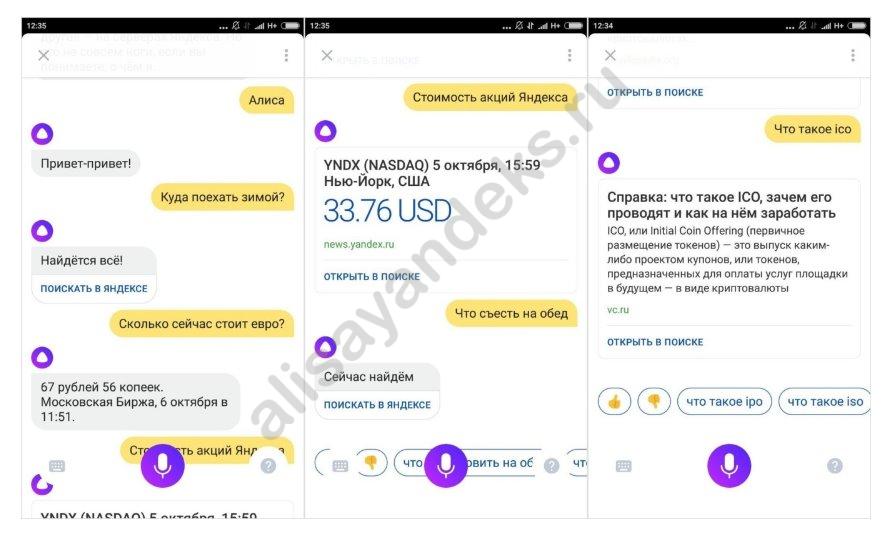
Голосовой помощник Алиса был представлен компанией «Яндекс» в октябре 2017 года. Это программа, которая обучается при помощи нейронных сетей. Она распознаёт человеческую речь, сравнивает текущий запрос с предыдущими, ищет информацию в интернете и затем выдаёт ответ — голосом или текстом. Скорее всего, именно наличие у программы женского голоса и стало первым шагом на пути к её «очеловечиванию».
Теоретически, чем дольше существует Алиса, тем более точными и разнообразными становятся её ответы. Это и отличает её от большинства существующих голосовых помощников — она обучается воспринимать новые формулировки и сама использует их в речи. Конечно, не стоит обманываться — речь не идёт про полноценный искусственный интеллект. Программа не способна думать, она лишь обрабатывает информацию из постоянно растущей базы данных.
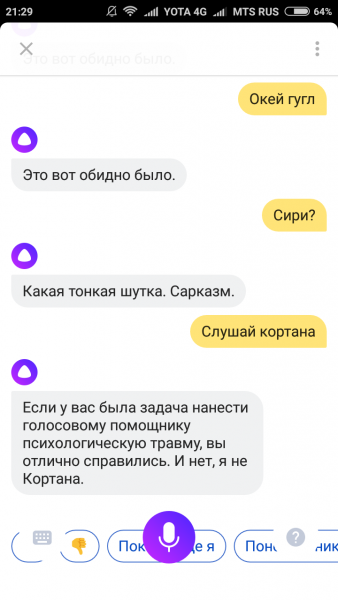
Голосовой помощник Алиса распознаёт шутки и шутит сама
Как использовать Алису
Мы уже узнали кто такая Алиса, узнали, где она живет, а также установили необходимое приложение. Теперь можно лично познакомиться с ней!
Алиса работает в основных приложениях “Яндекс”. Если у Вас не установлено хотя бы одно из нужных приложений, то Алисой воспользоваться не получится!
Думаю, что с этим разобрались. Теперь давайте все-таки запустим Алису и поговорим с ней.
Открываем установленное приложение (Яндекс.Браузер или приложение Яндекс). Для примера, я буду использовать Яндекс.Браузер.
У Алисы есть кнопка для разговоров, нажимаем на неё и можем поговорить с ней.
Скажите: «Привет, Алиса», и она поприветствует Вас. После Вы сможете задавать интересующие Вас вопросы и спокойно общаться с ней.
А если вы не хотите разговаривать с Алисой, то можете общаться с ней в текстовом формате.
В текстовом поле набираем информацию, которую хотим узнать и отправляем свой запрос.
Алисе очень нравится, когда вы её оцениваете и хвалите. Чтобы это сделать, нажмите на кнопки под её ответами.
Но только не обижайте Алису
Как происходит поиск по фото?
Попытки «научить» компьютер различать изображения ведутся уже давно. Специалисты по информационным технологиям и прикладные математики объединили свои усилия и поставили перед машиной задачу классифицировать множество объектов по различным признакам.
Варианты поиска похожей картинки:
- Перебор видов одного и того же объекта под различными углами, с использованием разных масштабов.
- Исследование контуров объектов, определение углов, радиусов и форм.
- Через искусственные нейронные сети. Эти структуры классифицируют объекты и запоминают полученные и обработанные данные. Они способны обучаться в процессе работы, основываясь на результатах выполненных задач.

Findface — распознает людей
Это сервис, который используется не только для развлечения, чтобы посмотреть своих двойников. А также в серьезных целях, а именно этот сервис: помог разыскать и принять своевременные меры к задержанию почти 100 человек из баз с 50 000 фотографий правонарушителей.
Вы можете выбрать сценарий использования этого сервиса, так как их здесь несколько, например, построение аналитики, или обеспечение безопасности.
Если ни один из них вас не устраивает, то оставьте свою заявку, а после с вами обязательно свяжутся. Данный сервис больше подходит для людей, владеющих бизнесом.
Например: розничная торговля, казино, сервисы онлайн знакомств. Ещё для глав государства, а именно: общественная безопасность, транспортная безопасность и так далее.