Просмотр dwg файлов онлайн
Содержание:
- Просмотрщик Автокад. Free CAD Viewer
- Сервис вьювер — DWG FastView for WEB
- Общее описание формата DWG
- Выбираем онлайн-сервис для открытия файлов DWG
- Autodesk A360 Viewer
- Конвертер DWG — CoolUtils
- Сайты для работы с файлами DWG
- Free DWG Viewer
- Диспетчер восстановления чертежей Автокад
- Program-pro
- Бесплатные конвертеры и редакторы
- Как открыть на компьютере Windows, Mac и Linux
- SketchUp
- Самые лучше программы для просмотра DWG файлов
- DWG TrueView
- Как добавить просмотр чертежей dwg на сайт или блог
- Как открыть файлы DWG в Windows
- Способ 2: Program-pro
Просмотрщик Автокад. Free CAD Viewer
Просмотр Автокад файлов (форматы *.dwg, *.dwf) возможен без самой программы AutoCAD. Для этого нужно установить один из просмотрщиков. Рассмотрим на примере программы Autodesk DWG TrueView 2020.
Скачать free AutoCAD Viewer можно абсолютно бесплатно непосредственно с официального сайта Autodesk.
Интерфейс AutoCAD DWG Viewer очень напоминает сам Автокад и для пользователя будет интуитивно понятен: в самом верху располагается лента-палитра, на которой собраны все необходимые инструменты для печати, навигации, конвертирования и просмотра файлов. Самую большую площадь занимает чертеж, ну а внизу программы расположена привычная нам командная строка (см. рис.).

Autodesk AutoCAD Viewer – отличное решение многих проблем, которые связаны с сохранностью проектных данных самого распространенного формата. Помимо просмотра и публикации можно выполнять точное измерение площадей и расстояний на чертежах благодаря объектным привязкам.
AutoCAD file Viewer позволяет так же преобразовывать комплекты чертежей из новых версий Автокада в более старые и, соответственно, наоборот (благодаря функции TrueConvert).
Таким образом, AutoCAD Viewer – это удобный обмен чертежами в формате *.dwg между разными разработчиками. При этом обеспечивается точность и сохранность исходных данных в проекте. Установите данный просмотрщик (download AutoCAD Viewer) и убедитесь в этом сами!
Бесплатная* программа DWG TrueView позволяет просматривать, публиковать и выводить на печать файлы в форматах DWG и DWF. Теперь в DWG TrueView включен весь функционал программы DWG TrueConvert. Это означает, что вы можете преобразовать любой чертеж, подготовленный в AutoCAD или приложении на базе AutoCAD, для обеспечения его совместимости с форматами других версий.
Формат DWG, разработанный компанией Autodesk, используется для хранения и обмена созданными в AutoCAD проектными данными с сохранением их точности. К настоящему времени в мире создано уже несколько миллиардов DWG-файлов, что позволяет назвать этот формат одним из самых распространенных форматов проектных данных. Вы можете быть полностью уверены в точности и целостности ваших данных. Храните свои данные в формате DWG!
Что такое TrustedDWG?
Сервис вьювер — DWG FastView for WEB
Ещё один англоязычный сервис, позволяющий просмотреть dwg online. По сравнению с предыдущими данный сервис работает на порядок медленнее, потому обработка вашего файла может занять какое-то время.
- Перейдите на данный сайт https://en.dwgfastview.com/, и нажмите на кнопку «Open Drawing» (открыть чертёж).
- Затем кликните на кнопке «Select a Local file» (выберите локальный файл), и укажите сервису путь к DWG-файлу на жёстком диске вашего ПК.
- Затем подождите минуту-две, пока сервис обработает ваш файл (на экране может быть просто белый экран, проявите немного терпения).
- Ваш чертёж откроется, слева будет располагаться панель управления, а справа – опции работы со слоями.
Общее описание формата DWG
Файлы DWG находятся в открытом доступе и совместимы с большинством приложений по виртуальному конструированию. В обновленных программах расширение используется в двух вариантах: .dws и .dwt. Такие форматы обозначают стандарт и шаблон чертежа.
В сторонние программы документ DWG загружается через функцию “экспорт-импорт”. При этом создаются временные копии форматов .sv$ и .bak.

История возникновения
В 1970-х годах Майк Риддл разработал программный пакет Interact CAD. Расширение DWG стало главным для этого пакета. В 1982 году корпорация Autodesk приобрела права на использование расширения в своей программе AutoCAD и закрыла код.
С момента лицензирования создано 18 вариантов формата, однако в опубликованных документах нет официальных описаний ни одного из них.
В 1998 году Autodesk провела исследования и выяснила, что величина DWG стоит на первом месте среди расширений для хранения электронных макетов. По информации аналитиков таких файлов тогда существовало 2 миллиарда.
С 2008 года компания выпускает закрытые библиотеки RealDWG с ограниченным правом. Однако запрет обошла компании Open Design Alliance, которая выпустила OpenDWG Toolkit с обновленным кодом.

В 2008 году Фонд свободного программного обеспечения выступил с заявлением о том, чтобы Autodesk открыла доступ к расширению DWG. Открытую файловую базу LibreDWG создали программисты проекта The GNU Project.
Последнее обновление формата DWG выпущено в 2020 году и направлено на улучшение загрузки и сохранения файлов. Теперь для создания многоэлементных чертежей используется инструмент моделирования ASM.
Выбираем онлайн-сервис для открытия файлов DWG
В сети достаточное количество сайтов, позволяющих открыть файлы с чертежами онлайн. В этой статье мы хотели бы рассказать о лучших представителях таких онлайн-сервисов.
- Переходим на сайт онлайн-сервиса Sharecad.
- Панель управления со всеми инструментами находится в верхней части сайта. Нам необходима кнопка «Открыть». Нажимаем ее.
- Откроется стандартное окно выбора файла. Ищем на компьютере необходимый файл, выбираем его и снова нажимаем кнопку «Открыть».

Спустя несколько секунд, содержимое файла появится на экране в уменьшенном виде.

Удерживая зажатой левую или правую кнопку мыши, можно перемещать весь проект по экрану. Колесиком регулируется масштаб чертежа. Также можно воспользоваться дополнительными кнопками на панели управления в верхней области сайта.
Способ 2: Сервис Program-pro
- Заходим на официальную страницу онлайн-сервиса Program-pro.
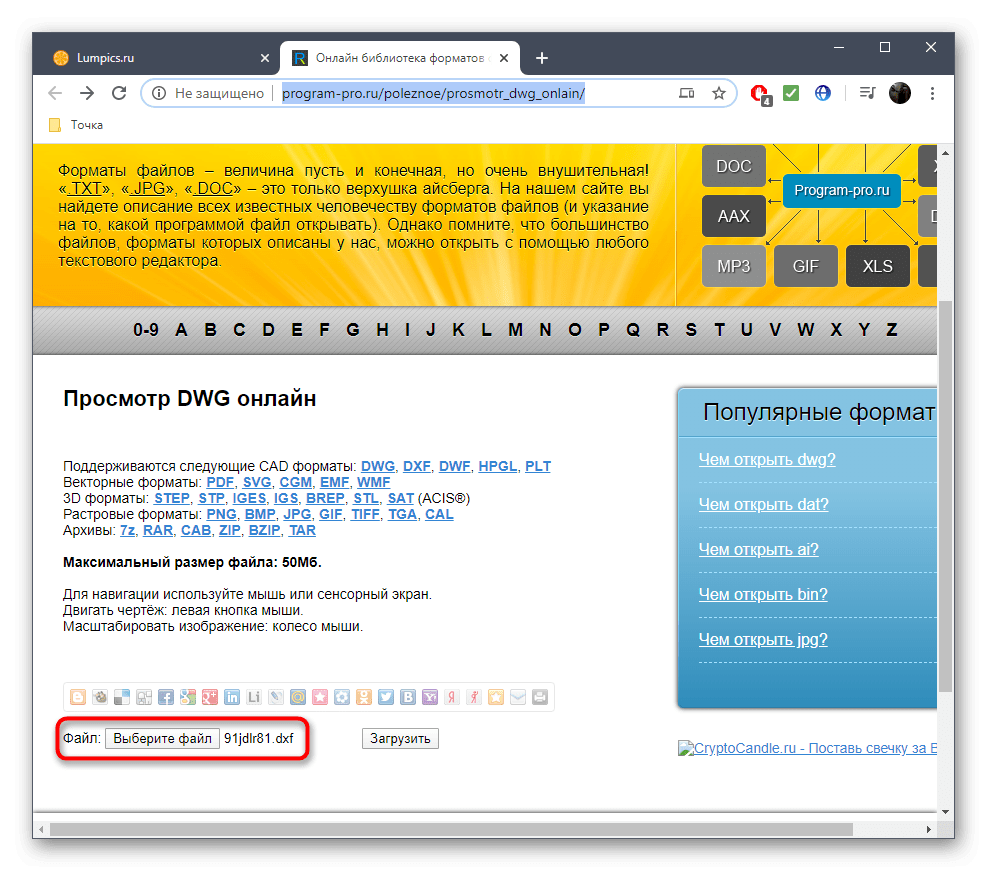
- В нижней части сайта ищем кнопку «Выберите файл». Нажимаем ее.
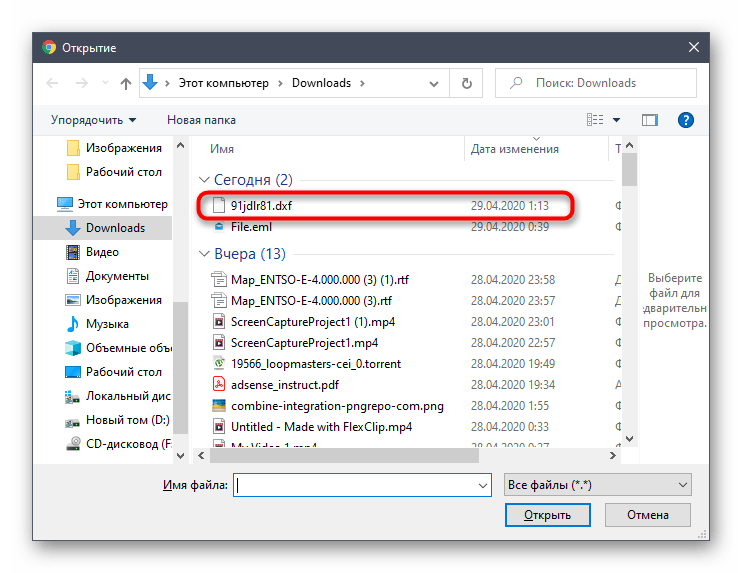
- Появится знакомое уже вам окно с выбором файла для открытия на компьютере. Как обычно, выбираем его и нажимаем кнопку «Открыть».
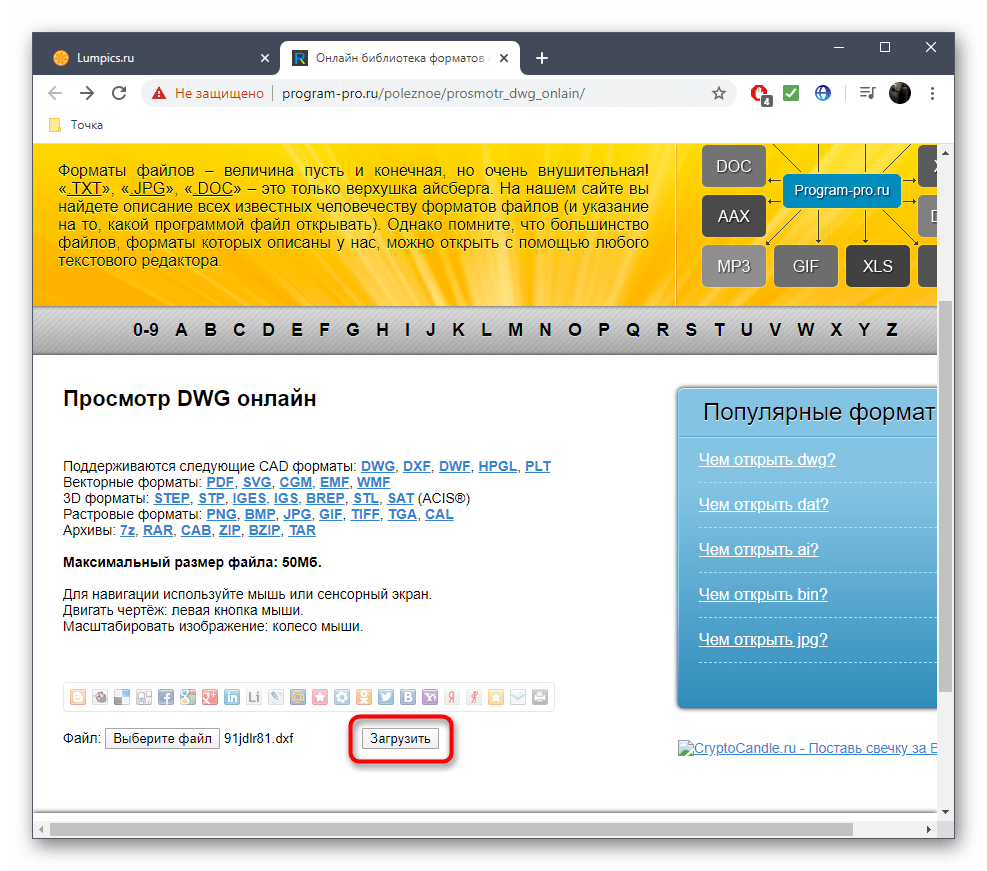
- Далее необходимо нажать кнопку «Загрузить», которая находится справа от кнопки «Выберите файл».
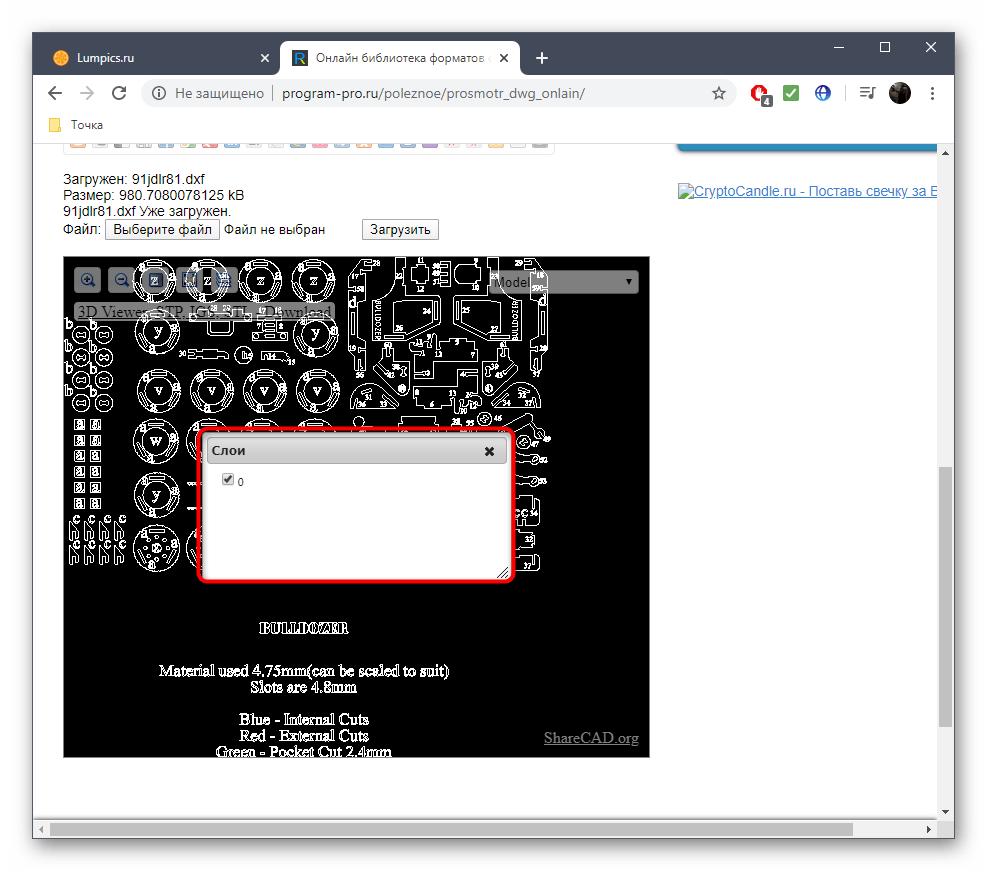
- В окне управления проектом появится содержимое файлом в уменьшенном виде.

Управление просмотром чертежей осуществляется с помощью мыши. Зажав левую или правую кнопку, можно двигать проект, а колесом регулировать масштаб отображения файла. Также, доступна панель управления вверху окна. Она содержит кнопки, отвечающие за стандартные функции, такие как изменение масштаба, сброс настроек, выбор фона проекта и слоев.

Как видите, оба онлайн-сервиса обладают весьма схожими чертами. Пожалуй, единственное их отличие в размере области для просмотра содержимого файлов DWG. Тем не менее, в ситуациях, когда установленной САПР-программы нет под рукой, и желания инсталлировать дополнительный софт нет, очень пригодятся данные онлайн-сервисы.
Autodesk A360 Viewer
Еще один продукт от именитой компании Autodesk предназначен для просмотра и рассылки чертежей. В отличие от предыдущего варианта, A360 Viewer является облачным сервисом, а значит, может использоваться где и когда угодно на любом компьютере или мобильном устройстве.
Сервис Autodesk Viewer включает в себя три лицензии: две платные BIM 360 TEAM и FUSION TEAM, и одну бесплатную A360. Бесплатное решение имеет немного урезанный функционал администрирования и управления доступом к проектам других пользователей. Разработчик на постоянной основе предоставляет новым пользователям 5 Гб свободного места на сервере Autodesk и возможность ведения только одного проекта.
A360 Viewer уже успел получить известность как один из самых удобных и практичных онлайн-сервисов для просмотра двухмерных документов и трехмерных моделей в интернет-браузере. Для этого нужно лишь зайти на сервис, авторизоваться и указать путь к файлу в формате DWG, STEP, RVT, CATIA, Pro-E, Rhino, NX или SolidWorks. Разработчиком заявлена поддержка до 50 различных форматов файлов САПР и более 100 форматов документации.
Пользователь может свободно вращать и зуммировать модель, делать переходы к видам и сечениям, перемещать точку обзора за плоскости и внутрь сложной модели, оставлять пометки для редактирования, запускать облет камеры в реальном времени и многое другое.
Как и у продуктов от конкурентов, здесь присутствует возможность печати документов, указав путь для принтера.
Функционал A360 Viewer рассчитан на коллективную разработку проектов. Вы сможете опубликовать свой документ среди указанных вами групп лиц и получать помощь, подсказки от коллег в режиме реального времени. Также, создав отдельную ссылку на ваш чертеж, вы сможете предоставить ее заказчику или на проверку.
Вам не стоит переживать по поводу возможного хищения документации — сервис обеспечивает высокий уровень защиты интеллектуальной собственности каждого пользователя. Украсть чужой проект невозможно, так как все данные шифруются от злоумышленников по стандарту SSL. К тому же, доступ посторонних лиц к опубликованной информации устанавливается исключительно владельцем.
Благодаря облачному хранилищу Autodesk владельцы документации САПР не нуждаются в хранении копий на сменных носителях. Каждому новому пользователю предоставляется 5 Гб свободного пространства на сервере компании, где можно хранить большое количество файлов и иметь к ним доступ из любого десктопного или мобильного устройства.
Сервис A360 Viewer существует также в виде мобильного приложения и структурно выполнен как социальная сеть. Участники демонстрируют свои проекты согруппникам, между которыми идет «живое» обсуждение. Приложение распространяется бесплатно и устанавливается на Android и IOS-устройства.
Преимущества
- открывает 2D и 3D САПР-проекты из облачного хранилища или носителя;
- поддержка множества форматов, ставших стандартом в цифровой инженерной графике;
- возможность опубликования и обсуждения работ с другими участниками;
- не требует установки на ПК;
- есть мобильная версия для устройств на Android и IOS;
- A360 Viewer не требует оплаты;
- Русский язык присутствует.
Недостатки
ограниченные возможности инструментов для пометок и замечаний.
Конвертер DWG — CoolUtils
Данный сервис – не классический вьювер подобно вышеперечисленным, это конвертер, позволяющий перевести ваш dwg-файл в более удобный для просмотра формат (к примеру, pdf или jpg).
- Для работы с данным конвертером перейдите на сервис https://www.coolutils.com/ru/online/DWG-to-PDF, нажмите на «Browse», и загрузите ваш файл на ресурс.
- Затем определитесь с конечным форматом (представлены pdf, jpeg, tiff, cgm, png, swf), нажмите на кнопку «Скачать конвертированный файл», и сохраните результат к себе на ПК.
Часто данный ресурс сохраняет файл с названием «БС» и вообще без расширения. Рекомендую найти данный файл на вашем винчестере, и переименовать его, указав корректное расширение, выбранное вами при конвертации. После этого вы сможете корректно открыть данный файл и просмотреть его содержимое.

Сайты для работы с файлами DWG
Не хотите скачивать на компьютер программы по работе с чертежами DWG? Сегодня мы рассмотрим наиболее функциональные онлайн-сервисы, которые помогут открыть популярный формат прямо в окне браузера без сложных манипуляций.
Способ 1: PROGRAM-PRO
Русскоязычный ресурс, который позволяет пользователям проводить манипуляции с файлами профессиональных форматов прямо в браузере. На сайте действуют ограничения, так, размер файла не должен превышать 50 мегабайт, однако в большинстве случаев они не актуальны.
Для начала работы с файлом достаточно просто загрузить его на сайт. Интерфейс прост и понятен. Открыть чертеж можно даже на мобильном устройстве. Присутствует возможность увеличивать и уменьшать масштаб изображения.
- Переходим на сайт, щелкаем на кнопку «Обзор» и указываем путь к нужному нам файлу.
- Щелкаем на «Загрузить» для добавления чертежа на сайт. Загрузка может занимать продолжительное время, зависит это от скорости вашего интернета и размера файла
- Загруженный чертеж будет отображен ниже.
- С помощью верхней панели инструментов можно увеличивать либо уменьшать масштаб, менять фон, сбрасывать настройки, переключаться между слоями.
Менять масштаб изображения можно и с помощью колесика мыши. Если изображение отображается неправильно или шрифты нечитабельны, попробуйте просто увеличить картинку. Сайт был протестирован на трех разных чертежах, все они открылись без проблем.
Простой сервис, который позволит просмотреть файлы в формате DWG без необходимости скачивать на компьютер специальные программы. Как и в предыдущем способе, отсутствует возможность вносить коррективы в открытый чертеж.
Интерфейс ShareCAD полностью на русском языке, в настройках можно изменить язык на один из восьми предложенных. Есть возможность пройти несложную регистрацию на сайте, после этого будет доступен встроенный файловый менеджер и сохранение своих чертежей на сайте.
- Чтобы добавить файл на сайт, щелкаем на кнопку «Открыть» и указываем путь к чертежу.
- Чертеж будет открыт на все окно браузера.
- Щелкаем на меню «Начальный вид» и выбираем, в какой перспективе нужно просмотреть изображение.
- Как и в прошлом редакторе, здесь пользователь может менять масштаб и перемещаться по чертежу для удобного просмотра.
- В меню «Дополнительно» настраивается язык сервиса.
В отличие от предыдущего сайта, здесь чертеж можно не только просмотреть, но и сразу отправить на печать. Достаточно щелкнуть на соответствующую кнопку на верхней панели инструментов.
Способ 3: A360 Viewer
Профессиональный онлайн-сервис для работы с файлами в формате DWG. По сравнению с предыдущими способами требует от пользователей пройти несложную регистрацию, после чего предоставляется пробный доступ на 30 дней.
Сайт на русском, однако некоторые функции не переведены, что не мешает оценить все возможности ресурса.
- На главной странице сайта щелкаем на «Try now», чтобы получить бесплатный доступ.
- Выбираем нужный нам вариант редактора. В большинстве случаев подойдет первый.
- Вводим адрес электронной почты.
- После того, как сайт оповестит об отправке письма-приглашения, заходим на электронную почту и подтверждаем адрес. Для этого щелкаем на кнопку «Verify your email».
- В открывшемся окне вводим регистрационные данные, соглашаемся с условиями использования сервиса и нажимаем на кнопку «Регистрация».
- После регистрации происходит переадресация в личный кабинет. Переходим в «Admin Project».
- Щелкаем на «Выгрузить», затем — «Файл» и указываем путь к нужному чертежу.
- Загруженный файл будет отображен ниже, просто щелкаем по нему, чтобы открыть.
- Редактор позволяет вносить на чертеж комментарии и пометки, менять перспективу, увеличивать/уменьшать масштаб и пр.
Сайт гораздо функциональнее описанных выше ресурсов, однако все впечатление портит довольно сложный процесс регистрации. Сервис позволяет работать с чертежом совместно с другими пользователями.
Мы рассмотрели самые удобные сайты, которые помогут открыть и осуществить просмотр файла в формате DWG. Все ресурсы переведены на русский язык, поэтому ими несложно пользоваться
Обратите внимание на то, что для редактирования чертежа все-таки придется скачать на компьютер специальную программу.
Опишите, что у вас не получилось.
Наши специалисты постараются ответить максимально быстро.
Free DWG Viewer
Далеко не все пользователи, ищущие для себя просмотрщик САПР-проектов, ставят на первое место такие параметры, как многофункциональность и красивое оформление оболочки. Бесплатную программу Free DWG Viewer от разработчика «Brava!» можно назвать воплощением простоты и лаконичности. Ее основная аудитория — это новички в области цифрового проектирования и ученики/студенты техникумов и вузов.
Free DWG Viewer создан на основе плагина ActiveX, что позволяет ему быть и самостоятельной программой, и как дополнение к интернет-браузеру. Несмотря на предельную простоту ядра, программа способна открывать векторные 2D и 3D модели формата AutoCAD, DWG, DXF, DWF, шифрованные CSF, и выводить их на печать. Чертежи на бумаге сохраняют исходные пропорции и качество.
Приятным дополнением в данном ПО выступает конвертер документов, позволяющий изменять формат чертежей в изображения JPEG. Таким образом, его можно будет распечатать на принтере либо плоттере с любого компьютера или мобильного устройства.
Несмотря на максимальную упрощенность продукта, тут вы сможете производить замеры деталей и их элементов в любой плоскости.
Разработчику удалось максимально упростить продукт, и уменьшить число операций для каждого действия без существенной потери в функционале. Почти все имеющиеся инструменты запускаются одним нажатием по ярлыку, а при наведении курсора на чертеж всплывают подсказки и атрибуты.
Внешним видом интерфейс Free DWG Viewer напоминает привычную PDF-читалку от Adobe, что можно отнести к плюсу данной программы. Фон рабочей области — черный, а осевые, основные и вспомогательные линии имеют различные цвета. Такое необычное решение сделано для улучшения восприятия чертежа при разработке, однако может не всем прийтись по вкусу.
Еще одним главным козырем DWG-просмотрщика является высокий уровень оптимизации на любых системах под управлением Windows XP, 7, 8, 10. Если вышеописанный КОМПАС-3D Viewer мы рассматривали как мини-верстак для просмотра чертежей на ноутбуках, то Free DWG Viewer больше напоминает карманный калькулятор или блокнот, но с теми же функциями (пусть и урезанными). Благодаря простому и нетребовательному движку ActiveX вы можете быть уверены в том, что сможете запустить этот софт на любом компьютере.
Преимущества
- распространяется бесплатно;
- работает практически на любой устаревшей системе;
- отображает двухмерные и трехмерные модели высокой сложности;
- конвертирует и создает копию проекта в формате JPEG;
- имеет максимально простой интерфейс;
- присутствует функция измерения расстояний и объектов;
- позволяет выводить документ на печать.
Недостатки
- имеет непривычный для большинства пользователей черный фон с яркими линиями и штриховкой;
- урезанный функционал делает ПО малопригодным в качестве основного инструмента для десктопного ПК;
- нет русскоязычной версии.
Диспетчер восстановления чертежей Автокад
В Автокад восстановление файлов можно выполнять через более мощный инструмент, так называемый «Диспетчер восстановления чертежей». При запуске программы после сбоя он открывается по умолчанию. Однако его можно вызвать принудительно через «Утилиты» (см. рис. выше). Благодаря Диспетчеру, восстановлению подлежит максимально возможное количество изменений, которые были внесены в чертеж с момента последнего сохранения и до «вылета» программы.
Как видно из рис. ниже, Диспетчер содержит файлы архива, которые удалось сохранить до сбоя, а также все подробности. В частности, название файлов, место их хранения и время их последнего сохранения. Давайте более подробно рассмотрим, с какими файлами предстоит работать.
Диспетчер восстановления чертежей AutoCAD содержит список файлов в порядке их последнего сохранения,. Т.е. файл автосохранения (.*sv$), стоящий на первом месте, предоставляет больший интерес. Поскольку он имеет последние изменения, которые были внесены в чертеже (см. дату сохранения на рис.).
В Диспетчере файл с расширением *.dwg содержит внесенные в него изменения на тот момент, когда вы вручную сохранили файл AutoCAD. В «Подробностях» эту информацию можно посмотреть.
Что касается файла *.bak, то это резервная копия, которая появляется во время сохранения вами чертежа. Т.е. когда выполняется действие «Меню» – «Сохранить» или Ctrl+S
Важно то, что при каждом сохранении этот файл перезаписывается. Однако при этом в документе хранится версия проекта на момент предыдущего сохранения. Как правило, он бывает полезен, если вы испортили файл. Например, если вы что-то удалили или внесли нежелательные поправки, после чего сохранили файл, а возможности «откатить» последние действия нет
Например, если вы что-то удалили или внесли нежелательные поправки, после чего сохранили файл, а возможности «откатить» последние действия нет.
Теперь вы знаете, что делать, если в AutoCAD файл чертежа испорчен. Ознакомьтесь также с материалом, в котором рассказывается про временные файлы AutoCAD и их отличие от файлов Автосохранения.
Интерфейс
Program-pro
На сайте тоже предусмотрен API для просмотра чертежей. Здесь можно работать с проектами 3D, архивами и прочим. Вот только есть ограничение на размеры объектов – самый максимум пятьдесят мегабайт. Надо отметить, что сервис дает возможность работать с сенсорным дисплеем. Масштабирование картинки выполняется через колесико мышки. А подвинуть чертеж поможет левая кнопка мышки и курсор.
Принцип онлайн работы аналогичен ShareCAD, но там предусмотрены для этого специальные кнопки в верхней части. Использовать program-pro.ru нужно так:
- открываете сайт;
- кликаете «Выберете файл», станет активен диалог, где указываете исходник и жмете «Загрузить»;
- откроется изображение, представляющее собой упрощенный вариант предыдущего ресурса, где имеются лишь клавиши, смены фона, масштаба и возврат к обычному виду.

Этим вариантом без регистрации и бесплатно можно пользоваться в том случае, если обычный ShareКад почему-то не открывается. А так все похоже, кстати, в нижней части с правой стороны изображения даже стоит ссылка на источник.
Бесплатные конвертеры и редакторы
Все программы для работы с DWG можно разделить на две категории: конвертеры и редакторы. В свою очередь, в каждой категории есть платные и бесплатные программы, поэтому весь софт разбит на четыре списка. Конвертеры позволяют изменить формат чертежа с любого популярного на DWG и обратно. Остальные программы предназначены для просмотра и/или редактирования чертежей.
Бесплатные конвертеры:
- XnView Extended 2.45 — позволяет открывать не только чертежи, но также фото- и видео- контент, а затем сохранять его в любом удобном формате. Есть на русском языке.
- DWG TrueView 2018 — последняя версия от разработчика AutoCAD. Гарантированно откроет любой нужный чертеж и сохранит в требуемом формате.
- Free DWG Viewer — присутсвует возможность сменить формат документа при сохранении (Сохранить как…). Последняя версия программы — 16.0.2.11.
- IrfanView 4.51 — простая и легкая программа, позволяющая быстро открывать большие по размеру файлы даже на слабых компьютерах. Есть на русском языке.
- PDF24 Creator 8.6.0 — бесплатная программа от разработчика geek Software GmbH, представляющая собой «виртуальный принтер». Весит всего 22 Мб, предоставляет удобную работу с проводником, поддерживает все популярные форматы.
- doPDF 9.4.241 — простая и удобная программа, позволяющая преобразовать в PDF любые документы, от чертежей до таблиц Microsoft Excel.
Что касается бесплатных редакторов для DWG чертежей, то единственным полноценным решением можно считать LibreCAD (текущая версия 2.1.3). Это единственная бесплатная САПР, имеет открытый исходный код и доступна для загрузки на сайте librecad.org. Программа есть на русском языке, в сети присутствует множество инструкций по работе и настройке.
Как открыть на компьютере Windows, Mac и Linux
При необходимости просматривать, вносить поправки в двг изображениях на ПК с установленными операционными системами Windows XP, Vista, 7, 8, 10, вам потребуется установить программу для открытия DWG файлов Free DWG Viewer. Она функционирует без Автокада. Скачать ее можно совершенно безвозмездно, пригодится тем, кому нужно просматривать изображение такого вида.
https://youtube.com/watch?v=jW3eR2uQ1So
Для того чтобы открыть на Mac, IOS можно воспользоваться системами SolidWorks eDrawings, NanoCard free, которые предназначены только для просмотра изображений и чертежей. Для непосредственной работы и внесения изменений требуется DraftSight.
SketchUp
Это программа от корпорации Google с интерфейсом на русском языке. В ней есть все самое необходимое чтобы начать работу в мире моделирования – стандартный набор инструментов, простейший интерфейс (никаких скрытых меню и непонятных функций), а также подробная справка.
Что касается последнего, то помимо обычного для любой хорошей программы списка типичных вопросов и ответов, в SketchUp есть также набор видеоуроков.
С их помощью каждый сможет увидеть, как работать с программой, где и какие инструменты у нее находятся, что нужно чтобы их использовать и так далее. Главное, что все это наглядно, а не просто в виде текста.
Также в видеоуроках пользователь сможет увидеть, как работают настоящие профессионалы в данной области. В общем, для новичков здесь есть все что нужно!
Вот еще несколько особенностей SketchUp:
- Есть собственный форум, поэтому все вопросы, ответов на которые нет в справочном центре (хотя это маловероятно), можно задать там. Ответ дадут реальные люди – такие же пользователи или эксперты Google.
- Существует набор расширений для увеличения функционала. Благодаря таковому можно сделать из ПО для черчения, которым пользуются новички, в настоящий профессиональный набор инструментов.
- Огромная библиотека собственных объектов, которые есть в свободном доступе.
Рис. №1. SketchUp
В общем, SketchUp – это лучшая программа, чтобы начать чертить! Да, в ней нет такого богатого функционала, зато все просто и понятно. После SketchUp можно переходить на что-то более сложное.
Ссылка на скачивание
Самые лучше программы для просмотра DWG файлов
Выбери свою программу для просмотра ДВГ документов. Быстрые, современные, бесплатные программы, предназначенные для разных операционных систем, облегчат работу и учебу.
A360 Viewer, AutoCAD 360, Corel Draw, ABViewer и другие виды программ для твоего компьютера вы найдете именно здесь (Рисунок 2). Мы расскажем о том, как ими пользоваться, а также дадим инструкции, как просмотреть ДВГ файлы онлайн.
Рисунок 2. Внешний вид интерфейса программы AutoCad 360 с открытым файлом формата .dwg
Corel Draw
Так как файлы DWG – это вектор, то его можно открыть с помощью графического редактора Corel Draw. Это удобно, если программа установлена и нет времени на поиск других решений. Процесс редактирования в ней значительно затруднен.
Компас
Это известная российская программа, которая имеет импорт файлов DWG и возможность сохранения в этом формате. Программа хорошо работает с СПДС и ЕСКД и имеет много преимуществ перед автокадом. Таким образом, это полноценное решение для работы с форматом dwg.
NanoCAD
Нельзя не упомянуть другую отечественную компанию, выпускающуюСАПР – нанософт. С помощью ее программ можно открывать и изменять файлы DWG. Кроме того, программа работает с ними напрямую и сохраняет в них файлы чертежей.
Google ScetchUP PRO
Неудобным вариантом, но все же одним из возможных способов становится использование 3D редактора Google ScetchUP PRO. Да, он может экспортировать формат dwg для последующей обработки в 3D модель. Для просмотра его точно хватит. Возможность экспорта формата есть только в платной версии.
FreeCAD
Предназначена для создания двух и трехмерных эскизов. Интерфейс программы простой. Смогут разобраться даже неопытные пользователи. Доступна по адресу: https://www.freecadweb.org/?lang=ru.
Особенности:
- Поддержка дополнительных модулей, расширяющих возможности программы;
- Работа с трехмерными данными.
LibreCAD
Программа бесплатная. Работает с двухмерными (2D) чертежами. Доступна по адресу: https://librecad.org/.
Особенности:
- Создание чертежей;
- Работает на любой ОС;
- Экспорт в PDF и SVG формат;
- Поддержка двадцати четырех языков.
ZWCAD Viewer
Относительно новый инструмент, с помощью которого можно открыть файлы DWG, DXF и DWT. Удобное, простое и функциональное, это приложение позволяет просматривать, сравнивать и выводить на печать чертежи, созданные в популярных CAD-средствах. Программа умеет выделять отдельные объекты при наведении, производить различные измерения, предоставлять подробную информацию о технических характеристиках проектов, управлять слоями. Распространяется ZWCAD Viewer на бесплатной основе.
DWG TrueView
Чем открыть DWG еще? Бесплатной программой для просмотра файлов чертежей DWG TrueView, отличающейся хорошо продуманным юзабилити. Позиционируется этот инструмент как независимый от AutoCad вьювер DWG и DWF-файлов, но может также использоваться как конвертер в форматы DXF, DWFx и PDF. Функционал приложения включает масштабирование и измерение чертежей, создание 3D-анимаций, получение о чертежах подробных сведений, вывод на печать. В качестве приятного бонуса в программе реализована поддержка работы с разными проектами одновременно.
DWG TrueView

DWG TrueView is DWG viewer which is developed by AutoDesk itself. It is a quality software and it provides some handy features, some of the key features of DWG TrueView are:
- It can let you view multiple DWG files simultaneously in 3D with many effective features.
- It provides some useful viewing features, such as: various 2D Wireframe view, Measure tools, Layers, etc.
- One of its unique feature I particularly like is that it can rotate the drawing easily in 3D view.
- It provides Model and Layout view of the DWG file.
- It can also convert DWG to PDF, DWF and DWFX file.
- Apart from DWG, it also supports DXF file format.
How to open a DWG file using DWG TruView:
- Click on the File Open button on the top left corner of the software interface.
- A File Open window will open. Browse a DWG file in this Window and open it.
- You will see the output of the file you have opened on the software interface.
Как добавить просмотр чертежей dwg на сайт или блог
Следующая возможность для тех у кого есть свой сайт или блог.
Если у Вас еще нет своего сайта или блога то рекомендую его завести! Это не так сложно, как кажется на первый взгляд. В первую очередь сайт или блог — это информационная площадка, которая рекламирует Вас, как специалиста в той или иной области. Если Вы хотите больше зарабатывать и получать заказы удаленно через интернет, делайте сайт просто немедленно!!!
- Выберите хостинг и домен (Рекомендую FullSpace.ru — есть 7 дней бесплатного тестирования и всего 67 руб/мес)
- Настройте сайт под себя, установите шаблон и напишите немного о себе и о том что вы умеете.
- Рекомендуйте свой сайт в соц сетях и получайте заказы через интернет.
- Начните работать удаленно и увеличьте свои заказы!
p.s.: если кому интересна тема создания сайта, или нужна помощь в настройке сайта, пишите вопросы и я вам помогу!
Возвращаемся к нашей теме! И так, для того, что бы добавить файл с разрешением dwg на свой сайт или блог необходимо нажать на кнопку ShareCAD API
ShareCAD предоставляет бесплатный iframe плагин, позволяющий просматривать чертёж на вашем сайте без регистрации на ShareCAD.
Рассмотрим подробно, как это можно сделать:
- Архивируем свой файл dwg архиватором WinRar (Плагин также поддерживает форматы zip, rar и 7z);
- Создаем новую запись и в нужном месте статьи вставляем специальный iframe код:
- Загружаем архивированный файл в файловый менеджер вашего сайта. (Например, для сайтов на WordPress: Медиафайлы => Добавить новый => копируем ссылку на файл). Вместо https://spacecad.ru/wp-content/uploads/2016/01/узлы_навесных_фасадов.rar вставляете свою ссылку на файл dwg
- Измените размер отображаемого окна на свои ( … height=»600» width=»600» …), где height — высота, width — ширина
- Сохраняем все изменения и проверяем полученный результат
Как открыть файлы DWG в Windows
Если вы используете ПК с Windows, программа, которую я рекомендую вам использовать, называется DWG TrueView. Я решил поговорить с вами об этом программном обеспечении, поскольку это бесплатное приложение, созданное той же компанией, которая разработала известное программное обеспечение AutoCAD, предназначенное именно для открытия файлов DWG.
Давайте немедленно примем меры и посмотрим, как установить программу DWG TrueView на ПК. Сначала подключитесь к официальному веб-сайту DWG TrueView (ссылка выше) и в разделе DWG TrueView выберите 32-разрядную или 64-разрядную версию из раскрывающегося меню, затем нажмите кнопку Download.
Как только вы загрузили файл на свой компьютер, запустите его, дважды щелкнув по нему. Чтобы начать установку, при необходимости измените путь установки, а затем начните установку, нажав кнопку OK. На этом этапе вам придётся подождать, пока всё программное обеспечение, необходимое для правильного функционирования программы, будет загружено и установлено.
Когда появится запрос Windows, нажмите кнопку Да, чтобы начать установку программы. Затем нажмите кнопку Установить на этом компьютере, расположенную в открывшемся окне программы, затем убедитесь, что вы приняли условия использования приложения, поставив галочку рядом с пунктом «Я принимаю».
Чтобы продолжить установку, нажмите сначала кнопку Далее, а затем кнопки Установить и Готово, чтобы завершить процесс установки DWG TrueView, а также всего прилагаемого программного обеспечения, необходимого для его работы.
Наконец, вы готовы использовать соответствующее программное обеспечение и обнаружить содержимое файла .dwg, найденного на вашем компьютере. Сначала запустите программу DWG TrueView, дважды щелкнув её значок, который появится на рабочем столе. Теперь в открывшемся окне нажмите на значок папки, соответствующий пункту «Начало работы» и «Открыть файлы». Найдите файл .dwg, который вы нашли в папках вашего компьютера, и щелкните по нему, чтобы открыть его. Потерпите ещё несколько секунд, чтобы программа открыла и правильно обработала «загадочный документ». В итоге, Вы сможете визуализировать его содержание.
Способ 2: Program-pro
Program-pro — многофункциональный онлайн-сервис, поддерживающий открытие разных форматов файлов, включающих и рассматриваемый DXF вместе с другими расширениями, относящимися к CAD-семейству.
- Откройте веб-ресурс и отыщите там кнопку «Выберите файл».
В окне Проводника найдите требуемый DXF-объект в локальном или съемном хранилище.
После возвращения ко вкладке Program-pro остается только щелкнуть «Загрузить».
На экране появится представление развертки в начальном виде.
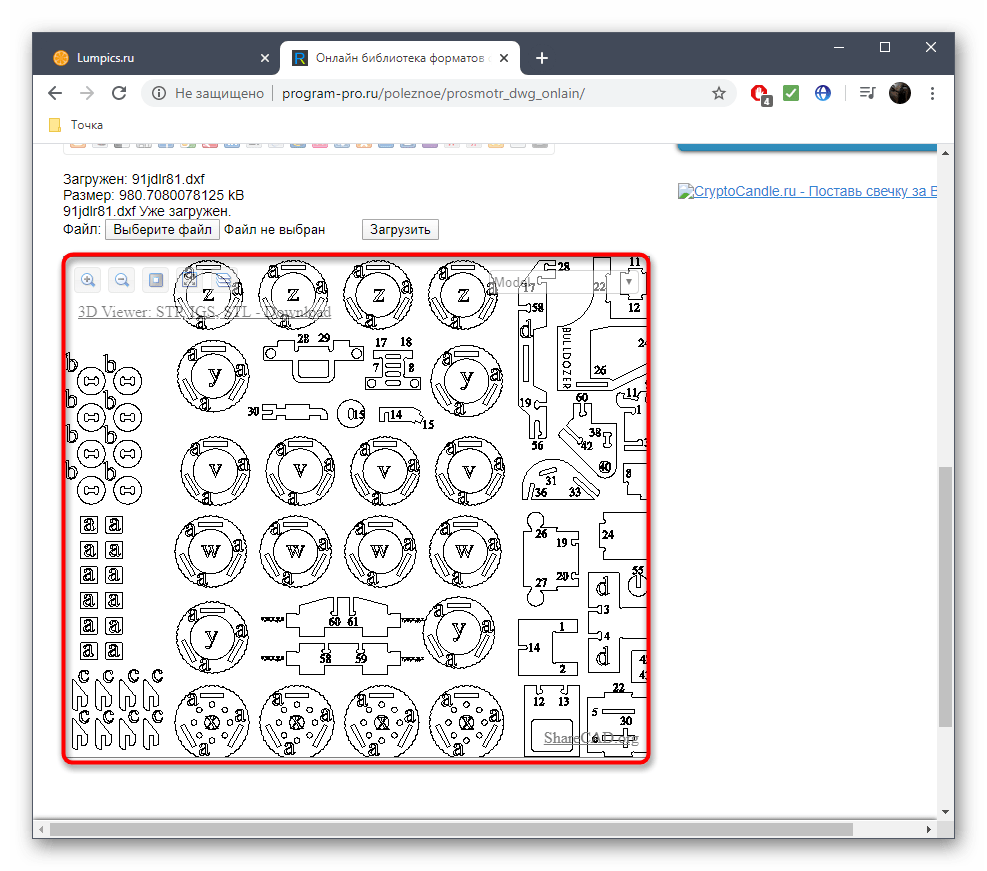
При помощи расположенной вверху панели управляйте фоном, масштабируйте изображение и управляйте слоями.