Texnotok.ru
Содержание:
- Какую учетную запись можно использовать для регистрации в программе для разработчиков Microsoft 365?
- Подпишитесь на бесплатную пробную версию на один месяц
- Как получить БЕСПЛАТНУЮ 30-дневную пробную версию Office 365
- Зарегистрироваться для программы Центра оценки TechNet
- Office 365 профессиональный плюс (пробная версия)
- Какие возможности вам доступны с Microsoft Teams?
- Пошаговые практические занятия
- Топ-5 онлайн-редакторов Word
- Полноценная лабораторная среда
- Системные требования
- Что делать, если завершается срок действия моей подписки?
- Продление подписки на Office 365
- Заключение
Какую учетную запись можно использовать для регистрации в программе для разработчиков Microsoft 365?
Вы можете зарегистрироваться в программе для разработчиков с помощью одного из следующих типов учетных записей:
- Учетная запись Майкрософт (созданная для личного использования). Обеспечивает доступ ко всем потребительским продуктам и облачным службам Майкрософт, таким как Outlook (Hotmail), Messenger, OneDrive, MSN, Xbox Live или Microsoft 365. При регистрации почтового ящика Outlook.com автоматически создается учетная запись Майкрософт. После создания учетной записи Майкрософт ее можно использовать для доступа к потребительским облачным службам Майкрософт или Azure.
- Рабочая учетная запись (предоставленная администратором для рабочих целей). Обеспечивает доступ ко всем облачным службам Майкрософт для малого, среднего и корпоративного бизнеса, таким как Azure, Microsoft Intune или Microsoft 365. Когда вы регистрируетесь в качестве организации в одной из этих служб, в Azure Active Directory автоматически подготавливается облачный каталог для представления вашей организации. Дополнительные сведения см. в статье Управление каталогом Azure AD.
- Идентификатор Visual Studio (созданный для подписок на Visual Studio Professional или Enterprise). Рекомендуется использовать этот вариант для присоединения к программе разработчиков из галереи Visual Studio, чтобы получить все преимущества как подписчик на Visual Studio.
Подпишитесь на бесплатную пробную версию на один месяц
Если вам просто нужен Microsoft Office на короткий период времени, вы можете подписаться на месячную бесплатную пробную версию. Чтобы найти это предложение, посетите бесплатный веб-сайт Microsoft Try Office и подпишитесь на пробную версию.
Вы должны будете предоставить кредитную карту, чтобы подписаться на пробную версию, и она будет автоматически продлена через месяц. Однако вы можете отменить свою подписку в любое время – даже сразу после регистрации – чтобы убедиться, что вам не будут выставлены счета.
Вы можете продолжить пользоваться Office до конца вашего бесплатного месяца после отмены.
После присоединения к пробной версии вы можете загрузить полные версии этих приложений Microsoft Office для ПК с Windows и Mac. Вы также получите доступ к полным версиям приложений на других платформах, включая большие iPad.
Эта пробная версия предоставит вам полный доступ к домашнему плану Microsoft 365 (ранее Office 365). В OneDrive вы получите хранилище Word, Excel, PowerPoint, Outlook, OneNote и 1 ТБ. Вы можете поделиться им с пятью другими людьми. Каждый из них получит доступ к приложениям через свою учетную запись Microsoft, и у них будет свой собственный 1 ТБ хранилища для объединенного 6 ТБ хранилища.
Microsoft также предлагает бесплатные 30-дневные ознакомительные версии Office 365 ProPlus, предназначенные для предприятий. Возможно, вы сможете воспользоваться обоими предложениями в течение двух месяцев бесплатного доступа к Microsoft Office.
Как получить БЕСПЛАТНУЮ 30-дневную пробную версию Office 365
Если вы хотите протестировать Office 365 или он вам нужен на небольшой промежуток времени, воспользуйтесь бесплатной 30-дневной пробной версией.
В течение первых 30 дней плата с вас взиматься не будет, но вам все же придется указать способ оплаты.
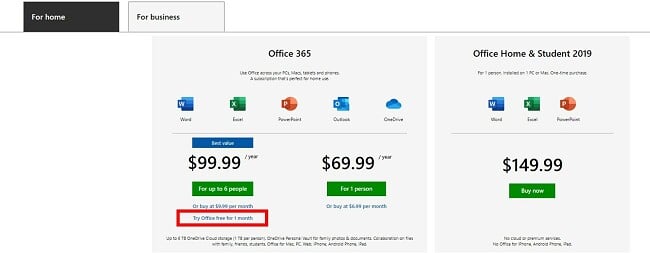
- Нажмите кнопку «ПОПРОБОВАТЬ 1 МЕСЯЦ БЕСПЛАТНО».
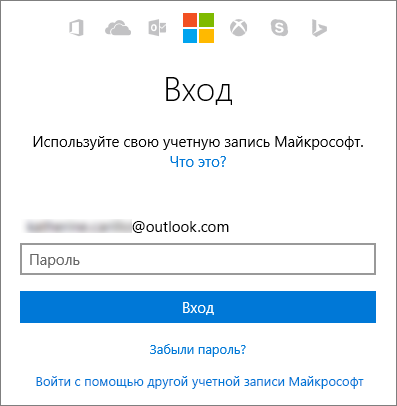
- Если у вас есть учетная запись Microsoft, укажите необходимые для входа данные и нажмите «ДАЛЕЕ». В противном случае нажмите «СОЗДАЙТЕ ЕЕ!».
- Используйте реальный адрес электронной почты, так как на него придет проверочное сообщение.
- Войдите в свою учетную запись и подтвердите, что хотите получить бесплатную пробную версию. Затем нажмите «ДАЛЕЕ».
- Выберите способ оплаты для завершения процесса. Не волнуйтесь, в течение первого месяца плата взиматься не будет.
- Нажмите кнопку «ПОДПИСАТЬСЯ», чтобы подтвердить способ оплаты и начать процесс скачивания.
- Нажмите кнопку «УСТАНОВИТЬ».
- Нажмите кнопку «УСТАНОВИТЬ» еще раз.
- Office 365 будет загружен на ваш компьютер.
Как удалить Office 365
Одно из преимуществ Office 365 заключается в том, что все приложения являются частью одной программы. Это значит, что вам не придется удалять каждое приложение по отдельности. Вы сможете удалить всю программу целиком.
-
- В панели поиска Windows введите «Установка и удаление программ».
- Прокрутите бегунок вниз, чтобы найти Office, и нажмите «УДАЛИТЬ».
- Это приведет к удалению Office с вашего компьютера.
Зарегистрироваться для программы Центра оценки TechNet
Что нам не нравится
- Период ожидания до получения бесплатной пробной версии или услуги
- Нет гарантии, что вы сможете попробовать приложение, которое вам нужно
Microsoft позволяет пользователям тестировать новые функции, которые поставляются вместе с их продуктами до их официального запуска, через Центр оценки TechNet для решения любых неизбежных проблем или сбоев, возникающих при работе с новым программным обеспечением.
Зарегистрируйтесь и узнайте, какие продукты Microsoft хочет, чтобы вы пробовали в течение 30-60 дней. Вы можете бесплатно приземлиться на приложения Office, например, на один месяц Office 2019 , который планируется выпустить во второй половине 2018 года. В эту версию войдут Word, Excel, PowerPoint.
и Outlook, наряду с Exchange, SharePoint и Skype для бизнеса.
Предварительный просмотр копий будет выпущен в середине 2018 года, и Microsoft поделится им больше в ближайшие месяцы, поэтому зарегистрируйтесь и следите за обновлениями.
Office 365 профессиональный плюс (пробная версия)
Что нам нравится
- Это полная версия Office
- Неограниченный доступ
- 1 ТБ OneDrive облачное хранилище
- Управление до 25 пользователей с помощью интерфейса администрирования с помощью одной пробной учетной записи
Что нам не нравится
- Пробные расширения могут быть только в первый раз
- По завершении пробной версии вы потеряете доступ к приложениям и функциям Office 365
Office 365 ProPlus предназначен для корпоративных клиентов, которые ищут расширенные возможности и гибкость развертывания и управления облаками.
В пробную версию входят такие приложения, как Word, PowerPoint, Excel, Outlook, OneNote, Access, Publisher, Skype для бизнеса и Lync.
Какие возможности вам доступны с Microsoft Teams?
-
Общее рабочее пространство, которое позволяет: создать групповой чат, созвониться,
написать письмо, поработать над совместными проектами, начать аудио или видеоконференцию,
организовать собрание одним кликом мыши. Все необходимое всегда под рукой, где бы вы
ни находились.На рисунке 3 и 4 показано, как в сервисе можно создать команду или добавить коллег
в существующий канал.Рис.3. Создание команды в Microsoft Teams
Рис.4. Создание канала в Microsoft Teams
Помимо этого, вы можете присоединиться к команде по коду доступа (рис.5)
Рис.5. Подключение к команде по коду доступа в Microsoft Teams
В приложении присутствуют новые функции AI (от англ. Artificial intelligence — искусственный
интеллект), которые размывают фон и устраняют все отвлекающие факторы встречи. Участники
могут сосредоточится на том, что является действительно важным (рис.6).Рис.6. Начало онлайн-собрания в Teams
-
Планирование и аналитика событий. Эта функция позволяет планировать и анализировать
участие в конференциях (рис.7,8). У вас под рукой всегда есть контекст и контент, включая
историю разговоров и заметки. Это несомненно удобно, если один из участников по тем
или иным причинам пропустил встречу. Ваш коллега всегда сможет получить доступ к записям
и быть в курсе всех событий команды.Рис.7. Планирование собраний в Microsoft Teams
Рис.8. Планирование собраний в Microsoft Teams
Помимо этого, в приложение встроена почта и удобный в использовании планер для дальнейшего
обсуждения возможных вопросов. Вы сможете получать уведомления, чтобы точно не пропустить
важные сообщения и встречи в своих группах и организациях.Teams позволяет включить в команду или канал пользователей, не являющихся сотрудниками
организации. Таких пользователей можно добавить в качестве гостей, позволяя
им присутствовать на онлайн-собраниях, конференциях, принимать участие в переписке
(рис.9).Рис.9. Добавление участников в команду в Microsoft Teams
Благодаря гостевому доступу, федеративному чату и функции перевода участники могут свободно
общаться, независимо от местонахождения, и без языковых барьеров. При необходимости всегда
можно ограничить участие и показ каналов. -
Удаленная совместная работа и редакция файлов напрямую из Teams. Больше не придется
переключаться между разными приложениями и искать информацию. Вы сможете работать в Word,
PowerPoint и Excel вместе с коллегами в режиме реального времени (рис.10).Рис.10.Совместная работа и редакция файлов в Teams
Текущие задачи можно выполнять более продуктивно и быстро благодаря функции редактирования
документов в реальном времени напрямую из Teams. Участники могут обмениваться файлами,
комментировать, вносить правки, обсуждать проекты в режиме онлайн. Последняя версия файла
всегда доступна любому члену рабочей группы. Это удобно для любой команды и особенно
актуально сейчас, когда многие сотрудники работают вне офиса. -
Мобильный доступ. Еще один большой плюс приложения – возможность общаться и заходить
в конференции с мобильных устройств (рис.11, 12).Рис.11. Мобильное приложение Microsoft Teams
Рис.12. Мобильное приложение Teams
Microsoft Teams включает программу Microsoft Phone System, которая позволит использовать
функции корпоративного телефона. Существуют два вида программы: Microsoft Calling Plan
и Microsoft Direct Routing. Первая позволяет получить выделенный номер телефона
для организации внутренних и международных звонков (сейчас компания Microsoft
обслуживает 10 регионов). Второй вариант позволяет использовать местного оператора
для передачи тонального сигнала и подключать «транки» (каналы связи) к Microsoft. -
Безопасность. Сервис поддерживает непрерывное шифрование данных, многофакторную
аутентификацию для надежной защиты учетной записи и другие мощные функции безопасности
по стандартам Microsoft.Все это новый корпоративный инструмент от компании Microsoft, позволяющий общаться,
обмениваться файлами и совместно работать в любой точке земного шара при наличии доступа
в Интернет.Прямо сейчас в нашей компании вы можете заказать пробную версию и оценить
все преимущества сервиса Teams бесплатно на 30 дней. Вы не только с легкостью
разберетесь в возможностях приложения, но и оцените все плюсы и минусы подписки
на Microsoft 365.
Пошаговые практические занятия
С помощью подробно проработанного занятия вы выполните несколько сценариев развертывания и управления. Занятия обновлены для последних версий Intune и Configuration Manager.
Планирование и подготовка инфраструктуры
- Аналитика компьютеров
- Шлюз облачного управления & точки распространения облаков
- НОВИНКА! Присоединение клиента и совместное управление
- НОВИНКА! Аналитика конечных точек
- Удаленный доступ (VPN)
Подготовка конфигурации
- Оптимизация Windows 10 обновления
- Обслуживание Windows 10 с помощью групповой политики
- Обслуживание Windows 10 с Microsoft Intune
- Обслуживание Windows 10 с диспетчером конфигурации
- Обслуживание Приложения Microsoft 365 для предприятий с помощью диспетчера конфигурации
- Обслуживание Приложения Microsoft 365 для предприятий с помощью Intune
- Безопасность и соответствие требованиям
Развертывание Windows 10
- Последовательности задач развертывания ОС в диспетчере конфигурации
- Последовательности задач развертывания ОС в microsoft Deployment набор средств (MDT)
- Windows Autopilot
- Развертывание и управление новыми Microsoft Edge
Развертывание приложений Microsoft 365 для предприятий
- Облачное управляемое развертывание
- Локальное развертывание
- Приложения Microsoft 365 для предприятий Развертывание на устройствах, не вступив в неавъединяемую службу
- Enterprise управляемое развертывание с помощью диспетчера конфигурации
- Enterprise управляемое развертывание с Microsoft Intune
- Развертывание и управление LOB с помощью Microsoft Intune
- Развертывание Microsoft Teams
- НОВИНКА! Фильтры назначения
Топ-5 онлайн-редакторов Word
Ниже представлены 5 лучших онлайн-редакторов Word, которые можно использовать для получения наилучшего результата. Рекомендуется выбрать из них один, наиболее соответствующий вашим потребностям.
1. Google Документы
Документы Google — это один из лучших способов редактирования документов Word в Интернете, поскольку данный инструмент прост в использовании, а также предоставляет достаточное количество места для хранения ваших файлов.
Преимущества:
- Удобный и продуманный пользовательский интерфейс.
- Поддержка загрузки нескольких документов одновременно.
Недостатки:
- Некоторым пользователям будет нелегко разобраться в технической стороне вопроса.
- Документы Google работают медленно по сравнению с другими инструментами.
Как использовать Документы Google:
1. Редактировать документы Word непосредственно на странице Google Документов не представляется возможным. Вы можете сделать это с помощью Google Диска, который всегда синхронизируется с Google Документами. Так что для начала откройте свой Google Диск.
2. Щелкните правой кнопкой мыши по файлу Word и откройте его с помощью Google Документы.
3. Внесите необходимые изменения — все они будут автоматически сохранены на Google Диске. Скачайте измененный файл.
2. Microsoft Word Online
Еще один редактор, который отлично справляется с редактированием текстовых документов в Интернете. Этот онлайн-редактор, созданный Microsoft, используют миллионы людей со всего мира.
Преимущества:
- Простой в использовании и быстрый инструмент.
- Быстрый и надежный, встроен в One Drive.
Недостатки:
- Не так много функций, как хотелось бы.
- Программа иногда зависает, что может привести к повреждению ваших файлов.
Как использовать Microsoft Word Online:
1. Откройте программу для работы с файлами Word https://office.live.com/start/Word.aspx и войдите в систему.
2. Нажмите на документ, добавленный в вашу учетную запись и начните редактировать файл word онлайн.
3. Все изменения будут сохранены в One Drive.
3. Zoho Writer
Это еще одна программа, с помощью которой можно с легкостью редактировать документы Word в Интернете, при этом эта программа не требует специальных технических навыков для работы. Программа имеет отличную репутацию и может с легкостью обрабатывать несколько файлов одновременно.
Преимущества:
- Упрощение совместной работы с документами Word.
- Наличие в программе надстройки для браузеров.
Недостатки:
- Не так популярен, как другие онлайн-редакторы Word.
- Сайт программы бывает недоступен.
Как использовать Zoho Writer:
2. При редактировании текстового документа онлайн вы можете нажать CTRL + S, чтобы сохранить любые внесенные изменения и завершить процесс.
4. ONLYOFFICE Personal
Главное преимущество данного приложения — простота в использовании, которая делает его одним из лучших онлайн-редакторов Word в истории. Это продуманная программа с множеством функций, рекомендованная для использования в качестве одного из основных текстовых редакторов.
Преимущества:
- Интуитивно понятный и продуманный дизайн.
- Высокая скорость и эффективность.
Недостатки:
- Меньший уровень надежности по сравнению с другими программами.
- Обработка отдельных частей файла может занять некоторое время.
Как использовать ONLYOFFICE Personal:
2. Откройте файл, который вам нужно отредактировать, или загрузите новые файлы в случае необходимости.
3. Вы можете загрузить файл и завершить процесс, нажмите «Файл» > «Загрузить как».
5. Live Writer
Эта программа, созданная Microsoft, обладает всеми необходимыми функциями для упрощения вашей работы. Интуитивно понятная программа, которую при необходимости можно загрузить.
Преимущества:
- Более быстрая работа программы по сравнению с другими редакторами.
- Высокая надежность и многозадачность.
Недостатки:
- Несовместимость со многими разработками.
- Довольно длительная загрузка.
Как использовать Live Writer:
1. Добавьте учетную запись блога в ходе настройки Live Writer.
2. Начните работать с текстом, как в обычном файле word.
3. Сохраните файл на своем компьютере после завершения редактирования.
Полноценная лабораторная среда
Этот набор предоставляет вам автоматически готовую виртуальную среду лаборатории, включая клиенты настольных компьютеров с подключением к домену, контроллер домена, шлюз в Интернете и полностью настроенный экземпляр Configuration Manager. Набор содержит последние версии оценки следующих продуктов:
- НОВИНКА! Windows 10 Корпоративная версии 21H1
- Windows 7 Корпоративная
- НОВИНКА! Microsoft Endpoint Configuration Manager версии 2103
- Комплект средств для развертывания и оценки Windows для Windows 10
- Microsoft Deployment Toolkit
- Microsoft Application Virtualization (App-V)
- Microsoft BitLocker Administration and Monitoring
- Windows Server
- Microsoft SQL Server
В результате лаборатория предназначена для подключения к пробным версиям для:
- Microsoft 365 E5
- Приложения Microsoft 365 для предприятий
- Office 365 E5 с Enterprise Mobility + Security (EMS)
Системные требования
- ОС: Windows 10, Windows 8.1, Windows 8, Windows 7 с пакетом обновления 1, Windows Server 2016, Windows Server 2012 R2, Windows Server 2012 или Windows Server 2008 R2.
- Процессор: x86 или x64 с тактовой частотой от 1 ГГц и поддержкой набора инструкций SSE2.
- Память: 2 ГБ ОЗУ.
- Жесткий диск: 3 ГБ свободного пространства на диске.
- Дисплей: разрешение экрана 1024 x 768 1024 x 768.
- Графическая подсистема: графическая карта с поддержкой DirectX10.
- Версия .NET: требуется .NET 3.5, для некоторых компонентов может также потребоваться установить компоненты .NET 4.0, 4.5 или 4.6 CLR.
Для использования сенсорных функций необходимо устройство, которое их поддерживает. Сенсорные функции оптимизированы для использования в ОС Windows 10, Windows 8.1 и Windows 8. Функции и возможности воспроизведения графики зависят от конфигурации системы. Для использования определенных функций может понадобиться дополнительное или усовершенствованное оборудование либо подключение к серверу.
Что делать, если завершается срок действия моей подписки?
Пока подписка активна, вы и ваши конечные пользователи можете без проблем получать доступ к данным и службам, таким как электронная почта и OneDrive для бизнеса, а также к приложениям Office. Когда приблизится дата завершения срока действия подписки, администратор получит ряд соответствующих уведомлений по электронной почте и в Центре администрирования.
Пока срок действия подписки не завершился, администратор может воспользоваться любым из указанных ниже вариантов.
-
Включение автоматического продления для подписки.
- Если автоматическое продление уже включено, вам ничего не нужно делать. Для вашей подписки автоматически выставляется счет, и вам начисляется сумма к оплате за дополнительный год или месяц, в зависимости от выбранной периодичности платежей. Если по какой-либо причине автоматическое продление отключено, вы всегда можете снова включить эту функцию.
- Если вы приобрели Приложения Microsoft 365 для бизнеса с помощью предоплатной карты, вы можете включить автоматическое продление для своей подписки.
- Если вы приобрели предоплаченную годовую подписку по программе корпоративного лицензирования Open Volume Licensing, свяжитесь с партнером программы, чтобы приобрести новый ключ продукта. Инструкции по активации ключа в центре службы корпоративного лицензирования Volume Licensing Service Center вы получите по электронной почте. Чтобы узнать, как найти нового партнера или партнера, с которым вы работали в прошлом, см. статью Поиск партнера или торгового посредника.
- Если вы используете Приложения Microsoft 365 для бизнеса, см. статью Управление автоматическим продлением для подписки.
-
Истечение срока действия подписки.
- Если вы оплатили подписку с помощью кредитной карты или счета-фактуры и не хотите продолжать ее, отключите автоматическое продление. Ваша подписка заканчивается в день завершения ее срока действия, и вы можете игнорировать все связанные уведомления по электронной почте.
- Если вы приобрели подписку по программе корпоративного лицензирования Open Volume Licensing у партнера программы, вы можете просто дождаться даты окончания срока действия подписки, не предпринимая никаких действий.
- Если вы, будучи клиентом Microsoft 365 бизнес стандарт, приобретали предоплаченную подписку на и активировали ее с помощью ключа продукта, вы можете просто дождаться даты окончания срока действия подписки, не предпринимая никаких действий.
- Отмена подписки до истечения срока ее действия. Дополнительные сведения см. в статье Отмена подписки.
Продление подписки на Office 365
Продление подписки через Интернет по адресу office.com/renew — это самый простой способ продлить Office 365 для дома или Office 365 персональный подписку. Вы не обязаны переходить в магазин — вы можете продлить его в качестве пользователя или через Интернет.
По умолчанию ваша подписка настроена для периодического выставления счетов, но если вы предпочитаете продлить ее вручную, сначала выполните указанные ниже действия, а затем Отключите функцию периодического выставления счетов.
Выберите подписку, которую вы хотите продлить, а затем выберите один из следующих вариантов:
Продлить подписку сейчас , чтобы выполнить оплату в течение полного года Office 365.
Продлить ежемесячную подписку на $X. XX за месяц , чтобы заплатить за месяц.
Ваша учетная запись Майкрософт может иметь только одну активную подписку на Office 365. Если вы задаете несколько подписок на https://office.com/renew и присоединяетесь к нескольким подпискам с помощью одной и той же учетной записи Майкрософт, вы увеличиваете время для этой учетной записи Майкрософт, не Увеличивая количество экземпляров Office или объем интернет-хранилища, которое вы получаете. Продление и продление длительности подписки на Office 365 не более 5 лет. Дополнительные сведения можно найти в разделе «часто задаваемые вопросы» на Office.com/Renew.
Хотите переключиться на другую подписку после продления подписки? Например, вы хотите переключиться с Office 365 персональный на Office 365 для дома ? Выберите подписку, на которую вы хотите переключиться. Дополнительные сведения о переходе на подписку можно найти в разделе Переход на другую подписку на Office 365 для дома.
Просмотрите свою корзину и нажмите кнопку Оформить заказ.
На следующей странице войдите в систему с помощью учетной записи Майкрософт, которую вы используете для Office 365.
Просмотрите заказ и нажмите кнопку обновить подписку.
Совет: Если срок действия метода оплаты, установленного на файле, истек или вы хотите изменить его, нажмите кнопку изменить. Вы можете добавить новый метод оплаты или изменить тот, который вы уже использовали.
Когда вы размещаете заказ, ваш метод оплаты оплачивается сразу, и Дата окончания срока ее действия увеличивается либо на месяц, либо в год в зависимости от того, что вы выбрали.
После продления подписки на дату, указанную в будущем, будет взиматься плата за указанное время, если только вы не отмените подписку или не отключите периодическую оплату до этой даты. Если вы хотите возобновить работу вручную, ознакомьтесь со сведениями о том, как включать и отключать периодически повторяющиеся счета.
У тебя возникли проблемы с обновлением? Если да, ознакомьтесь с разделом проблемы? для решения или обратитесь в службу поддержки Майкрософт.
Вы можете продлить подписку на розничный магазин (в личном режиме или в сети) и купить ее для Office 365 для дома или Office 365 персональный. Вы получите 25-значный ключ продукта, который можно использовать для продления по адресу office.com/setup.
Важно: Ваша учетная запись Майкрософт может иметь только одну активную подписку на Office 365. Если вы ввели более одного ключа продукта на сайте office.com/setup, вы продлите время для этой учетной записи Майкрософт, а не увеличивать количество установок Office или объем интернет-хранилища, которое вы получаете
Вы можете продлить срок действия подписки на Office на максимум 5 лет. Дополнительные сведения можно найти в разделе «часто задаваемые вопросы» на Office.com/Renew.
Если у вас есть физическая ячейка или карточка, просмотрите ее с помощью 25-значного ключа продукта.
 если вы не получили физическое поле или открытку
Ключ продукта — это сочетание букв и цифр в следующем формате:
Если у вас есть физическая ячейка или карточка, ключ продукта может быть скрыт с помощью Серебряного фольги, который вы откроете для отображения ключа продукта.
Перейдите в Office.com/setup и при появлении соответствующего запроса войдите в систему с помощью учетной записи Майкрософт, связанной с вашей подпиской на Office 365.
Введите 25-значный ключ продукта. При выборе страны или региона рекомендуется выбрать ту страну или регион, в которых вы живете или осуществляете банковские операции.
Выполните указанные ниже действия, чтобы завершить процесс продления.
Ваша подписка будет обновлена, и появится новая дата окончания срока действия. Чтобы узнать, как убедиться, что ваша подписка продлена, ознакомьтесь со сведениями в статье Проверка статуса продления .
У тебя возникли проблемы с обновлением? Если да, ознакомьтесь с разделом проблемы? или обратитесь в службу поддержки Майкрософт.
Заключение
Скачать Office 365 для Windows 7, 8, 10 — это открыть для себя возможность оперативно реагировать на реальность, внося вовремя корректировки в документы. Это софт, который объединил популярные продукты компании. Если вы не успевает доделать работу в отведенное для этого время и хотите продолжить ею заниматься дома, то теперь вам не надо думать о том, как перенести все данные.
С помощью этого софта легко подключаются к работе ваши коллеги, с которыми через этот же софт можно установить общение. Таким образом, у множества проблем теперь есть одно решение. И это решение — Office 365.

