Как скачать торрент на компьютер (windows)
Содержание:
- Как скачивать через торрент и что это такое?
- Как раздавать торрент
- Как скачивать через торрент
- Как это работает?
- Как скачать с торрента на Андроид
- Установка uTorrent
- Как работает BitTorrent
- Как выбрать и установить торрент-клиент
- Как еще можно скачать фильм без торрента
- DHT — работа без трекера
- Глава № 2. Как увеличить скорость Торрента до максимально возможной
- Самые популярные торренты
- Теперь про торренты
- Как настроить?
- Закон о торрентах в России
Как скачивать через торрент и что это такое?
Торрент, или BitTorrent – это протокол (спец. программа), специально разработанный для того, чтобы упростить обмен файлами между пользователями Глобальной Сети. При этом файлы скачиваются не традиционным способом, с какого-либо отдельного сайта, а прямо с компьютеров самих пользователей.
Вся «кухня» работает таким образом: BitTorrent-клиент выбирает самый быстрый компьютер, участвующий в раздаче скачиваемого файла, и начинает его перекачивать. А если скорость раздачи падает, или компьютер выключают, то приложение автоматически переключается на другой источник.
Люди, интересующиеся тем, как скачивать через торрент фильмы, не задумываются над тем, что файлы качаются на компьютер не последовательно, а отдельными сегментами. Скачав определенный файл, вы тут же начинаете его раздавать.
Иногда бывает такое, что скачать файл никак не получается – это потому, что в данный момент его никто не раздает. К счастью, на таких крупных торрент-трекерах, как на rutracker.org, такое случается очень редко.
Очень важным моментом является и то, что торрент-клиенты, например, программа μTorrent, использует мало системных ресурсов и все время работает. Таким образом, вы можете поставить в очередь закачки хоть сотню файлов – приложение последовательно скачает их все.
Как раздавать торрент
- Для начала проверьте наличие необходимого программного обеспечения (uTorrent либо его аналог).
- После этого через специальный поисковик (IsoHunt, к примеру) или через стандартную браузерную строку поиска найдите нужный медиафайл с расширением .torrent.
- Скачайте и откройте его в программе-клиенте.
- По окончанию загрузки не спешите выходить из нее: теперь вам нужно раздать как минимум такой же объем данных, какой вы получили. В противном случае торрент-клиент в следующий раз замедлит скорость скачивания ваших файлов, поскольку вы не вносите вклад в процессы сети.
- Теперь, раздав файл другим пользователям, вы можете удалять его с жесткого диска. Но этот шаг вовсе необязателен, потому что вы можете раздавать торрент столько, сколько хотите.
Как скачивать через торрент
Вот мы и добрались непосредственно до процесса скачивания! Тут всё просто: открываем файл .torrent с помощью программы, нажимаем «ОК» и понеслась! А теперь расскажу подробнее
Например, я нашёл раздачу, зарегистрировался на сайте (если требуется) и хочу скачать .torrent файл. Обычно кнопка находится ниже описания раздачи
или в самом верху выглядит ссылкой
Жмякаем на неё и появляется либо диалог сохранения файла, либо диалог открытия файла (в зависимости от браузера и его настроек). Открываем сразу, или сохраняем и открываем, скаченный файл .torrent. Запустится программа uTorrent, загрузит данные из этого файла и покажет такое вот окно:
Здесь уже установлена папка для загрузок по умолчанию (из настроек программы) и можно выбрать файлы, которые предстоит скачать, если их там больше одного. Например, в этой раздаче файлов очень много. Можно по одному отключать ненужные или же нажать кнопку «Отменить все» и потом выбрать только нужные. Нажимаем «ОК» и ждём завершения загрузки.
Как это работает?
Пользователь загружает на сервер BitTorrent небольшой файл с расширением «torrent», который он специально создает для раздачи. Заинтересованный участник сети скачивает на свой ПК данный конфигурационный «ключ». После чего программа-клиент, допустим uTorrent, запрашивает у сервера, координирующего процесс взаимодействия между пользователями, разрешение на доступ к исходному массиву информации, как правило, находящемуся на компьютере человека, организовавшего раздачу. Однако существует некая особенность такого типа сети, как P2P: чем больше пользователей принимают участие в процессе скачивания конкретного файла, тем выше скорость загрузки, вплоть до максимального значения пропускных способностей задействованного вами интернет-соединения.
Как скачать с торрента на Андроид
Существует несколько приложений, которые способны справиться с этой задачей. Ознакомимся поближе со способами её решения.
Способ 1: Flud
Один из самых популярных клиентов для работы с торрентами на Android, и один из наиболее простых в использовании.
- Открываем приложение. Ознакомьтесь с предупреждением о том, что загрузки будут происходить только через Wi-Fi, и нажмите «ОК».
- Оказавшись в главном окне приложения, жмите на кнопку с изображением плюса внизу справа.
- Перед вами откроется встроенный файловый менеджер. В нем найдите торрент-файл, который хотите добавить к загрузкам.
Нажмите на файл, чтобы добавить его в приложение. - Появится окно с двумя вкладками – «Информация о торренте» и «Файлы». В первой можете просмотреть свойства документа, который добавили (список трекеров, хэш-суммы) и выбрать местоположение загруженного.
Вторая вкладка позволит вам выбрать из многофайловой раздачи один конкретный файл.
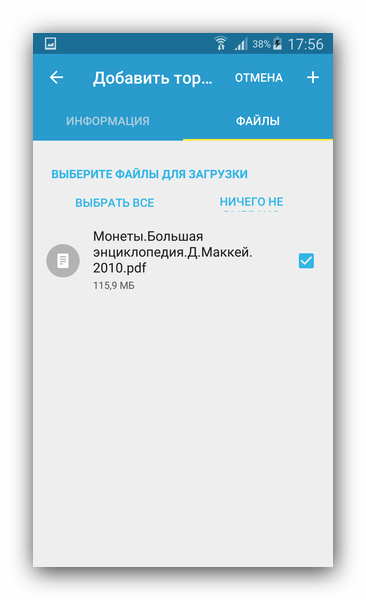
Закончив предварительные настройки, жмите на кнопку с плюсом вверху справа.
Торрент начнет загружаться.
Множество настроек, поддержка magnet-ссылок и постоянное развитие сделали Флуд одним из самых удобных клиентов. Однако и здесь есть подводные камни в виде наличия рекламы в бесплатной версии.
Способ 2: tTorrent
Второе по популярности клиентское приложение для работы с торрентами. Тоже довольно удобное и дружелюбное к пользователям.
- Откройте приложение. В отличие от вышеупомянутого, этот клиент позволяет выбрать и 3G, и LTE для загрузки файлов.
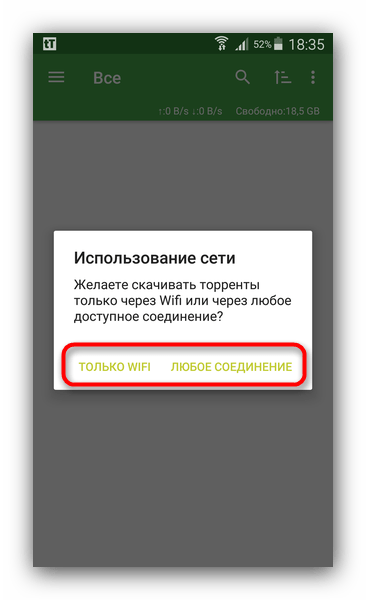
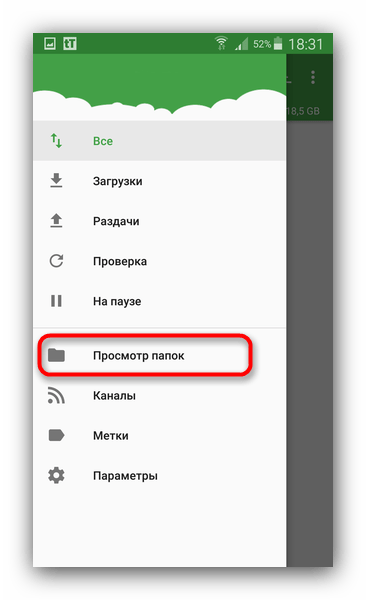
Для добавления торрент-файла в тТоррент войдите в главное меню нажатием на соответствующую кнопку.
В меню нужно выбрать пункт «Просмотр папки».
Используя встроенный проводник, найдите и выберите документ, загрузку с которого хотите начать.
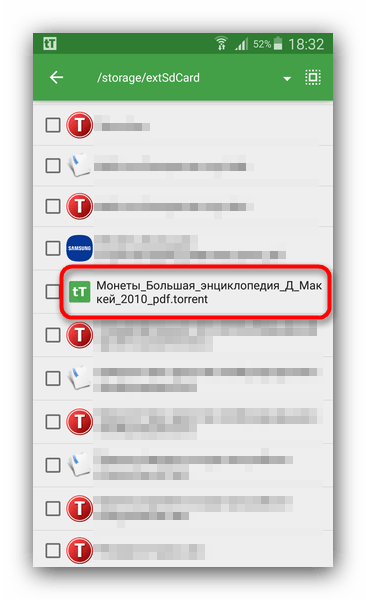
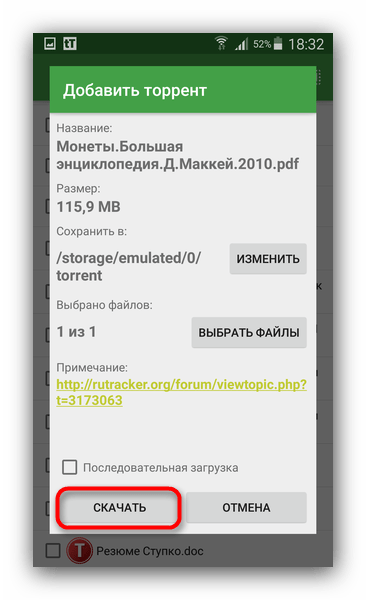
По нажатию на файл начнется процесс добавления в список заданий. Изучив его свойства и выбрав папку назначения, жмите «Скачать».
Загрузка начнется, за её прогрессом можно следить через уведомление в строке состояния или главное окно приложения.
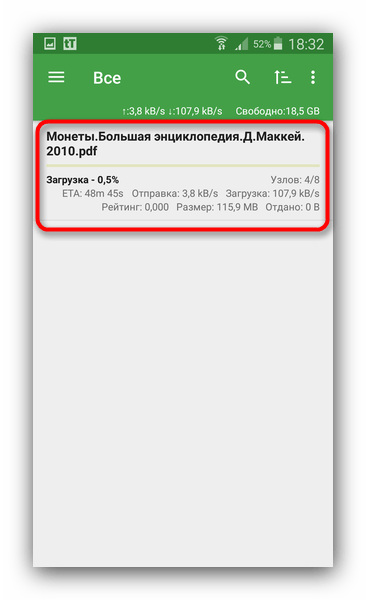
В свете возможности производить загрузку с помощью мобильных данных tTorrent выглядит предпочтительнее, однако и в нем есть довольно надоедливая реклама.
Способ 3: CatTorrent
Появившийся недавно, но завоевывающий популярность торрент-клиент, отличающийся небольшим размером и хорошей оптимизацией.
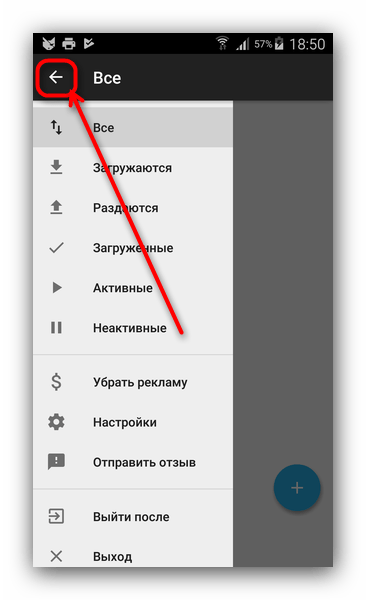
- Запустите КатТоррент. По умолчанию открыто главное меню, поэтому вернитесь в основное окно нажатием на стрелочку вверху слева.
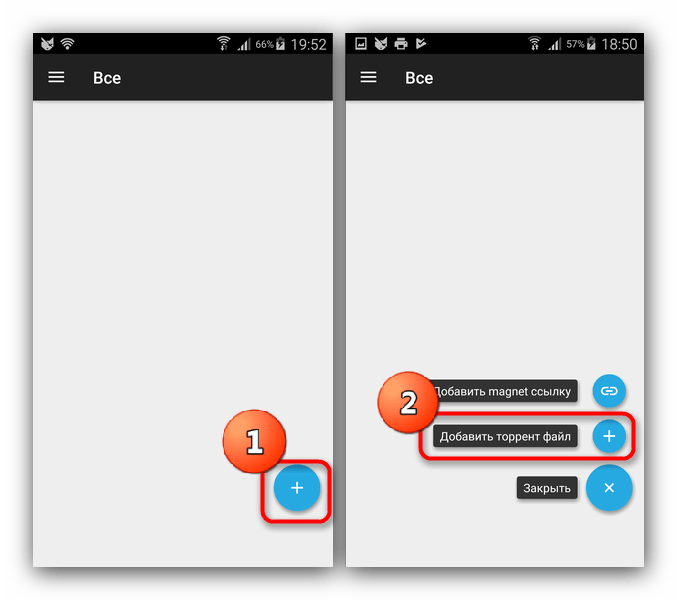
В основном окне нажмите на кнопку добавление торрента, во всплывающем меню выберите «Добавить торрент-файл».
Используйте встроенный файловый менеджер, чтобы найти документ с информацией о загрузке и добавить его в приложение.
Обратите внимание, что CatTorrent распознает не все типы таких файлов.
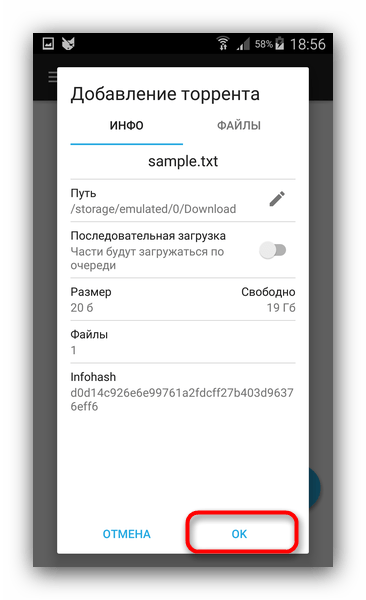
Тапнув по файлу, вы получите окно добавления со знакомыми по другим приложениям вкладкам «Инфо» и «Файлы». Действуйте в них по тому же алгоритму, что и в упомянутых выше, затем жмите «Ок».
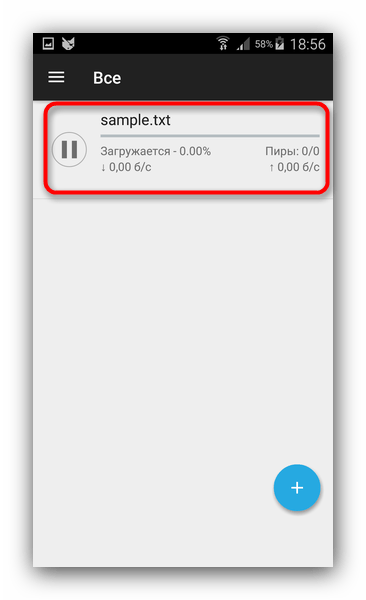
Прогресс загрузки традиционно отслеживается как через «шторку», так и через главное окно приложение.
Несмотря на свою шуструю работу, недостатки КатТоррент также солидные – ограничения и реклама в бесплатной версии, а также проблемы с воспроизведением некоторых торрентов.
Способ 4: LibreTorrent
Очень функциональный торрент-клиент для Android, разрабатывающийся под свободной лицензией.
- Запустите ЛибреТоррент. Внизу с правой стороны окна находится кнопка добавления. Нажмите её.
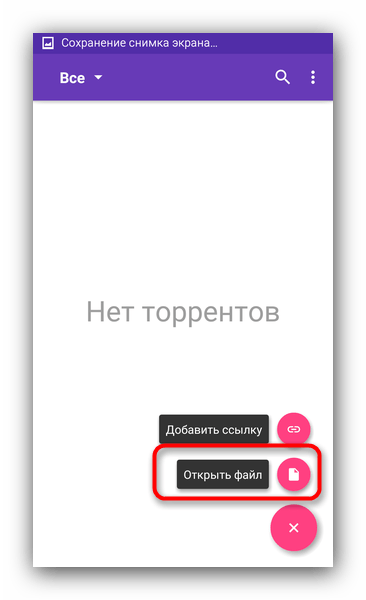
Во всплывающем меню выберите «Открыть файл».
Внутренний проводник умеет подсвечивать документы в формате TORRENT, так что вы без труда сможете найти тот, который нужен.
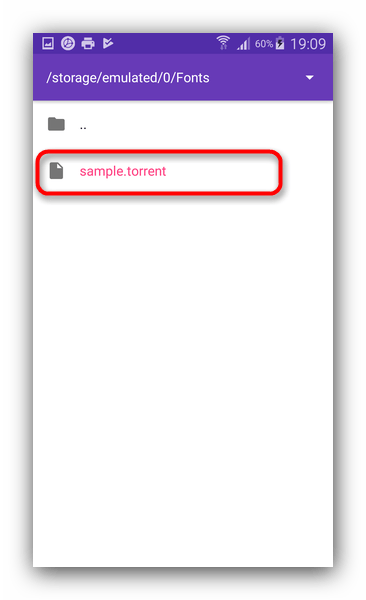
Окно добавления показывает информацию о документе и файлах, которые будут загружены, а также позволяет выбрать каталог назначения.
Во вкладке «Файлы» выберите, что именно хотите скачать, и жмите на кнопку старта загрузки.
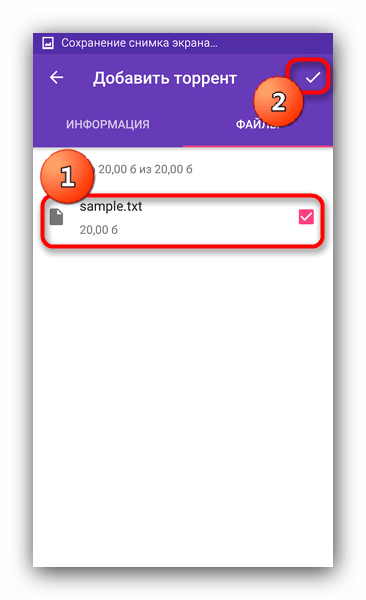
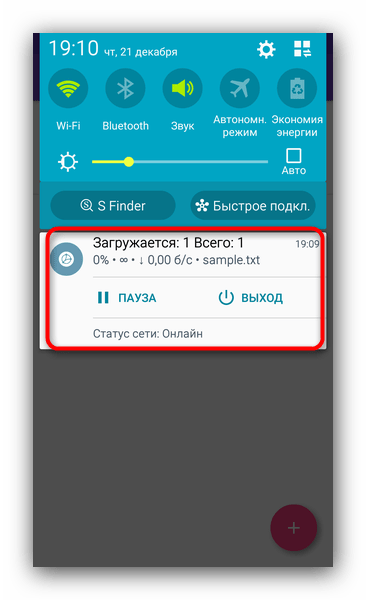
Состояние загрузки можно проверить в «шторке» девайса.
LibreTorrent будет интересен не только сторонникам свободного ПО, он понравится многим благодаря отсутствию рекламы и платных возможностей. Однако любители кастомных прошивок могут остаться с носом: на них программа работает нестабильно.
Подводя итоги, отметим следующий факт – интерфейс большинства клиентских приложений p2p-сетей BitTorrent на Андроид весьма схож, так что описанные выше алгоритмы подойдут и для многих других приложений-клиентов.
Опишите, что у вас не получилось.
Наши специалисты постараются ответить максимально быстро.
Установка uTorrent
Бесплатно скачать программу uTorrent можно перейдя по ссылке. Курсором мыши щелкаете по кнопке «Бесплатная загрузка» и сохраняете исполняемый файл на жесткий диск своего ПК.
После этого, запускаете скачанный дистрибутив программы uTorrent двойным кликом мыши.
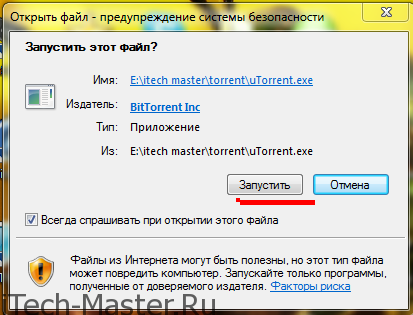
Windows выдаст предупреждение, но его можно проигнорировать, нажимайте «Запустить».
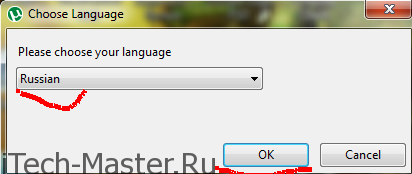
В следующем окне программа предложит выбрать язык интерфейса, нам нужен русский, поэтому оставляем все как есть и жмем «ОК»
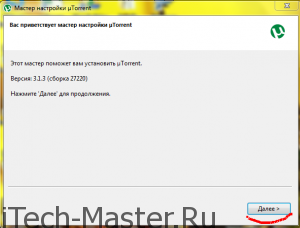


В следующем окне программа предложит установить некий рекламный модуль. Нам это не нужно, поэтому снимаем галку, как показано на рисунке и жмем «Далее»
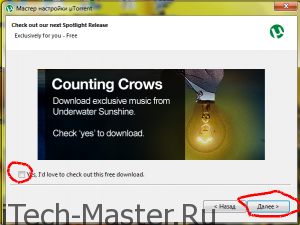
Снова предлагается поставить, на этот раз Яндекс-Бар. Он нам также не нужен, поэтому снимаем все галки, как на скриншоте, и жмем «Установить».

Все, программа установлена. Вот так выглядит ее интерфейс:

Как работает BitTorrent
BitTorrent (букв. англ. «битовый поток») — децентрализованный (P2P) сетевой протокол. Он используется для обмена файлами между большим количеством пользователей.
Обычно, если вы загружаете какой-либо файл, например, видео на свое устройство, через ссылку загрузки вы подключаетесь к серверу, где этот файл хранится и начинаете его скачивать. То есть, файл загружается с одного сервера.
BitTorrent — это иной способ распространения файлов. Загрузка происходит через торрент-клиенты, которые подключаются к устройствам других пользователей на основе P2P и начинается совместный обмен файлами. Торрент-файл разбит на небольшие фрагменты, которые загружаются с каждого устройства в сети P2P. При загрузке одной части файла, пользователь в это же время начинает его раздачу другим людям. Этот процесс снижает нагрузку на источник. Таким образом, нет одного центрального сервера, на котором хранятся все файлы.
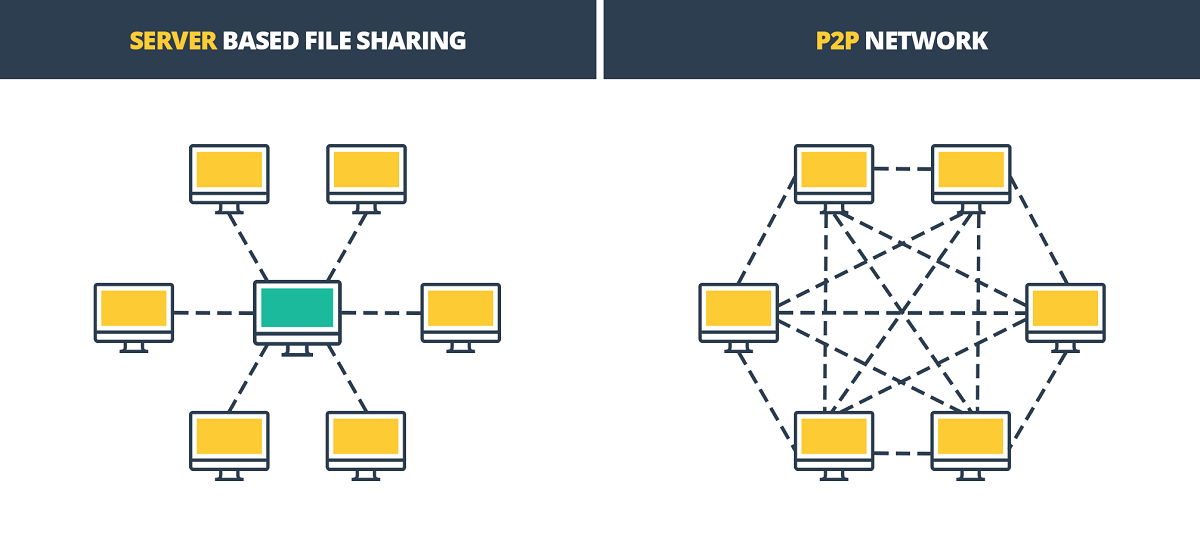 Фото: pixelprivacy.com
Как выбрать и установить торрент-клиент
На сегодняшний день BitTorrent является очень распространенной технологией обмена файлами. Осуществить загрузку необходимой информации можно через огромное количество самых разных торрент-клиентов. И тут у пользователя возникает вопрос о том, какую прогу все-таки выбрать.
В большинстве случаев программы мало чем отличаются друг от друга. Они представляют собой утилиту, которая позволяет загружать информацию через файл с расширением .torrent. Как правило, отличия заключаются в оформлении торрент-клиента, наличии рекламы и пропускной способности. Эти параметры и позволяют создать полноценный рейтинг программ для скачивания файлов через торрент.
| Наименование | Описание | Рейтинг |
| uTorrent | Самый популярный торрент-клиент на сегодняшний день. Распространяется абсолютно бесплатно и обладает русскоязычным интерфейсом. Поддерживает массу настроек, включая выборочную загрузку и приоритеты. | ★★★★★ |
| BitTorrent | Самый первый торрент-клиент, появившийся в интернете. По функционалу полностью повторяет uTorrent, разве что отсутствует функция WebSeeding. | ★★★★★ |
| qBittorent | Один из самых продвинутых клиентов, представленных на рынке. При этом разочаровывает обилие рекламы и не очень стабильный интерфейс. | ★★★★★ |
| BitComet | Довольно простой клиент, позволяющий разобраться во всех принципах работы даже новичку. Поддерживает функцию обмена пирами, но при этом отсутствует шифрование данных | ★★★★★ |
| MediaGet | Торрент-клиент, который одновременно можно использовать в качестве плеера для потокового воспроизведения видео. Несмотря на массу достоинств, является не очень функциональным и даже не поддерживает выборочную загрузку. | ★★★★★ |
Осталось сказать пару слов относительно того, как же пользоваться торрент-клиентом. Для начала нужно загрузить установочный exe-файл на свой ПК с официального сайта производителя. В случае со смартфоном или планшетом выполняется установка приложения через магазин.
Далее необходимо запустить установочный файл и подтвердить установку. Перед тем, как начать скачивать торренты, рекомендуется настроить клиент под себя. Данная операция подразумевает выбор языка, а также расстановку приоритетов. Например, параметр того, с какой скоростью вы готовы раздавать файлы.
Как еще можно скачать фильм без торрента
Ну и на последок. Наверное вы уже знаете, что существуют специальные плагины для браузеров, которые способны расширить их функционал. Если не знаете, то можете почитать вот эту статью, там в принципе все доходчиво объяснено на примере Яндекс.Браузера. Так вот. В основном они скачивают видео с довольно популярных видеохостингов. Например с YouTube. Да, на YouTube тоже есть фильмы, но выбор слишком мал, ибо за те фильмы, на который есть большой спрос нужно заплатить денежку. И еще, у меня есть небольшой пост, посвященный тому как скачивать с YouTube. Можете посмотреть.
В принципе я рассказал все, что хотел. Поэтому пожалуй на этом и закончу. Предлагаю подписаться на обновления блога, чтобы ничего не пропускать. Сделать это можно чуть ниже или воспользовавшись специальной страницей. На этом все.
DHT — работа без трекера
Если исключить торрент трекер, то некоторое время раздача будет поддерживаться. Но новые участники не смогут в нее включиться так как некому будет собирать, обновлять и выдать список IP-адресов участников. Постепенно раздача прекратит свое существование, так как все участники станут сидами, а новые подключаться не будут. Что бы этого не произошло появилась технология DHT. По сути представляет собой независимую сеть в которой торрент трекер представлен в виде распределенной хеш-таблицы в клиентах. В сети каждый узел имеет свой идентификатор ID и содержит таблицу маршрутизации. С помощью этой таблицы происходит весьма успешно поиск пиров для раздачи, минуя треккер.
Возникает вопрос. Можно ли скачивать с торрента без трекера вообще? Ответ — можно.
Есть замечательный ресурс http://btdigg.org/

Для использования необходимо просто вписать название необходимой вам информации и нажать кнопку «Искать». Система найдет похожие раздачи из которых выбираете наиболее подходящую вам и открываете ее. Будет представлена развернутая информация о раздаче с магнет-ссылкой. При установке клиента µTorrent по умолчанию он автоматически будет добавлять новую закачку при переходе по магнет ссылке.
Нажимаем по выделенной ссылке на рисунке ниже

Необходимо немного подождать пока в сети DHT найдется информация о интересующем вас торренте (увидите сам файл с установленным на нем флажком и его размер) и нажать ОК. Закачка будет добавлена в клиент и начнется скачивание.

Следовательно, без торрент трекера качать очень даже можно.
Глава № 2. Как увеличить скорость Торрента до максимально возможной
Итак, если вы прочитали первую главу этой статьи, то знаете какая должна быть, в вашем случае, максимальная скорость при скачивании в Торренте. Не дотягивает до «максималки»? На это может быть несколько причин.
Абонентское оборудование
В зависимости от технологии, по которой предоставляется доступ в сеть Интернет, у вас в квартире (офисе) могут быть установлены абонентские устройства. Нас интересуют вот такие:
- Различного рода маршрутизаторы;
- ADSL-модемы, способные работать в режиме роутера;
- Оптические терминалы, способные работать в режиме роутера.
На большинстве этих устройств имеется встроенный Firewall — комплекс программных средств, фильтрующих входящий и исходящий трафик. Из-за этой фильтрации скорость скачивания и отдачи в Торренте может значительно падать.
Наверняка, вы сейчас подумали, что Firewall нужно отключить. А вот и нет, отключать не обязательно и нежелательно — компьютер будет уязвим для различного рода хакерских программ и вирусов. Решение проблемы гораздо проще — нужно «открыть порт».
Очень трудно объяснить, что это значит на техническом уровне. Если говорить на языке «маглов», то «порт» — это просто комбинация цифр, которая задается в Торренте и добавляется в исключения файервола в настройках маршрутизатора.
Чтобы создать «порт», откройте Торрент и зайдите в «Настройки» —> «Настройки программы».
Далее «Соединение» и, напротив «Порт входящих соединений», нажмите «Генерировать». Программа сконфигурирует и выдаст пятизначное число. Запомните/запишите его и нажмите на «ОК».
Теперь необходимо открыть этот порт на маршрутизаторе. К сожалению, расписать, как это делается, будет достаточно проблематично — моделей абонентских устройств очень много, и я не могу написать инструкцию для каждого.
Поэтому, просто узнайте модель своего устройства и поищите информацию в Интернет по запросу — «Как открыть порт на ХХХ», где ХХХ модель вашего устройства. Номер порта у вас уже есть, не забывайте об этом.
Если хотите посмотреть пример такой настройки — держите, здесь (во второй части статьи) я проделывал эту процедуру для одного из модемов Ростелеком.
Популярные раздачи
Для того, чтобы файлы скачивались на максимальной скорости, выбирайте популярные раздачи на БитТоррент-трекерах. То есть, «Сидов» и «Пиров» должно быть как можно больше.
Вот пример «унылой» раздачи.
А вот раздача с большим количеством участников, и скорость скачивания на такой раздаче будет максимальной.
Идем дальше.
Весь трафик канала в одну сторону
Можно попробовать ограничить свой трафик на отдачу, чтобы скорость на прием выросла. Такой подход может помочь в том случае, если Интернет подключен по некачественно линии.
Запустите программу и зайдите в «Настройки» —> «Настройки программы».
Далее «Скорость», в поле «Максимальная скорость отдачи» ставим «1», и чтобы нас не мучили приступы совести по причине паразитического отношения к раздачам, ставим галочку на «Скорость отдачи, если нет загрузок» и вписываем «0» — не ограничена.
Теперь, при скачивании файлов, весь канал будет использоваться на полную мощность, не тратя пропускную способность канала на отдачу трафика. Но, при этом, в те моменты когда не будет активных закачек, будем участвовать в раздаче.
Больше в настройках программы советую ничего делать, в основном там все параметры выставляются автоматически и подстраиваются под каждого отдельного пользователя.
Пользуйтесь корпоративными ресурсами провайдера
Почти у каждого Интернет-провайдера есть корпоративные ресурсы (сайты), на которых скорость скачивания ограничивается только пропускной способностью линии, а не тарифным планом.
Видели мои тесты скорости в первой половине статьи? Разница между скоростью на внутренний и внешний трафик — гигантская. Конечно, получить такую скорость можно только в том случае, если вы подключены к Интернету по технологии с высокой пропускной способностью линии — GPON и ETTH. А вот по ADSL (Интернет через телефонную линию) и у мобильных операторов (3G, 4G) хорошей скорости, скорее всего, не увидите.
Качайте с популярных БитТоррент-трекеров
Чем популярнее сайт, тем больше вероятность, что на раздаче «сидит» кто-нибудь с локальной сети вашего Интернет-провайдера. Соответственно, скорость отдачи от такого «Пира», а так же ваша скорость скачивания, не будет ограничиваться тарифным планом провайдера.
Да и вообще, на популярных сайтах, как правило, больше раздающих.
Самые популярные торренты

Теперь подробнее остановимся на самых часто используемых торрентах.
BitTorrent
Сетевой протокол, которому уже почти 20 лет. Неудивительно, что это трекер №1 в мире. Файлы в этой программе передаются сегментами. Для ее работы требуется специальный сервер, работающий на HTTP.
uTorrent
Клиент, работающий на нескольких ОС: Windows, macOS, Linux и Android. На медиа-пространстве с 2005 года. Имеет более 100 миллионов пользователей. Выделяется возможностью ставить “метки” на файлах (“фильмы”, к примеру).
ComboPlayer
Многофункциональный проигрыватель медиафайлов для рабочего стола. Отличается от других простым интерфейсом и быстрой установкой. Поддерживает следующие языки: английский, немецкий, русский и украинский.
BitComet
Клиент сети BitTorrent, написанный на C++. Последняя версия вышла 8 июля 2020 года. Имеет пару минусов: работает только на Windows, содержит рекламу.
MediaGet
Программа для скачивания игр, фильмов и музыки. Предназначена для Windows, macOS и Android. Несомненный плюс клиента — возможность скачивать файлы без регистрации. У каждого из них есть описание (текст, фото).
Vuze
Программное обеспечение для анонимного обмена файлами. Язык программирования — Java. Клиент доступен в 52 языках. Список функций включает в себя шифрование протокола, поддержку Юникода и технологий по работе в локальных сетях.
Теперь про торренты
Если в этой ситуации книгу заменить на файл, а прохожих — на компьютеры, то получится описание торрент-сети. Эта сеть основана на протоколе Bittorrent, который делает так:
- Берёт документ или видео, которым вы хотите поделиться с другими, и делает для него специальное описание — torrent-файл.
- В torrent-файле записано, на кусочки какого размера нужно разделить этот документ, как их собирать и адрес компьютера, откуда эти кусочки файла можно скачать.
- Torrent-файл выкладывается на форум или в любое другое место, откуда его можно скачать. На этом пока остановимся и разберём подробнее.
Для того чтобы поделиться с кем-то своим файлом, не обязательно отправлять его целиком. Достаточно сделать из него торрент и поделиться ссылкой. Главное, помните: у кого будет torrent-файл, тот и может скачать этот документ. Если он доступен всем, то и скачивать могут тоже все.
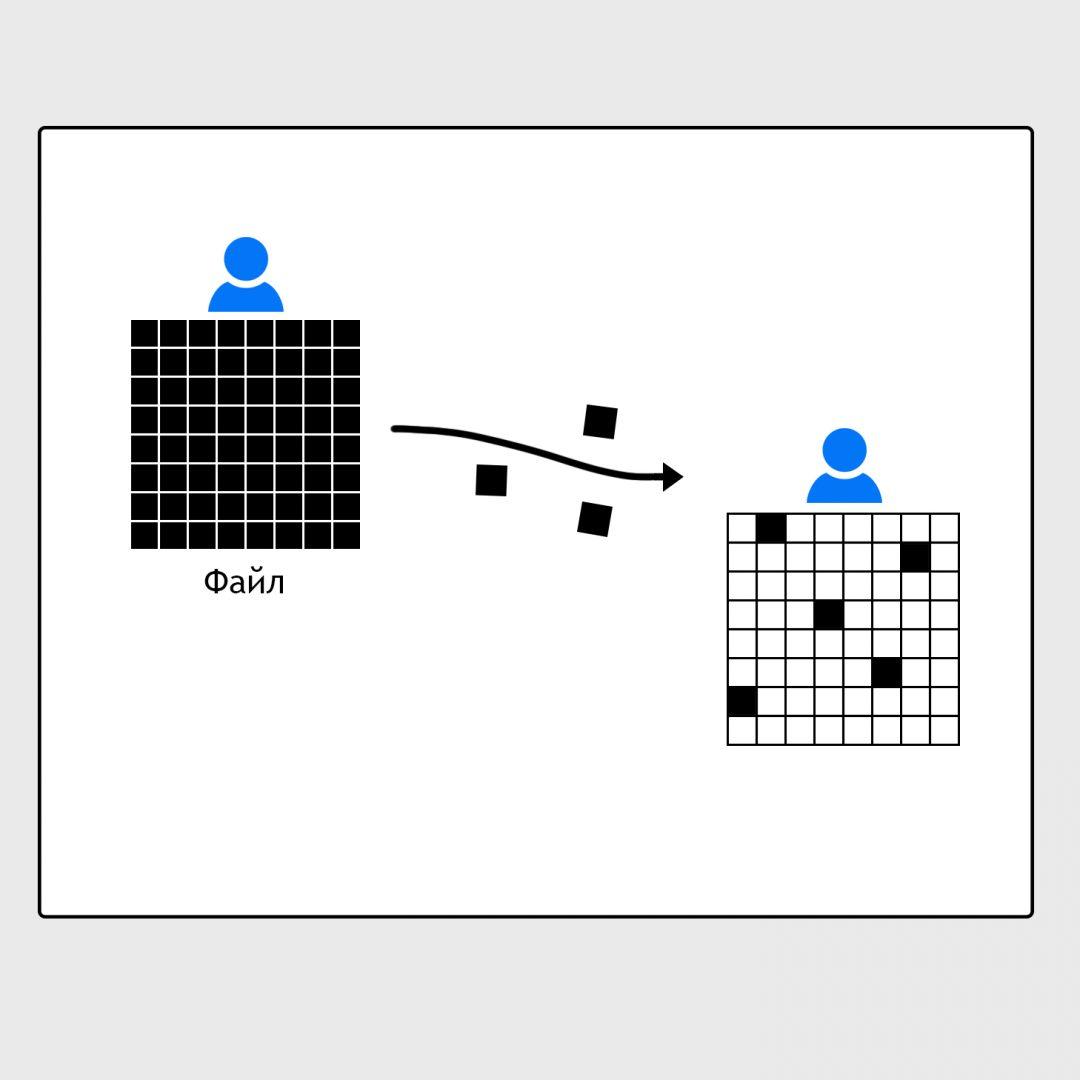 В торрентах файл передается по кусочкам от пользователя к пользователю напрямую.
Как настроить?
Получить возможность скачивать файлы через торрент-клиент где угодно и когда угодно совсем несложно, но оригинального портативного торрент клиента не существуют. Однако опытные пользователи позаботились о том, чтобы можно было самостоятельно создать такой клиент из последних версий торрент-клиента uTorrent.
Просто скопируйте содержимое папки находящейся по адресу (эту строку надо ввести в поиск на вашем компьютере) в ту же папку, где расположен исполняемый файл . Или, если вам не надо переносить ваши настройки uTorrent, просто создайте пустой файл с именем в той же папке, куда сохранили и . Теперь вы можете перемещать папку с программой uTorrent.
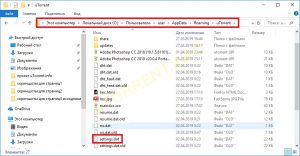
Таким же образом вы можете сделать такую же папку с файлом и на USB — носителе или любом другом съемном диске, а при использовании версии utorrent 3.0 или новее, эта процедура даст возможность включить портативный режим, который позволит хранить все на самом диске.
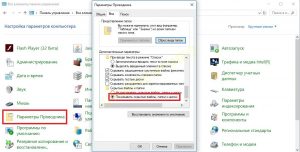
Если вы не можете найти , как например в Windows 10, то вам нужно включить, отображение спрятанных файлов.
Это можно сделать так — зайдите в «Панель управления» > «Параметры проводника» > вкладка «Вид» перемещая ползунок вниз найдите и включите Показывать скрытые файлы и диски. В таком случае в поиске вы сможете найти %AppData%\Utorrent и сделать дальнейшие действия. Скриншот пути предоставлен ниже:
Мы описали и настроили uTorrent Portable которая является разновидностью стандартной программы. Скачивайте и пользуйтесь ей совершенно бесплатно и подписывайтесь на наши новости.
Закон о торрентах в России

Российские власти сейчас активно блокируют сотни торрент-трекеров. Но это не мешает им оставаться популярными сервисами для обмена файлами. Есть разница между посещением заблокированных ресурсов, скачиванием торрентов и хранением на устройстве пиратского контента. Из этого именно последнее можно расценивать как нарушение закона.
Другими словами, даже если вы просто скачали пиратский файл, например, взломанную игру Doom Eternal, чтобы устроить небольшой пробный забег — это уже расценивается как нарушение закона. При этом нет разницы, с какими целями вы это сделали. Важен сам факт хранения.
Посещение или загрузка торрент-файлов с заблокированных источников нарушением не является. Власти могут заблокировать трекер, но не могут заставить пользователей отвечать за его посещение. Таким же образом, хранение пиратского контента и простое скачивание торрент-файла — это совершенно разные действия, и второе никак не наказывается.
На тех же заблокированных ресурсах хранится множество легальных торрент-файлов, которые иногда невозможно найти где-либо еще.






