Как блокировать уведомления с сайтов на телефоне
Содержание:
- Wileyfox Swift 2
- Что такое пуш-сообщение?
- Как отключить пуш-уведомления в браузере, если они вам не нравятся:
- Отключаем push-уведомления в Google Chrome
- Как отключить пуш уведомления в Google Chrome
- Как компании работать с блокировкой окон запросов на push подписку
- Включение и выключение пуш-оповещений
- Как отключить push сообщения в Mozilla Firefox (1 способ)
- Преимущества получения
- Как бороться с Push-уведомлениями Tinkoff
- Что такое Push-уведомления
- Как отключить push сообщения в Mozilla Firefox (1 способ)
- Отписка от push-сообщений в ОС Android
- Способ 2. Отключаем уведомления для приложения
- Как отключить push уведомления android
- Что такое push уведомления Сбербанк
- Как пользоваться Яндекс.плюс бесплатно
- Отписка от пуш-уведомлений в браузере Opera (на примере Windows 10)
- Как отключить пуш уведомления в Яндекс.Браузер
- Выключение push-уведомлений в разных браузерах
Wileyfox Swift 2
Рассматривая модель Wileyfox Swift 2, сразу же хочется отметить ее оригинальный современный дизайн и ярко выраженный стиль. Но при знакомстве с техническими характеристиками наступает удивление – как это удалось реализовать в бюджетном устройстве? Впрочем, судите сами.
Смартфон работает на производительном мощном 8-ядерном процессоре Snapdragon 430 MSM8937, что при наличии 2 Гб оперативной памяти гарантирует стабильную работу нескольких одновременно запущенных приложений. Благодаря 16 Гб встроенной памяти и поддержке работы с картами microSDXC объемом до 64 Гб вам не придется беспокоиться о ресурсах для скачивания и установки нового нужного приложения.

Отметим, что аппарат может работать с двумя сим-картами, причем для соединения с 4G интернетом можно использовать любой слот. Пользователям, активно работающим с различными приложениями, наверняка важна возможность выбрать оптимальный тариф для интернета и разговоров. И поддержка двух сим-карт – лучший способ реализовать все эти опции в одном смартфоне.
Используя большое количество приложений, вы наверняка обратили внимание на то, что аккумулятор смартфона быстро разряжается. С Wileyfox Swift 2 это перестает быть проблемой – модель оснащена емкостным литий-полимерным аккумулятором на 2700 мАч, что гарантирует работу даже при самых больших нагрузках на протяжении 9 часов
Кроме этого поддерживается технология быстрой зарядки Quick Charge, позволяющая полностью зарядить батарею менее чем за 2 часа, а для получения 25% емкости нужно всего 10 минут.
Аппарат оснащен качественным современным 5-дюймовым IPS HD экраном со слегка изогнутыми 2.5D краями. В смартфоне есть сканер отпечатков пальцев, навигационные модули и модуль NFC. Конечно же, стоит отметить и наличие качественного модуля 13-мегапиксельной камеры, с помощью которой вы сможете расширить личную коллекцию замечательных фото и видео.
Сегодня заказать Wileyfox Swift 2 на официальном сайте можно всего за 9 490 рублей.
Что такое пуш-сообщение?
Наверняка, вы часто сталкиваетесь с таким явлением, когда, при открытии любого сайта, у вас всплывает окошко «Показать уведомления?». Это предложение для получения вами пуш-рассылок.
Оповещение push является довольно выгодным маркетинговым и рекламным ходом. По своему оформлению оно очень похоже на обычную рассылку по СМС, но разница между этими понятиями кроется в формате каждого из них.
Так, в частности, телефонные и браузерные уведомления имеют свою, особую, структуру, которая формируется:
Вы, наверняка, уже знакомы с тем, что такое всплывающие уведомления. Если нет, то давайте детальнее рассмотрим вопрос, как они работают.
Особенности функционирования пуш-уведомлений
Понять принцип работы push-сообщений и объяснить его можно довольно просто. Вспомните, как, заходя на сайт, вы сталкивались со всплывающим в левом верхнем углу сообщением, где было написано «Показывать уведомления». Рядом с этим месседжем есть две кнопки: «Разрешить» и «Блокировать» (отклонить или запретить – это зависит от сайта, на который вы перешли).

Таким образом, если вы дали разрешение на рассылку или показ уведомлений, вы автоматически включили push-оповещение. С момента получения такого разрешения браузер начнет присылать вам новые сообщения и уведомления о сайте, на новости и рассылку которого вы согласились. Проявляться такие мессенджи будут при каждом открытии вами используемого браузера.
Если же вы нажали кнопку «отклонить/блокировать/запретить», то push-сообщение для конкретного сайта вам показаны не будут. Использование такого способа взаимодействия очень выгодное для владельца сайта. Но данная технология распространена не только в интернете – к ней прибегают банки, мобильные операторы и не только.
Как отключить пуш-уведомления в браузере, если они вам не нравятся:
В Google Chrome:
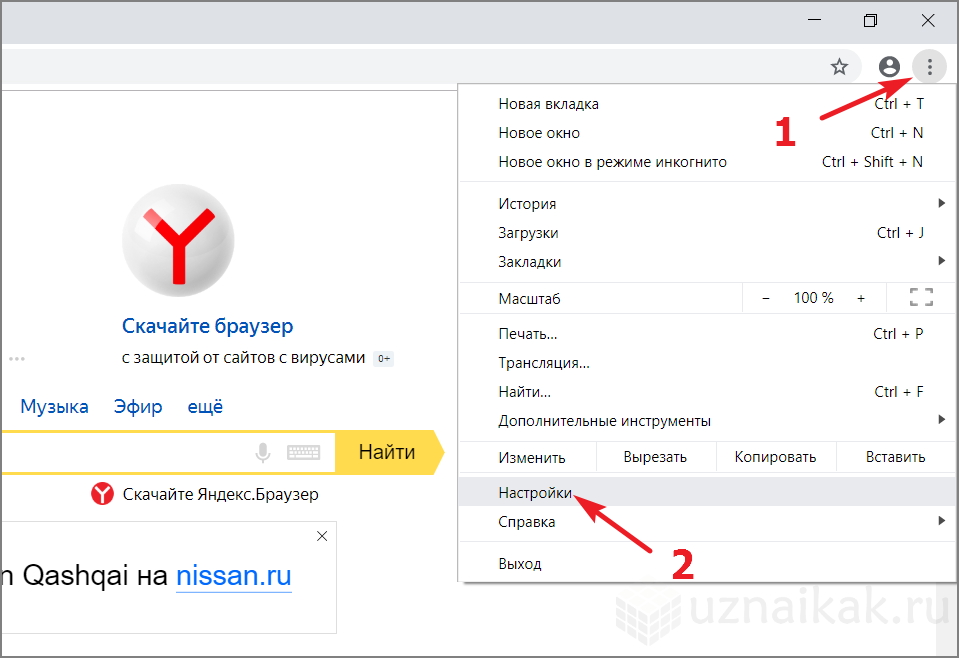
- Запустить бразуер Chrome на компьютере, в правом верхнем углу окна нажать на три точки и перейти в «Настройки»;
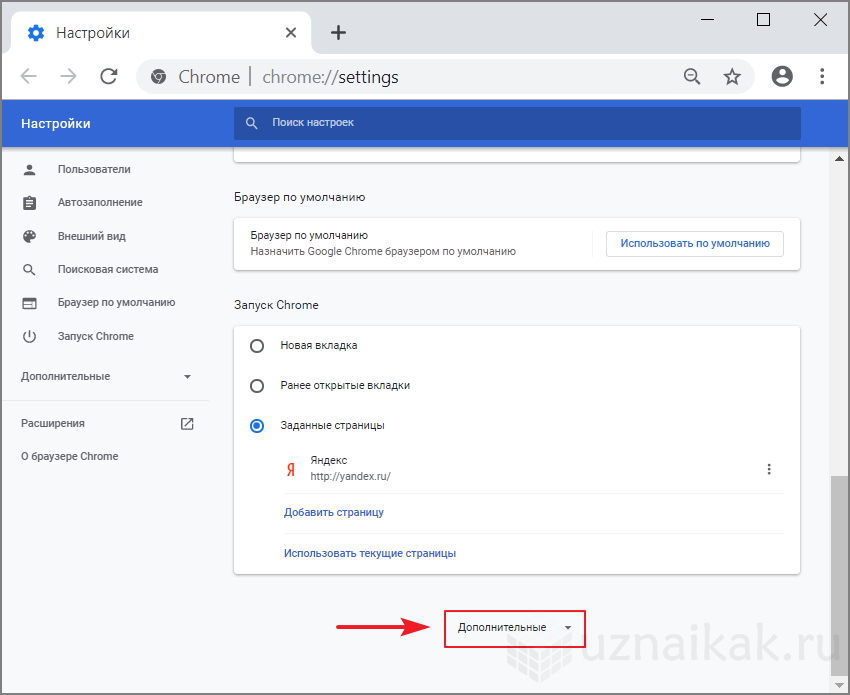
- В нижней части страницы кликнуть «Дополнительные»;
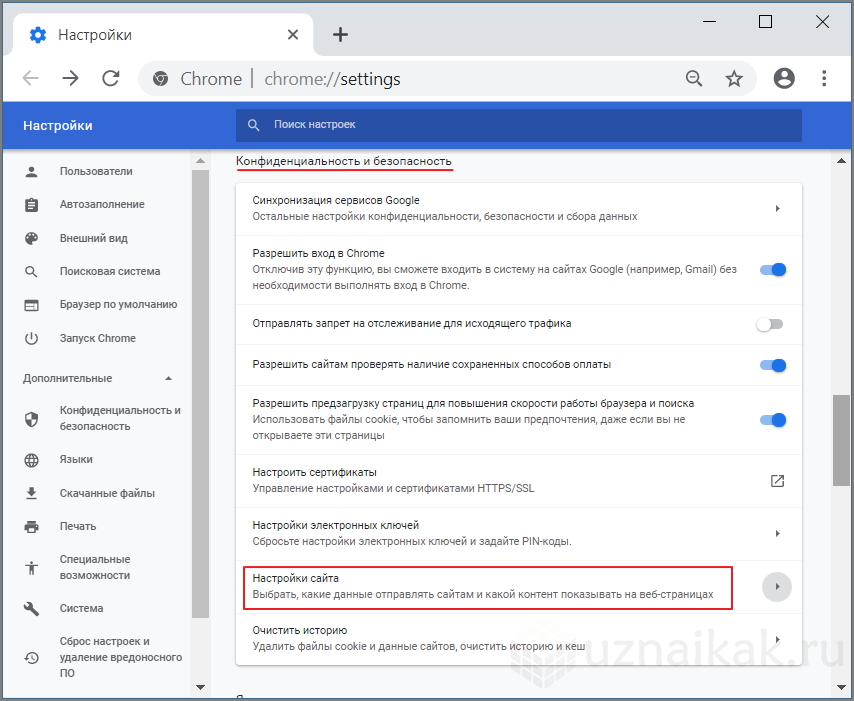
- В разделе «Конфиденциальность и безопасность» выбрать «Настройки контента»;
- Выбрать «Уведомления»;
- Выбрать подходящий вариант:
1) заблокировать все уведомления — отключить параметр «Спрашивать разрешение перед отправкой».
2) заблокировать уведомления от определенного сайта — рядом с надписью «Блокировать» нажать «Добавить», ввести адрес страницы и снова выбрать «Добавить»;
Для того, чтобы вновь разрешить уведомления от определенного сайта, рядом с надписью «Блокировать» надо нажать «Добавить», ввести адрес страницы и снова выбрать «Добавить».
В Safari:
Скрыть запросы сайтов на отправку уведомлений в Safari можно, выбрав меню Safari > «Настройки» > «Веб-сайты» > «Уведомления». В последнем разделе надо снять флажок «Разрешить веб-сайтам запрашивать разрешение на отправку pushуведомлений». С этого момента Safari не будет спрашивать вас при посещении веб-сайтов, которые могут отправлять уведомления. Подключить уведомления снова при необходимости можно также в настройках браузера.
В «Яндекс-браузере»:
Для создания этого браузера использовался такой же движок, как в Chrome, поэтому алгоритм действий здесь будет почти одинаков. Для того, чтобы отключить уведомления, надо перейти в «Настройки», затем открыть «Дополнительные», найти в них раздел «Личные данные» и кликнуть по кнопке «Настройки содержимого». В пункте «Уведомления» после этого надо выбрать «Не показывать уведомления с сайтов» и нажать «Готово».
В Opera:
Нажать на иконку «Меню» со значком Opera, зайти в «Настройки» и в списке разделов выбрать «Сайты». После этого надо в левой части окна найти пункт «Уведомления» и отметить пункт «Запретить сайтам показывать системные уведомления».
В Mozilla Firefox:
Firefox — исключение из всех браузеров: здесь также можно отключить уведомления, отметив галочкой пункт «Не беспокоить» в настройках содержимого, но блокироваться они будут только до того, как вы перезапустите браузер. Пользователям, желающим раз и навсегда отключить push-уведомления, надо открыть в браузере новую вкладку и ввести в адресной строке ввести команду about:config.
После этого браузер покажет предупреждение о риске изменения настроек — нужно подтвердить, что вы его принимаете. Затем набрать в строке поиска dom.push.enabled. В появившемся окне переключить значение параметра с true на false. Это значит, что о push-уведомлениях можно забыть.
Отключаем push-уведомления в Google Chrome
Открываем Chrome и в правом верхнем углу жмем «три точки». Откроется меню, в котором выберем пункт «Настройки».
Затем, в открывшемся окне, выберем пункт «Дополнительно».
Далее находим раздел «Конфиденциальность и безопасность» и жмем «Настройки сайта».
В открывшемся окне выбираем пункт «Уведомления».

Для того, чтобы заблокировать все уведомления, нужно отключить параметр «Спрашивать разрешение перед отправкой». В этом же окне, при необходимости, можно блокировать уведомления от определенных сайтов или наоборот добавлять их в разрешенные.
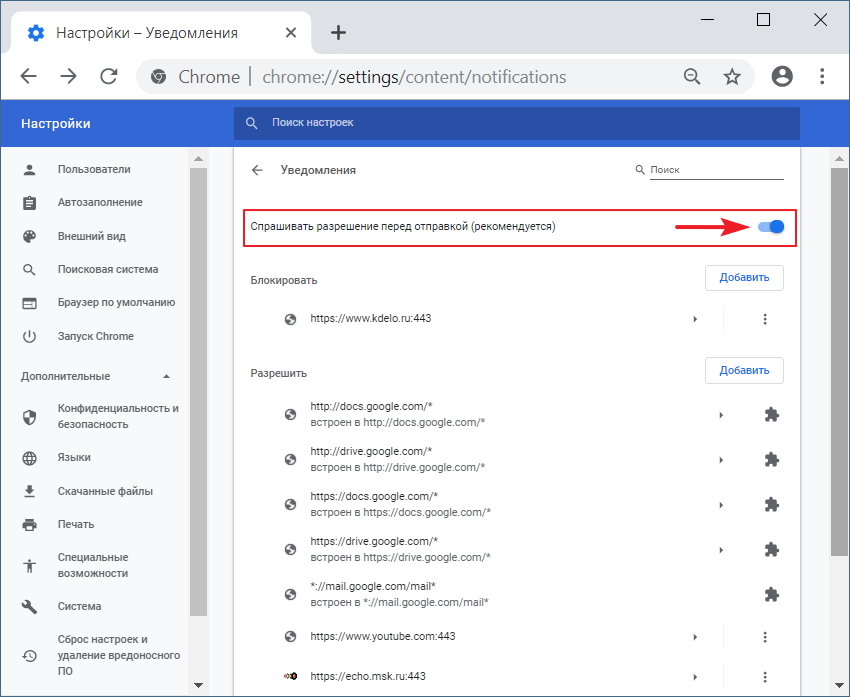
Чтобы произвести детальные настройки разрешений для каждого отдельно взятого сайта, нужно нажать значок стрелочки напротив url сайта, или значок «три точки», чтобы удалить сайт из списка разрешенных или добавить в список заблокированных.
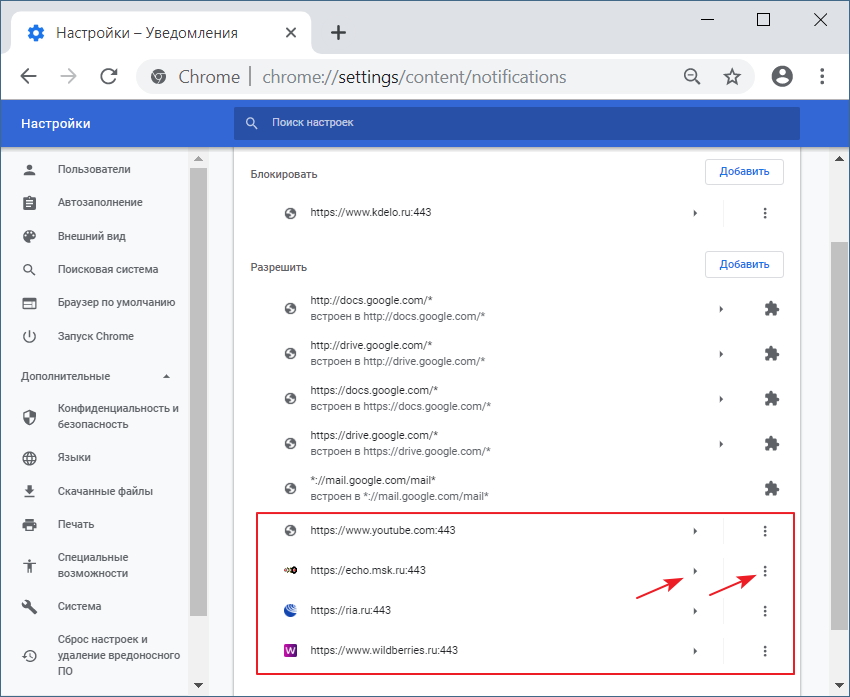
Функция управления уведомлениями от сайта, который уже открыт в браузере, доступна по нажатию «замочка» в строке адреса сайта.

Как отключить пуш уведомления в Google Chrome
Войдите в настройки браузера Google Chrome, прокрутите вниз колесико мыши, нажмите на ссылку «Показать дополнительные настройки».
В разделе «Личные данные» нажмите на кнопку «Настройка контента…». В открывшемся окне «Настройка контента» найдите раздел «Оповещения».
Здесь вы можете настроить получение оповещений с сайтов. По умолчанию выбрана опция «Спрашивать, прежде чем показывать оповещения сайтов (рекомендуется)».
Для того, чтобы убрать пуш уведомления в браузере Google Chrome, активируйте пункт «Не показывать оповещения на сайтах».

Для более гибкой настройки получения push сообщений, нажмите на кнопку «Настроить исключения…».
В окне «Исключения для оповещений», выберите сайт, создайте для него правило: «Разрешить» или «Блокировать». После выбора нужной настройки нажмите на кнопку «Готово».

Как компании работать с блокировкой окон запросов на push подписку
Автоблокировка запросов на push уведомления — еще один шаг в мир, где на первом месте стоит удобство пользователя. Конечно, для компаний это будет поначалу неприятно и довольно ощутимо: наверняка подписка на push уведомления сократится. Но это шанс стать чуть больше user friendly: завоевывать лояльных пользователей не количеством, а качеством, ценностью предложения.
Мы собрали для вас небольшой список признаков хорошего запроса на push подписку. Проверьте, подходят ли под них запросы на вашем сайте. Итак, хороший запрос:
- Появляется не сразу при заходе на сайт. Первая нормальная реакция на моментально выскакивающий запрос — закрыть не глядя. Дайте пользователю время, чтобы познакомиться с контентом, так больше шансов получить согласие. Например, в нашем сервисе SendPulse вы можете настроить запросы, которые будут появляться при повторном визите пользователя на сайт.
- Не перекрывает страницу, не мешает просматривать контент. Помните, что в Chrome ваши запросы еще будут показываться в привычном всплывающем режиме. Но если запрос слишком назойливый и его постоянно отклоняют и закрывают — для сайта автоматически включится режим автоблокировки.
- Текст запроса понятно описывает суть подписки. Кратко опишите в запросе условия подписки: как часто приходят push уведомления, что в них будет и почему это удобно.
- Используйте подписку на web push в два шага: сначала объясните, что есть возможность получать push уведомления и расскажите, какую ценность они несут, а только потом по клику на это сообщение показывайте запрос. Такие двухшаговые запросы можно настроить через SendPulse.
Применение этих методов с большей вероятностью позитивно повлияет на логику браузера и ваш запрос не будет блокироваться автоматически.
Кстати! Подробнее о правилах «хорошего тона» в push уведомлениях читайте в статье «Как отправлять push уведомления и не попасть в немилость браузеров и поисковиков».
Включение и выключение пуш-оповещений
Как посмотреть push-сообщения на Андроид? В первую очередь, вам нужно удостовериться, что на вашем телефоне такая функция вообще включена. Если нет, то вы должны знать, как ее активировать.
Для этого вам, перейдя на сайт, нужно дать разрешение на показ уведомлений. Но будьте внимательны: если вы нечаянно подпишетесь на рассылку ресурса, то потом вам придется отменять ее, используя настройки вашего браузера.
Как подключить пуш-уведомления на сайт
Этот вопрос актуален, прежде всего, не для клиента, а для того, кто предоставляет какие-то услуги. Например, если вы являетесь владельцем сайта и хотите, чтобы количество его посетителей увеличилось, вам просто необходимо прибегнуть к использованию сервисов, которые занимаются пуш-рассылками. Затем вы устанавливаете на свой сайт специальный код – и получаете возможность отправлять данные месседжи.
Список самых популярных сервисов:
- SendPulse;
- PushProfit;
Чтобы понять, как работают настройки включения push уведомлений, рассмотрим небольшой пример. За основу возьмем работу с первым сервисом – SendPulse. Пошаговая инструкция выглядит следующим образом:
- Зарегистрируйтесь на официальном сайте.
- В разделе «Push» впишите адрес своего сайта (кнопка «Добавить сайт»).
- Далее перед вами появится список инструкций по добавлению кода на сайт. Следуйте им, и у вас получится подключить функцию рассылки пуш сообщений.
Примечательно, что многие пользователи имеют возможность неплохо зарабатывать на таких уведомлениях. Суть такого заработка заключается в том, что клиент, которому было отправлено сообщение, должен кликнуть на ссылку, которую вы вписали в текст. Чем больше переходов по ней, тем выше ваш заработок.
Как отключить мобильные push-уведомления
Принцип функционирования таких нотификаций идентичен тому, который характерен для браузерных. При открытии сайта на телефоне вам поступает предложение о разрешении на рассылку уведомлений. Предположим, вы нечаянно дали на это соглашение.
Что делать в этом случае, и как отключить эту функцию? Конечно, все зависит от того, каким браузером вы пользуетесь. Рассмотрим способ отключения пуш-уведомлений на примере Гугл Хром.
- Зайдите в графу с настройками.
- Откройте вкладку «Дополнительные» и нажмите на «Настройки контента».
- Перейдите в «Уведомления», проскрольте список и в самом низу у вас будет пункт «Разрешить». Здесь вы найдете перечень сайтов, которым вы разрешили отправлять вам уведомления.
- Справа, возле названия сайта, вы увидите знак троеточия. Вам необходимо на него нажать, после чего выбрать функцию «Блокировать». Вот и все – теперь этот ресурс не будет отправлять вам уведомления до тех пор, пока вы не решите дать ему на этом разрешение.
Вот и все: всего несколько минут, и вы отключили уведомления, которые причиняли вам неудобства.
Дополнительные сведения
Общие принципы функционирования пуш нотификаций на телефоне и компьютере мы подробно рассмотрели ранее. Теперь давайте вкратце остановимся на некоторых вопросах, которые могут быть интересны пользователям. А именно:
- Что такое WAP push в Андроид? Это специальное кодированное сообщение, которое приходит на мобильное устройство, работающее на ОС Андроид. Благодаря этому контент WAP передается на девайс, не причиняя неудобств пользователю. Передается посредством SMS или
- Где хранятся push-уведомления на Андроид? Отыскать такие уведомления можно в «Журнале уведомлений», который собирает и накапливает всю информацию, полученную от веб-сайтов. Но можно также скачать специальное приложение, которое будет хранить все ваши уведомления и подробности, касающиеся их контента.
- Чем пуш-уведомления отличаются от СМС? Самая большая разница заключается в том, что пуш-нотификации работают только через интернет. То есть, если на данный момент связь с интернетом у вас отключена, вы не сможете получить уведомление. А вот на отправку СМС это никак не влияет. Еще одно отличие – цена. СМС рассылки требуют серьезных денежных затрат, в то время как пуш-сообщения являются совершенно бесплатными.
Таким образом, мы изучили основные особенности пуш-сообщений. Теперь вы знаете, как можно подключить, или отключить эту функцию на вашем компьютере, планшете или мобильном устройстве.
Как отключить push сообщения в Mozilla Firefox (1 способ)
Войдите в настройки браузера Mozilla Firefox, откройте раздел «Содержимое». В разделе «Уведомления» выберите настройку «Не беспокоить. Не показывать уведомления пока вы не перезапустите Firefox».
После этого, Push уведомления не будут показываться до отключения браузера Mozilla Firefox.
Для управления оповещениями нажмите на кнопку «Выбрать». В окне «Разрешение на показ уведомлений» размещен список сайтов, уведомления с которых разрешены или заблокированы.

Если напротив сайта стоит статус «Блокировать», то уведомления с данного сайта не появляются на вашем компьютере, потому что вы ранее блокировали запрос на оправку оповещений с этого сайта.
Если напротив сайта стоит статус «Разрешить», то вы можете удалить сайт из списка при помощи кнопки «Удалить сайт». Затем нажмите на кнопку «Сохранить изменения».
После этого, новые уведомления от данного сайта не будут появляться на Рабочем столе вашего компьютера. При новом посещении этого сайта отклоните запрос на получение оповещений.
Преимущества получения
Прежде всего, пуш-уведомления позволяют получить более обширную информацию, чем в случае с СМС. Ведь, помимо номера карты, суммы и оставшегося баланса, можно увидеть место, в котором был совершен платеж. Поскольку уведомления являются частью приложения Сбербанк Онлайн, то более подробную информацию можно увидеть, перейдя в программу. Сделать это можно прямо с главного экрана, при этом приложение защищено от посторонних, и, даже переходя из уведомления, придется ввести пароль блокировки.
История операций также становится удобнее с использованием пуш-сообщений, ведь можно настраивать фильтры по отправителю или названию магазина, где производятся траты. Узнать, когда были потрачены средства или сколько покупок совершил клиент, можно с помощью нескольких нажатий, при этом будет доступна информация о балансе и даже статистика расходов.
Пользователю, который настроил у себя на устройстве получение пуш-уведомлений, не стоит опасаться за безопасность, поскольку они рассылаются по максимально защищенным каналам связи. СМС-сообщения в этом проигрывают, ведь они отправляются по обычным сотовым каналам, а это грозит перехватом данных, особенно в случае, если получатель запрашивал одноразовые пароли или получал ПИН-код от только что оформленной карты.
Как бороться с Push-уведомлениями Tinkoff
Сначала я обратился в службу поддержки банка через чат. Но там сказали что не получится. Я подумал, что можно у телефона отключить Wi-Fi и мобильную связь, тогда действительно банк присылает СМС. Но интернет нужен постоянно, этот вариант не проходит. Также я посмотрел, существуют сторонние приложения, которые сохраняют Push-уведомления. Но доверять банковские сообщения, через которые можно украсть деньги, сторонним приложениям — я бы не стал. Итого, вариантов несколько:
- Отключить на смартфоне интернет. Не годится, интернет нужен.
- Поставить приложение для сохранения Push-уведомлений. Тоже не годится, небезопасно
- Сделать так, чтобы приложение Tinkoff не слушало и не отвечало, пока я им не пользуюсь — эврика!
Итак, мы должны отключить приложение Tinkoff, его работу в фоновом режиме. Для этого в своем телефоне на Android (простой Huawei Honor) я залез вНастройки — Батарея(неожиданно!) — Запуск приложений
и найти «Тинькофф» с желтым значком. Наверняка у него включен движок «Автоматическое управление», выключаем его:

и попадаем в блок «Управление вручную»

Выключаем все три движка влево. Готово! Теперь все сообщения от банка будут приходить в виде СМС и храниться в общем хранилище вашего смартфона.
Ведь теперь отключен автозапуск приложения, и оно не останется работать в фоновом режиме после его выключения. Поэтому Push-уведомления приходить не смогут. Но если вы сами запустили приложение вручную, пока оно работает, то Push-сообщения будут приходить вместо СМС. Можно, конечно, отключить интернет (Wi-Fi и мобильные данные), но тогда само приложение банка не будет работать.
Что такое Push-уведомления
Push-уведомления — это всплывающие сообщения, которые содержат краткий текст, картинку и ссылку на сайт отправителя. Изначально они использовались только в мобильных приложениях, но в последние годы популярной стала технология браузерных push-уведомлений, или web push.
Для сайтов такие уведомления — эффективный способ формирования собственной базы подписчиков. Для того, чтобы стать одним из них, пользователю достаточно просто нажать на кнопку во всплывающем окне браузера. После этого сообщения web push всплывают со звуком и и поверх всех окон на экране компьютера, даже когда браузер не запущен.
Как отключить push сообщения в Mozilla Firefox (1 способ)
Войдите в настройки браузера Mozilla Firefox, откройте раздел «Приватность и защита». В параметре «Разрешения» перейдите к опции «Уведомления».
Поставьте галку в пункте «Отключить уведомления до перезапуска Firefox». После этого, Push уведомления не будут показываться до отключения браузера Mozilla Firefox.
Для управления оповещениями нажмите на кнопку «Параметры…». В окне «Параметры — Разрешение на показ уведомлений» находится список сайтов, уведомления с которых разрешены или заблокированы.
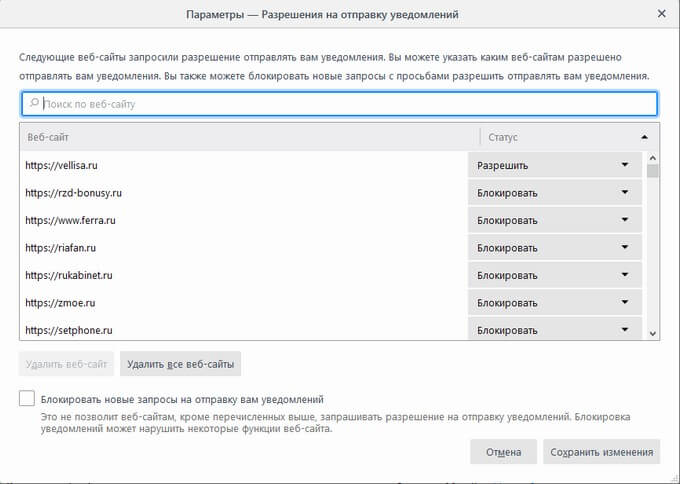
Если напротив сайта стоит статус «Блокировать», то уведомления с данного сайта не появляются на вашем компьютере, потому что вы ранее блокировали запрос на оправку оповещений с этого сайта.
Если напротив адреса сайта стоит статус «Разрешить», то на вашем ПК будут появляться оповещения с этого сайта.
Вам также может быть интересно:
- Как убрать Яндекс Дзен в браузере
- Яндекс Радио — любимая музыка онлайн
Вы можете удалить любой сайт из списка при помощи кнопки «Удалить веб-сайт», или удалить все сайты из списка, нажав на кнопку «Удалить все веб-сайты».
После этого, новые уведомления от удаленного сайта не будут появляться на Рабочем столе вашего компьютера. При новом посещении этого сайта отклоните запрос на получение оповещений.
Для блокировки получения новых сообщений от сайтов, кроме перечисленных в этом списке, поставьте флажок в пункте «Блокировать новые запросы на отправку вам уведомлений».
В завершение настройки порядка получения уведомлений, нажмите на кнопку «Сохранить изменения».
Отписка от push-сообщений в ОС Android
Все описанные выше алгоритмы касались десктопных версий браузеров для операционной системы Windows (Mac для Safari). Теперь предлагаем руководство по отписке от уведомлений на мобильных устройствах на Android.
- Заходим в меню браузера на смартфоне;
- Выбираем пункт «Настройки»;
- В открывшейся вкладке выбираем «Настройки сайтов»;
- Далее – пункт «Уведомления»;
- Откроется список заблокированных и разрешенных url сайтов. Здесь также можно указать правило для всех уведомлений;
- Выбираем конкретный сайт, от пуш-сообщений которого собираемся отписаться;
- Выбираем «Очистить и сбросить».
Процесс отписки от уведомлений на Android завершен.
Способ 2. Отключаем уведомления для приложения
На прошивках Андроид смартфонов последних лет новостные уведомления и прочие предложения можно отключать “На лету”. Проверить это можно, когда вам пришла новость или акция и вы еще не “смахнули” её в сторону. Делается это следующим образом:
- Когда новость “прилетает” на ваш смартфон – потяните шторку экрана вниз. Для этого надо на разблокированном смартфоне провести пальцем от верхней части экрана вниз.
- Далее само уведомление нужно свайпнуть(смахнуть) вправо.
- Затем появиться значок с шестеренкой или кнопка “Настроить”. Нажимаем туда.
- В следующем окне отключаем галочку на показ уведомлений и нажимаем “Готово”.
Если на вашем телефоне не сработал данный способ используйте первый вариант или пробуйте удалить приложение.
Как отключить push уведомления android
- Заходим в меню приложений, там ищем то, которое спамит уведомлениями . Открываем информацию о нём и ищем кнопку «Отключить уведомления».
- Заходим в настройки, там ищем пункт «Разрешения приложений». Среди разрешений находим «Присылать уведомления». После нажатия на экран выйдет список приложений, которые могут присылать уведомления, там же можно отключить.
- Если это мессенджер или соцсеть, например, WhatsApp или VK, то уведомления можно отключить в целом для приложения в настройках или для какого-либо одного чата в меню этого чата.
- В некоторых играх и приложениях в их настройках по умолчанию есть пункт с отключением уведомлений.
- Дожидаемся выскакивания уведомления. Раскрываем верхнее меню (где быстрые включения режимов). Нажимаем на уведомление и ждем появления сведений о приложении. Жмем. Убираем галочку для этого приложения «выводить уведомления«.
Что такое push уведомления Сбербанк
Такие уведомления представляют собой небольшие сообщения, которые всплывают в верхней части экрана. Чтобы получать сообщения банка, достаточно иметь мобильную платформу, такую как IOS, Android, Windows, BlackBerry. Не надо загружать какие-либо приложения, чтобы совершать многие операции. Нет никакой необходимости обращаться в непосредственно в банк. Все действия можно производить со смартфона, планшета и даже часов со смарт функцией. И даже если это устройство будет заблокировано, пользователь все равно может читать сообщения и управлять своим счетом. Для того, чтобы заблокировать какое-либо действие или подтвердить, достаточно нажать на push. Получив сообщение можно сразу же совершать действия. Геолокация позволяет сделать их более персонализированными.
Международные эксперты предрекают, что в скором времени push уведомления заменят остальные виды общения между банком и клиентом.
В результате строго отбора для обеспечения данного сервиса Сбербанк отдал предпочтение компании MFMSolutions. Данная компания показала самые высокие результаты.
Как отключить или удалить Сбербанк push уведомления
Но не всем нужна такая функция. Некоторые клиенты через какое-то время хотят отключить ее. Сделать это довольно просто. Если у вас push уведомления приходят на телефон Андройд (android), то вам необходимо перейти в «Настройки», далее найти вкладку «Устройство» далее спускаемся вниз и видим «Режим блокировки уведомлений»
- https://pikabu.ru/story/layfkhak_polzovatelyam_mobilnogo_banka_ot_sberbank_6792682
- https://bankiinfo.com/sberbank/drugoe/podkljuchit-push-uvedomlenija.html
- https://vbankeonline.ru/sberbank-online-push-uvedomleniya/
Как пользоваться Яндекс.плюс бесплатно
Кроме пробных бесплатных 90 дней, Яндекс имеет в запасе специальные официальные предложения на бесплатное использование сервиса:
- через приобретение Smart-колонки Яндекс.Станция;
- при покупке Яндекс.Телефон.
Приобретая колонку со встроенным голосовым помощником Алиса, компания подарит подписку Яндекс.плюс на год. При покупке телефона подписка дается на срок до полугода.
Пользователи могут попробовать оформить подписку за бонусы «Спасибо» от Сбербанка.
Для оформления потребуется перейти на официальный магазин «Сбербанк.онлайн» и найти нужную подписку, оплатив ее бонусами.
Какие еще способы получения бесплатной подписки Яндекс.Плюс существуют:
- стать новым подписчиком и получить первые три месяца бесплатно;
- при заказе карты Яндекс.плюс от Тинькофф и Альфа-Банка и использовании ее в месяц по затратам на сумму более 5 000 рублей;
- для пользователей Теле2 Москвы и Московской области, бесплатная подписка дается на срок до 6 месяцев.
Вячеслав
Несколько лет работал в салонах сотовой связи двух крупных операторов. Хорошо разбираюсь в тарифах и вижу все подводные камни. Люблю гаджеты, особенно на Android.
Вопрос эксперту
Где можно провести активацию Яндекс.Плюс?
Активировать подписку можно через страницы Яндекс.Плюс и Яндекс.Музыка. Провести активацию можно и через официальные приложения Android и IOS, в разделе настроек.
Что представляет собой карта Яндекс.Плюс?
Данная карта предоставляется бесплатно и имеет подключенный кэшбэк, дающий возможность использовать подписку бесплатно. На выбор пользователь может оформить либо карту от Тинькофф банка, либо от Альфа.Банка.
Как подключаются первые три бесплатных месяца подписки?
Для начала потребуется пройти авторизацию на Яндекс сайте под аккаунтом, на котором планируется приобретение подписки. Далее, перейти в раздел Яндекс.Плюс, где будет находиться раздел «попробуйте 90 дней бесплатно». Нажать на соответствующую кнопку и привязать банковскую карту. После трех месяцев подписка по стоимости составит 169 рублей.
После подключения Яндекс.Плюс, сервис не работает, почему?
Для начала нужно привязать к аккаунту на Яндекс телефон, используемый в приложении Яндекс.Такси и сделать его основным. Подключить аккаунт к профилю на Кино.Поиске. Убедиться, что авторизация проходит под тем же аккаунтом, на котором оформлялась подписка. Если данные логина и пароля утеряны, можно воспользоваться разделом «решение проблем». Если используется правильный профиль, можно попробовать выйти из него и войти заново. Если ничего не помогло, целесообразно обратиться за помощью в техническую поддержку сервиса.
В целом подписка включает много полезных и доступных сервисов — начиная с музыки и заканчивая услугами такси. Возможно, кто-то пользуется только разделом музыка, а остальные категории остаются не затронутыми. Но учитывая, что отдельно раздел подписки на музыку стоит 99 рублей, где предоставляется 99 треков для сохранения, подключение Яндекс.Плюс все же можно считать выгодным вариантом.
4.6 / 5 ( 30 голосов )
Отписка от пуш-уведомлений в браузере Opera (на примере Windows 10)
Отписаться от пушей в Opera на сегодняшний день можно как через строку ввода url («Сведения о странице» — по аналогии с блокировкой уведомлений в Chrome), так и в настройках браузера.
- Заходим в меню (левый верхний угол);
- Выбираем пункт «Настройки»;
- На странице настроек слева нажимаем на раздел «Безопасность», выбираем пункт «Настройки сайта»
- Прокручиваем содержимое до пункта «Уведомления»;
- Выбираем правило для всех сайтов в верхней части экрана (переключатель по умолчанию активизирует опцию «Спрашивать перед отправкой»)
- Для блокировки уведомлений от отдельного сайта, находим его в списке «Разрешить» и выбираем действие (справа от url) — «Блокировать», «Редактировать» или «Удалить».
Как отключить пуш уведомления в Яндекс.Браузер
Войдите в настройки Яндекс Браузера, нажмите на кнопку «Показать дополнительные настройки».
Обратите внимание на то, что в настройках браузера есть раздел «Уведомления», но там можно настроить порядок уведомлений, получаемых от Яндекс Почты и социальной сети ВКонтакте. В разделе «Личные данные» нажмите на кнопку «Настройки содержимого»
В разделе «Личные данные» нажмите на кнопку «Настройки содержимого».
В окне «Настройки содержимого» выберите нужный вариант для получения push сообщений. Для полного отключения всех пуш уведомлений в Яндекс Браузере выберите пункт «Не показывать уведомления сайтов».

Если необходимо настроить получение отдельных уведомлений, нажмите на кнопку «Управление исключениями». Далее выберите, какие пуш уведомления нужно блокировать, а какие разрешить. Выбор настроек аналогичен браузеру Гугл Хром.
Выключение push-уведомлений в разных браузерах
Даже если разрешение на показ оповещений было дано случайно, баннеры всё равно будут выскакивать на экране. Пользователь может самостоятельно отписаться от ненужных сайтов и запретить им отправлять запросы повторно. Механизм отключения push-уведомлений в каждом браузере различается, т.к. они имеют разный движок, от которого зависит интерфейс.
Google Chrome
Чтобы отказаться от рассылки, необходимо зайти в параметры, которые располагаются в правой верхней части экрана (кнопка в виде трех вертикальных точек). В выпавшем меню выбрать пункт “Настройки”. В конце открывшейся вкладки найти кнопку “Показать дополнительные настройки”. В разделе “Личные данные” перейти в управление контентом и оповещениями. Здесь доступно 3 параметра на выбор:

- “Разрешить всем сайтам показывать оповещения”;
- “Спрашивать, прежде чем показывать оповещение (рекомендуется)”;
- “Не показывать оповещения на сайтах”.
Opera
Управление уведомлениями в этом браузере находится в меню, которое можно открыть, нажав на логотип в левой верхней части экрана. Далее перейти в настройки. Также их можно вызвать, нажав сочетание клавиш Alt+P. Необходимо активировать кнопку “Дополнительно”, которая находится в конце открытой вкладки. В разделе “Конфиденциальность и безопасность” открыть “Настройки контента”. Здесь можно добавить новые подписки, отключить уже существующие и запретить запросы от сайтов в будущем.

Интерфейс в старых версиях Оперы устроен иначе. Для настройки параметров уведомлений в сборках до 56.0 необходимо:
- зайти в меню “Настройки”;
- перейти в раздел под названием “Сайты”;
- найти пункт “Уведомление”;
- выбрать вариант “Запретить сайтам показывать системные уведомления”.
Mozilla Firefox
В “огненной лисе” нет возможности полностью отключить подписки. Чтобы разобраться с надоедающим уведомлением, придётся заходить в скрытые настройки. Для этого ввести команду about:config и отправить запрос. Должна открыться вкладка с предупреждением “Будьте осторожны, а то лишитесь гарантии!” и описание возможных последствий из-за изменения параметров. Нужно нажать на кнопку с текстом “Я принимаю на себя риск!”. В открывшемся списке сделать сортировку, вписав в поле поиска запрос – notifications. Чтобы отключить найденные разрешения на уведомления, потребуется изменить значки true на false для всех пунктов с надписью dom.webnotifications.enabled.

Самостоятельно отключить всплывающие уведомления может любой пользователь. Даже новичок в сфере интернет-сёрфинга способен справиться с настройками, воспользовавшись пошаговыми инструкциями. Чтобы убрать Push-оповещения, не придётся вызывать мастера на дом или просить о помощи знакомого программиста. Изменить параметры доступа подписок можно в любой момент, поэтому пользователь сможет самостоятельно вернуть все необходимые уведомления.

