Скачать free studio бесплатно на русском
Содержание:
- Как работать с софтом
- Распространенные сообщения об ошибках в dstudio.exe
- Download OBS Studio for Linux
- Рекомендуемые средства
- Загрузчик файлов — Conceiva DownloadStudio 10.0.4.0 RePack by вовава
- Как пользоваться софтом
- Функционал
- Системные требования для установки SSMS
- Особенности
- R-Studio на русском языке
- Что такое dstudio.exe?
- Это downloadsetup_setup.exe безопасно, или это вирус или вредоносная программа?
- Dstudio.exe безопасно, или это вирус или вредоносная программа?
- Как использовать?
- Заключение
Как работать с софтом
Что касается работы с программой, на освоение всего функционала потребуется время. Самая главная задача – изучить интерфейс и запомнить предназначение каждого из элементов. Тогда достижение результатов будет более оперативным. Приведённые инструкции станут напутствием и позволят лучше взаимодействовать с программой.
Как правильно сохранять проект
Казалось бы, элементарное действие. Однако новички не всегда чётко понимают, как можно сохранить проект, чтобы можно было продолжить работу с ним, выполнить архивирование и предоставить кому-либо для прослушивания.
Итак, запустите программу, после работы над проектом кликните на «File» в левом верхнем меню. Появится перечень допустимых вариантов. Среди всего предложенного выберите пункт «Save as…». Кликнув по этой кнопке, вам предложат выбрать путь сохранения.
Помимо этого, система просит ввести необходимое название, чтобы вам было проще идентифицировать файл. Последнее, что надо сделать – указать желаемый формат.

На этом процесс сохранения завершен. То, какой формат будет выбран, определит ваши дальнейшие возможности.
Предназначение форматов
Существует некая классификация, о которой важно знать, чтобы не столкнуться с неприятной ситуацией:
- Форматы, предназначенные для того, чтобы в дальнейшем работать с файлом. Речь о «.flp» и «.zip». Их вы не сможете включить на вашем устройстве. Единственный вариант того, как открыть формат – воспользоваться программой FL Studio.
- Форматы для сохранения проекта в звуковой файл. В данном случае речь уже о том, чтобы получить готовую аудиозапись, которую можно легко скачать, например, на телефон или на флешку для прослушивания в машине. К таким форматам относится «.mp3», а также «.wav».
Как правильно сохранять форматы .mp3 и .wav
Что касается «.mp3», это больше пользовательский формат. Сохранив в таком формате аудиофайл, у него будет одно предназначение – воспроизводиться для прослушивания. Чтобы всё сделать правильно:
- Выберите формат (на фото ниже под номером 1).
- Выберите качество (под номером 2). Чем оно выше, тем лучше.
- Укажите, что именно сохранять. Выбор между текущим паттерном или всей песней (3).
- Установите параметры так, как показано на изображении (номера 4, 5, 6).
- Кликните на кнопку «Start», чтобы начать процесс рендеринга (номер 7).

Что касается «.wav», это формат для тех случаев, когда материал ещё будет подвергаться изменениям. Сохраняя аудиозапись так, вы гарантируете высокое качество звука на тот случай, если потребуется какая-то доработка.
Чтобы реализовать задуманное, следует внести минимальные коррективы в инструкцию. Сначала выберите формат под цифрой 8 на изображении выше. После этого кликните желаемое качество (номер 9). Чтобы получить хороший результат, укажите 24Bit int. Выбрав, всё ли вы будете сохранять или паттерн (цифра 3), останется установить параметры 4, 5 и 6 так, как на картинке. Жмите на «Start» и ждите завершения процесса.
Распространенные сообщения об ошибках в dstudio.exe
Наиболее распространенные ошибки dstudio.exe, которые могут возникнуть:
• «Ошибка приложения dstudio.exe».
• «Ошибка dstudio.exe».
• «Возникла ошибка в приложении dstudio.exe. Приложение будет закрыто. Приносим извинения за неудобства».
• «dstudio.exe не является допустимым приложением Win32».
• «dstudio.exe не запущен».
• «dstudio.exe не найден».
• «Не удается найти dstudio.exe».
• «Ошибка запуска программы: dstudio.exe».
• «Неверный путь к приложению: dstudio.exe.»
Эти сообщения об ошибках .exe могут появляться во время установки программы, во время выполнения связанной с ней программы Extreme Media Digital Studio, при запуске или завершении работы Windows, или даже при установке операционной системы Windows
Отслеживание момента появления ошибки dstudio.exe является важной информацией при устранении неполадок
Download OBS Studio for Linux
Any installation directions marked Unofficial are not maintained by the OBS Studio author and may not be up to date or stable.
NOTE: OpenGL 3.2 or later is required to use OBS Studio on Linux. You can check what version of OpenGL is supported by your system by typing the following into the terminal:
Ubuntu Linux
Requirements
-
FFmpeg is required. If you do not have the FFmpeg installed (if you’re not sure, then you probably don’t have it), you can get it with the following commands:
For Ubuntu 14.04 LTS, FFmpeg is not officially included so you will need a specific PPA:
sudo add-apt-repository ppa:kirillshkrogalev/ffmpeg-next
sudo apt-get update && sudo apt-get install ffmpeg
For Ubuntu 15.04 and following versions, FFmpeg is officially included, so you don’t need add PPA and you can install it with this command:
sudo apt-get install ffmpeg
- xserver-xorg version 1.18.4 or newer is recommended to avoid potential performance issues with certain features in OBS, such as the fullscreen projector.
Installation
You can install OBS Studio on Ubuntu Linux with the following commands:
Manjaro Installation (Unofficial)
- Graphical: search “obs-studio” on Pamac Manager or Octopi
- Command-line: install it via pacman with the following command:
sudo pacman -S obs-studio
Fedora Installation (Unofficial)
- OBS Studio is included in RPM Fusion. If you do not have it configured (if you’re not sure, then you probably don’t have it), you can do so with the following command:
sudo dnf install https://download1.rpmfusion.org/free/fedora/rpmfusion-free-release-$(rpm -E %fedora).noarch.rpm https://download1.rpmfusion.org/nonfree/fedora/rpmfusion-nonfree-release-$(rpm -E %fedora).noarch.rpm
- Then you can install OBS with the following command (this pulls all dependencies, including NVENC-enabled ffmpeg):
sudo dnf install obs-studio
- For NVIDIA Hardware accelerated encoding make sure you have CUDA installed (in case of an older card, install xorg-x11-drv-nvidia-340xx-cuda instead):
sudo dnf install xorg-x11-drv-nvidia-cuda
- The Packman repository contains the obs-studio package since it requires the fuller version of FFmpeg which is in Packman for legal reasons. If you do not already have the Packman repository add it as shown below.
For openSUSE Tumbleweed:
sudo zypper ar --refresh --priority 90 http://packman.inode.at/suse/openSUSE_Tumbleweed packman
For openSUSE Leap 42.3:
sudo zypper ar --refresh http://packman.inode.at/suse/openSUSE_Leap_42.3 packman
For openSUSE Leap 42.2:
sudo zypper ar --refresh http://packman.inode.at/suse/openSUSE_Leap_42.2 packman
For openSUSE Leap 42.1:
sudo zypper ar --refresh http://packman.inode.at/suse/openSUSE_Leap_42.1 packman
For openSUSE 13.2:
sudo zypper ar --refresh http://packman.inode.at/suse/openSUSE_13.2 packman
It is recommended to set the priority for Packman lower so it takes precedence over base repositories (skip on Tumbleweed as included in initial command).
sudo zypper mr --priority 90 packman
- The Packman version of FFmpeg should be used for full codec support.
To ensure any existing FFmpeg packages are switched to Packman versions execute the following before installing obs-studio.
sudo zypper dup --repo packman
- Install the obs-studio package.
sudo zypper in obs-studio
Рекомендуемые средства
Следующие средства предоставляют графический пользовательский интерфейс (GUI).
| Инструмент | Description | Операционная система |
|---|---|---|
| Azure Data Studio | Простой редактор, с помощью которого можно выполнять SQL-запросы по требованию, а затем анализировать и сохранять результаты в виде текста, а также в форматах JSON или Excel. Редактируйте данные, упорядочивайте избранные подключения к базам данных и просматривайте объекты базы данных в знакомом интерфейсе. | WindowsmacOSLinux |
| SQL Server Management Studio (SSMS) | Управление экземпляром SQL Server или базой данных с полной поддержкой GUI. Возможности доступа, настройки, администрирования и разработки всех компонентов SQL Server, Базы данных SQL Azure и Azure Synapse Analytics, а также управления ими. Среда SSMS предоставляет единую полнофункциональную служебную программу, которая сочетает в себе обширную группу графических инструментов с рядом отличных редакторов сценариев для доступа к SQL для разработчиков и администраторов баз данных всех профессиональных уровней. | Windows |
| SQL Server Data Tools (SSDT) | Это современное средство разработки, позволяющее создавать реляционные базы данных SQL Server, базы данных SQL Azure, модели данных Analysis Services (AS), пакеты Integration Services (IS) и отчеты Reporting Services (RS). С помощью SSDT вы можете проектировать и развертывать любые типы содержимого SQL Server так же просто, как разрабатывать приложения в Visual Studio . | Windows |
| Visual Studio Code | Расширение mssql для Visual Studio Code — это официальное расширение SQL Server, которое поддерживает подключения к SQL Server и расширенные возможности редактирования для T-SQL в Visual Studio Code. Написание скриптов T-SQL в упрощенном редакторе. | WindowsmacOSLinux |
Загрузчик файлов — Conceiva DownloadStudio 10.0.4.0 RePack by вовава
 Conceiva DownloadStudio — это универсальный комбайн для скачивания файлов и сайтов из Интернета. С ее помощью вы можете скачивать файлы в многопотоковом режиме, закачивать отдельные страницы или целые сайты для просмотра их в offline-режиме, а также осуществлять захват видеоизображения с экрана компьютера. Использование данной программы позволит вам отказаться от установки на компьютер программ, выполняющих все вышеперечисленные функции раздельно.Системные требования:• Windows XP / Vista / 7 / 8 / 10 (32-bit & 64-bit) Торрент Загрузчик файлов — Conceiva DownloadStudio 10.0.4.0 RePack by вовава подробно:Основные функции:• Загрузка файлов и сайтов из Интернета.• Возможность возобновления прерванной загрузки.• Поддерживает все популярные Интернет-протоколы, включая HTTP, HTTPS, FTP, MMS, RSS, RDF и ATOM.• Работает со всеми популярными файловыми хостингами (премиум и не премиум аккаунты).• Возможность загрузить все ваши любимые Flash Video (FLV) из популярных сайтов, таких как Youtube, Google Video, Yahoo Video, MySpace Video, Dailymotion, Vimeo, Crackle и многих других.• Скачать весь сайт для последующего просмотра в оффлайн режиме.• Скачать не весь сайт, а только определенные его компоненты (получить все флэш-видео с веб-сайта, получить все фотографии с веб-сайта, получить всю музыку с веб-сайта и тд).• Post Processing Actions — автоматическая ассоциация скаченного файла с определенной программой (Mezzmo, FFmpeg, WinZip, 7-Zip и WinRAR и тд).• Загрузка потокового аудио и видео.• Подписка и загрузка RSS лент.• DownloadStudio Audio/Video Capture — позволяет захватить любое аудио или видео, которое играет на компьютере в медиа-проигрывателе или веб-браузере.• Полнофункциональный файл-браузер, который отображает картинки для всех файлов, которые вы скачали.• URL Sniffer — прослушивание сети на предмет наличие трафика с определенного адреса и его перехват.• Интеграция в любые браузеры.• Встроенный планировщик.Изменения в версии 10.0.4.0:New: Web browser add-on for Google Chrome web browser.New: Web browser add-on for Mozilla Firefox web browser.New: Support for downloading videos from 500+ popular video web sites such as YouTube, Vimeo, Dailymotion + more.Fixed: Various crashes reported by users.Особенности RePack’a:Тип: Установка.Языки: Русский | Английский.Вырезано: Прочие языки, Английская справка.Отключено: Автопроверка обновлений.Активация: Проведено (Замена .exe).Ключ командной строки:Тихая установка: /S
Скриншоты Загрузчик файлов — Conceiva DownloadStudio 10.0.4.0 RePack by вовава торрент:
Скачать Загрузчик файлов — Conceiva DownloadStudio 10.0.4.0 RePack by вовава через торрент:
conceiva-downloadstudio.torrent (cкачиваний: 242)
Как пользоваться софтом
Когда FL Studio 20 для Windows 7 на русском уже установлен на ПК, самое время для освоения данной программы. Сразу следует отметить, что софт не самый простой и элементарный. Придётся потратить много времени на то, чтобы освоить все функции
Тем не менее, если вы хотите узнать, как работать в FL Studio, важно уделять больше времени практике. Далее полезные инструкции для начала деятельности
Как начать работу
Первый момент касается старта в целом. Всё достаточно просто и понятно:
- Запустите FL Studio для Windows 7 на своём устройстве.
- В верхней части экрана вы можете найти горизонтально расположенное меню с различными разделами. Кликните на кнопку «File».
- Выпадет список из доступных вариантов, жмите на «New», чтобы начать работу с новым проектом.

Добавление первых ударников
Теперь о том, как работать в ФЛ Студио, а, если быть конкретнее, создавать какие-то первые комбинации и воспроизводить их в качестве звука. Первым делом речь будет идти о добавлении ударников.
На изображении ниже отмечены три ключевых момента:
- Стойка инструментов, с которой вы и будете взаимодействовать.
- В случае, если первый пункт отсутствует, вам потребуется нажать на компонент под номером 2.
- Если он отличен от того, что вы видите на изображении, жмите на кнопку под номером 3.

Чтобы понять принцип работы, вам потребуется реализовать какой-нибудь пример. Повторите комбинацию, которую вы можете увидеть на изображении ниже. Для того, чтобы активировать какой-либо компонент, кликайте по нему левой кнопкой мыши.

Теперь нужно узнать, что у вас получилось. Для этого бит потребуется воспроизвести. Сделать это проще простого. Просто выставьте переключатель на параметр «PAT». Следующим действием кликните на кнопку «Play». В качестве альтернативы можете воспользоваться пробелом на вашей клавиатуре.

То, что у вас получилось на выходе, можно назвать самой стандартной прямой простой партией ударных. При этом, есть и второй тип, который называют ломаным. Ниже на изображении вы можете увидеть, как сделать так, чтобы добиться такого эффекта.

Описание сэмплов
Вы могли заметить, что на изображениях имеются такие элементы, как Kick, Clap, Hat, Snare. Если коротко, то это сэмплы для FL Studio. Они представляют собой некоторые заготовки звуков, которые вы в итоге слышите.
Рассматриваемый вид семплов можно назвать ваншотами. Вы слышите конкретный звук. Есть альтернатива в виде лупов. Такие сэмплы уже являются целыми готовыми партиями и имеют какое-то более богатое звучание.
Вот описание тех сэмплов, которые были перечислены ранее:
- Слышится характерный удар по бочке, также имеется басовая часть.
- Звук хлопка, который схож в некоторых аспектах с вариантом Snare.
- Удар по тарелке, которая входит в состав барабанной установки.
- Звук аналогичен удару по небольшому барабану.
Как видите, если скачать ФЛ Студио, на выходе у вас будет программа с неограниченным количеством инструментов. Это лишь малая часть из того, что доступно пользователям.
Функционал
На что способен Download Studio? Благодаря нему пользователь может детально контролировать все свои загрузки:
- приостанавливать и возобновлять скачивание по своему желанию,
- ограничивать его максимальную скорость,
- выставлять приоритеты для определения порядка закачки.
Также программа умеет восстанавливать прерванную загрузку. Теперь после обрыва Интернет-соединения нет нужды качать нужный файл заново. В DS встроен DLNA сервер, который позволяет выводить медиафайлы сразу на другие устройства (смартфон, телевизор и т.д.).
Стоит отдельно отметить интерфейс приложения. В нем все просто, гармонично, интуитивно понятно и любая функция всегда под рукой. Возможности софта постоянно расширяются, за счет выхода регулярных обновлений.
Служба поддержки всегда будет рада ответить на любые вопросы пользователей, трудиться над их пожеланиями и предложениями относительно работы программы.
Системные требования для установки SSMS
SQL Server Management Studio можно установить не на все версии Windows, при этом поддерживается установка только на 64-разрядные версии.
Поддерживаемые версии Windows
Windows 8.1
Windows 10
Windows Server 2008 R2
Windows Server 2012
Windows Server 2012 R2
Windows Server 2016
Windows Server 2019
Кроме этого к оборудованию компьютера также предъявляются определенные требования.
Минимальные требования к оборудованию
Процессор с тактовой частотой не ниже 1,8 ГГц.
Рекомендуется как минимум двухъядерный процессор
Оперативной памяти как минимум 2 ГБ, рекомендовано 4 ГБ
Свободного места на жестком диске от 2 до 10 ГБ
Особенности
В итоге вы получаете уникальный софт, наделённый сотнями возможностей. Основные среди них:
- Опция, позволяющая выполнять нарезку аудио.
- Эквалайзер уникального типа.
- Огромное количество эффектов для создания необычного звука.
- Доступ к написанию музыки в любом понравившемся стиле.
- Возможность выполнения импорта тех или иных дорожек, лупов, плейлистов и так далее.
- Поддержка подавляющего количества существующих плагинов.
- Доступ к сохранению треков в нужном вам формате (WAV, MP3 и так далее).
Как видите, FL Studio 12 представляет собой уникальную цифровую звуковую рабочую станцию, которая гарантирует высокую стабильность работы. Помимо этого, не будет никакой скованности в плане функционала, так как всё, что нужно для комфортной работы, уже присутствует. Останется лишь создавать то, что вам действительно нравится.
R-Studio на русском языке
Приветствую Вас! R-Studio 5.4 русская версия — бесплатная программа для восстановления файлов и данных не требующая оплаты, полная версия. Мощная утилита R-Studio быстро сможет найти удаленные фотографии, видеофайлы и другие файлы на компьютере.

R-Studio применяется для «воскрешения» удаленных файлов со всех распространенных носителей информации, таких как:
- флеш-карта памяти
- жесткий диск
- диск USB
- дисков CD и DVD
- с дискет
- ZIP дисков
Восстановление файлов возможно:
- после удаления «мимо» корзины или при её очистке
- после влияния вирусных атак
- экстренном отключении питания компьютера
- если раздел диска был удален, поврежден
- раздел диска отформатирован в другую файловую систему
- есть повреждения системы Fat
«Умеет» работать на локальных и удаленных компьютерах по сети. Программа способна работать на самых распространенных файловых системах, такими как: exFAT, Ext2, Ext3, Ext4, FAT12, FAT16, FAT32, NTFS, NTFS5, HFSHFS+, UFS1, UFS2. В редакторе программы можно изменить даже свойства NTFS файлов. Установка программы R-Studio как и Recuva не требуется, то есть после скачивания архива с программой достаточно извлечь (Win-Rar в помощь) содержимое архива в удобное для вас место и кликнув по иконке R-Studio вынести ярлык программы, к примеру на рабочий стол

Готово! Можете пользоваться русской версией программы R-Studio ver.5.4 бесплатно!
Настройка программы R-Studio
Запускаем программу R-Studio
Выбираем «жертву» для восстановления, для примера я выбрал диск E и жмем «Сканировать»

Появляется следующее окно с настройками сканирования (размер файла, файловая система, типы файлов…) Выбираем нужные настройки и жмем «Сканировать»

Как видно на следующем скриншоте операция сканирования длилась всего 2 секунды!

Затем нажимаем «Диск» и в открывшемся списке выбираем «Восстановить все файлы»

Указываем место куда будем сохранять файлы и выставляем необходимые настройки, после чего происходит непосредственно процесс восстановления 

Вот и всё! Вы восстановили ваши удаленные файлы!
Характеристики утилиты R-Studio
| Состояние программы | Trial / Цена: $79.99 Бесплатная |
| Ограничения в Trial | размер файлов не более 64KB Не ограничено |
| Поддерживаемые OS | Windows 7, Vista, XP |
| Язык | Русский, Английский |
| Авторы | R-tools Technology Inc. |
| Размер | 12.49 Мб |
R studio cкачать бесплатно
Ниже напишу про обновленную версию программы
R-Studio 6.3 русская версия
Характеристики
| Версия (год) | 2013 |
| Поддерживаемые ОС | WinNT, Win2000, WinXP, 2003, Vista, Win 7, Win 8 |
| Язык | Русский + |
| Размер | 31.9 Мб |
Воспользуйтесь мощным софтом для восстановления удаленных файлов. После обновления можно восстановить файлы даже на Windows 8. Программа R-Studio является на данный момент одной из самых мощных инструментов для восстановления утерянной информации, благодаря которой реально восстановить файлы:
- после очистки корзины или после удаления мимо корзины
- при сбое электричества и потере данных
- после негативной атаки вируса(ов)
- при измененной или поврежденной структуре разделов на жестком диске
- при наличие поврежденных секторов
И это далеко не полный список возможностей утилиты R Studio…
01.11.2019 7461
Что такое dstudio.exe?
dstudio.exe это исполняемый файл, который является частью Extreme Media Digital Studio Программа, разработанная Broderbund, Программное обеспечение обычно о 50.05 MB по размеру.
Расширение .exe имени файла отображает исполняемый файл. В некоторых случаях исполняемые файлы могут повредить ваш компьютер. Пожалуйста, прочитайте следующее, чтобы решить для себя, является ли dstudio.exe Файл на вашем компьютере — это вирус или троянский конь, который вы должны удалить, или это действительный файл операционной системы Windows или надежное приложение.
(опциональное предложение для Reimage — Cайт | Лицензионное соглашение | Политика конфиденциальности | Удалить)

Это downloadsetup_setup.exe безопасно, или это вирус или вредоносная программа?
Первое, что поможет вам определить, является ли тот или иной файл законным процессом Windows или вирусом, это местоположение самого исполняемого файла. Например, такой процесс, как downloadsetup_setup.exe, должен запускаться из C: \ users \ user \ desktop \ SweetPDF_TSA2CYSB.exe и нигде в другом месте.
Для подтверждения откройте диспетчер задач, выберите «Просмотр» -> «Выбрать столбцы» и выберите «Имя пути к изображению», чтобы добавить столбец местоположения в диспетчер задач. Если вы обнаружите здесь подозрительный каталог, возможно, стоит дополнительно изучить этот процесс.
Еще один инструмент, который иногда может помочь вам обнаружить плохие процессы, — это Microsoft Process Explorer. Запустите программу (не требует установки) и активируйте «Проверить легенды» в разделе «Параметры». Теперь перейдите в View -> Select Columns и добавьте «Verified Signer» в качестве одного из столбцов.
Если статус процесса «Проверенная подписывающая сторона» указан как «Невозможно проверить», вам следует взглянуть на процесс. Не все хорошие процессы Windows имеют метку проверенной подписи, но ни один из плохих.
Наиболее важные факты о downloadsetup_setup.exe:
- Находится в C: \ Users \ Tyler Caudle \ Downloads \ вложенная;
- Издатель: ToolWiz
- Полный путь: C: \ Users \ Пользователь \ Desktop \ SweetPDF_TSA2CYSB.exe
- Файл справки:
- URL издателя: www.Toolwiz.com
- Известно, что до 2.63 MB по размеру на большинстве окон;
Если у вас возникли какие-либо трудности с этим исполняемым файлом, перед удалением downloadsetup_setup.exe вы должны определить, заслуживает ли он доверия. Для этого найдите этот процесс в диспетчере задач.
Найдите его местоположение (оно должно быть в C: \ Users \ Tyler Caudle \ Downloads \) и сравните его размер с приведенными выше фактами.
Dstudio.exe безопасно, или это вирус или вредоносная программа?
Первое, что поможет вам определить, является ли тот или иной файл законным процессом Windows или вирусом, это местоположение самого исполняемого файла. Например, такой процесс, как dstudio.exe, должен запускаться, а не где-либо еще.
Для подтверждения откройте диспетчер задач, выберите «Просмотр» -> «Выбрать столбцы» и выберите «Имя пути к изображению», чтобы добавить столбец местоположения в диспетчер задач. Если вы обнаружите здесь подозрительный каталог, возможно, стоит дополнительно изучить этот процесс.
Еще один инструмент, который иногда может помочь вам обнаружить плохие процессы, — это Microsoft Process Explorer. Запустите программу (не требует установки) и активируйте «Проверить легенды» в разделе «Параметры». Теперь перейдите в View -> Select Columns и добавьте «Verified Signer» в качестве одного из столбцов.
Если статус процесса «Проверенная подписывающая сторона» указан как «Невозможно проверить», вам следует взглянуть на процесс. Не все хорошие процессы Windows имеют метку проверенной подписи, но ни один из плохих.
Самые важные факты о dstudio.exe:
- Находится в C: \ Program Files \ Extreme Media \ Digital Studio вложенная;
- Издатель: Broderbund
- Полный путь:
- Файл справки:
- URL издателя: www.broderbund.com
- Известно, что до 50.05 MB по размеру на большинстве окон;
Если у вас возникли какие-либо трудности с этим исполняемым файлом, перед удалением dstudio.exe следует определить, заслуживает ли он доверия. Для этого найдите этот процесс в диспетчере задач.
Найдите его местоположение (оно должно быть в C: \ Program Files \ Extreme Media \ Digital Studio) и сравните его размер с приведенными выше фактами.
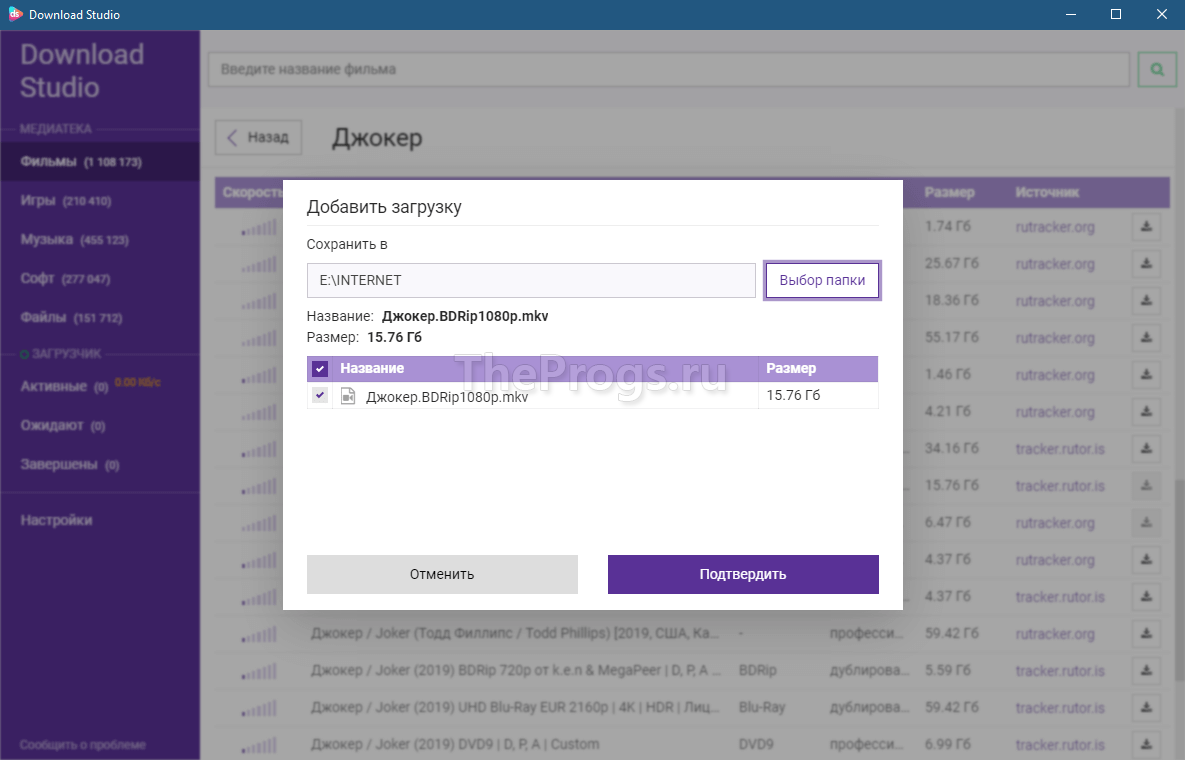
Как использовать?
Чтобы найти интересующий файл, необходимо:
- Выбрать требующуюся категорию в левой части окна программы.
- При необходимости применить доступные фильтры справа.
- Ввести запрос в поисковую строку вверху.
- Выбрать в выдаче подходящий раздающийся файл и нажать кнопку «Скачать».
- При необходимости скачивание можно приостановить, перейдя в раздел активных загрузок и нажав на паузу, или удалить.
Для загрузки файла из другого источника понадобится:
- Перейти в раздел загрузок.
- Нажать «Добавить».
- Выбрать тип загрузки (прямая ссылка, магнет-ссылка, торрент-файл).
- Ввести ссылку, указать путь сохранения.
- Нажать «Подтвердить».
Заключение
Download Studio – это программный монстр – так по началу думает юзер, прочитав описание. Ведь в приложении заложен такой огромный функционал. Но при всем этом софт доступен для каждого, отлично оптимизирован и не требует большого количества ресурсов.
Программа привлекает своим хорошо продуманным интерфейсом и удобством в использовании. Установив менеджер загрузок Download Studio, пользователь приобретает целый мир “торрента” в одном приложении. Не верите на слово? Скачайте и убедитесь – DS станет вашей персональной студией загрузок.
| Категория: | Интернет, Менеджеры загрузок |
| Разработчик: | DOWNLOAD STUDIO SOFTWARE |
| Операционная система: | Windows XP, Windows Vista, Windows 7, Windows 8, Windows 10 |
| Распространяется: | Бесплатно |
| Размер: | 50 Мб |
| Интерфейс: | русский, английский и др. |