Mad dex
Содержание:
- Подобные игры
- Системные требования для установки
- About Samsung DeX app optimization
- DeX: что такое и с чем его едят?
- Как работает Samsung DeX?
- Десктоп, на который можно позвонить
- Работа с приложениями
- Сравнение: EMUI Desktop vs Samsung DeX
- DeX-совместимые устройства
- Дизайн и компоновка элементов Samsung DeX
- Геймплей: чем привлекает игра?
- Overview
- Выводы
- Выводы
Подобные игры
- Red Ball 4
- Super Meat Boy. В чем-то данная игра похожа. Здесь также надо преодолевать уровни, находя и собирая ключи. Уровни отличаются препятствиями. Сложность также увеличивается. Локации сменяются локациями, события быстро меняются — так что в этой игре надо быть постоянно начеку, ведь ловушки не дремлют и готовы сожрать героя. Правда, есть и некоторые отличия. Например, в этой игре имеются блоки, которые дают персонажу определенные преимущества. Здесь с помощью использования виртуальной валюты есть возможность, в случае гибели, начать игру не с начала уровня, а с того самого места, где герой погиб.
- Vector 2. Вам вновь предстоит пройти все опасности настоящей погони. Так, герою, вырвавшемуся из плена, необходимо спастись от наемников, чтобы те не вернули его обратно. В игре предстоит прыгать, бегать, забираться на стены и выполнять разные трюки на фоне городских пейзажей. Благодаря игре можно посмотреть, каким образом выполняются элементы «паркура».
- Rider
- Беги, сосиска, беги!
Системные требования для установки
Если у вас имеется компьютер с операционной системой Windows выше седьмой версии, то вы сможете запустить данную игру. Правда, для этого потребуется еще установленный эмулятор. Геймеры отмечают, что на седьмой версии все же иногда могут возникнуть некоторые проблемы во время игры. Поэтому лучше иметь версию выше 8.1, а в идеале — десятку. Сама игра займет всего 18 Мб свободного места на диске, что является достаточно скромными запросами. Однако если у вас еще нет эмулятора, то придется учесть и его «желания». А там потребуется и оперативной памяти свыше 2 Гб, и свободного места — минимум 2 Гб. Хотя если вы собираетесь и в дальнейшем устанавливать на компьютер игровые приложения, то лучше выделить под Андроид-среду около 8 Гб. Если вы хотите играть в режиме онлайн, то потребуется еще интернет. Без него также не обойтись на момент загрузки игры.
| Минимальные | Рекомендованные | |
| ОС: | Windows 7, Vista SP2 , XP SP3 (32-bit и 64) | Windows 7, 8, 8.1, 10 (64 bit) |
| Процессор: | Intel i3 Dual-Core / AMD Athlon | Intel i5 Quad Core и выше |
| Оперативная память: | 2 Гб | 4 Гб |
| Место на диске: | 2Гб | 8 Гб |
| DirectX: | Версии 11 | Версии 11 |
| Видеокарта: | 1 Гб Видеопамяти | 2 Гб Видеопамяти |
| Сеть: | Широкополосное подключение к интернету | Широкополосное подключение к интернету |
About Samsung DeX app optimization
Samsung DeX window types
When an app is launched in Samsung DeX, it adopts 1 of 3 different windows types:
-
Resizable Window: Apps that comply with Android N Multi-Window standards. They operate in Free-Form Multi-Window Mode and can be re-sized according to need.
-
Fixed-size Window: Apps that do not comply with Android N Multi-Window standards. They only operate in a fixed mobile dimension and cannot be re-sized.
-
Not supported: Apps that are widget based only, or impractical to use in Samsung DeX. For example, Samsung Car mode. These apps do not work in Samsung DeX. Apps that also require finger-touch and restrict the use of a mouse do not work.

DeX: что такое и с чем его едят?
Подключить Samsung DeX сможет даже ребенок, тут нет ничего сложного. Радует и быстродействие. От момента, как вы вставили свой смартфон в DeX до полной загрузки системы, проходит около 10 секунд.
В Samsung очень постарались, когда адаптировали систему под работу на больших дисплеях. Внешне рабочая среда DeX напоминает таковую в Windows. У вас есть рабочий стол с ярлыками, нижняя панель где отображаются открытые программы, аналог кнопки “пуск” со списком установленных приложений. Отмечу, если кто-то не понял, DeX — это не отдельная операционная система, это просто надстройка над Android. Если уж совсем грубо говорить, то это такой лаунчер. И это плюс, а не минус. Ведь в таком случае с DeX работает большинство Android-приложений, установленных на вашем смартфоне.
Но тут есть вторая сторона медали — разработчики приложений должны адаптировать их под работу в DeX, но таких приложений не особо и много. И опять на авансцену выходят инженеры Samsung, которые сделали возможность масштабировать приложения для удобной работы на большом экране. Вы можете растягивать окна с приложениями до нужного вам размера, как это делается в Windows и MacOS.
Но не все так хорошо — ведь есть приложения, которые не поддаются масштабированию. В них вы только можете выбрать, в какой ориентации запустить программу: в портретной или ландшафтной. Но это уже камень в огород разработчиков конкретного софта, а не претензии к Samsung.
Хотя камушек в огород корейцев я тоже закину, чтобы не расслаблялись: не все фирменные приложения можно даже масштабировать, не говоря уже про полноценную работу. За неделю использования я нашел только одно приложение которое наотрез отказалось запускаться на DeX — это игра UFC. Но для игры это простительно, все таки DeX — это не игровая консоль.
Пойдем по порядку. Браузер Chrome отлично адаптирован под работу с DeX, и внешнее практически ничем не отличается от обычного браузера Chrome для Windows или MacOS. Фильмы вы можете смотреть как прямиком из браузера, так и с помощью своего любимого приложения. Для работы с файлами и папками отлично подходит стандартное приложение “Мои файлы” от Samsung.
По умолчанию во всех смартфонах Samsung имеется предустановленный пакет Microsoft Office. Он отлично адаптирован для работы с DeX, но не все так просто. Для запуска приложений от Microsoft на DeX вам потребуется подписка на сервисы Office 365. Но свет клином не сошелся на решении от “мелкомягких”, вы можете скачать любой удобный для вас текстовый редактор из Google Play. например, набор Google Docs полностью удовлетворяет мои задачи.
Для редактирования фото я использовал приложение Snapseed, которым пользуюсь на смартфоне. Мне его хватало. Если вам нужна более качественная и профессиональная обработка, то в Google Play доступны приложения от Adobe, возможности которых практически такие же, как и у десктопных версий.
Самое главное, что подключив свой смартфон к DeX, вы не лишаетесь его полностью. Сообщения, звонки, уведомления — со всем этим можно продолжать взаимодействовать, параллельно работая с приложениями на большом экране.
Не забыли корейцы и про безопасность данных. Если на вашем смартфоне установлен любой способ авторизации при разблокировке экрана, то и в Samsung DeX просто так никто попасть не сможет. Разблокировать устройство можно с помощью пароля, сканера отпечатков пальцев или с помощью сканирования радужной оболочки глаз. Последнее присутствует больше для галочки, так как для сканирования телефон надо поднести к лицу на расстоянии 10-15 сантиметров, а когда он подключен к DeX, сделать это проблематично. А вот разблокировка с помощью сканера отпечатков пальцев весьма удобна.
Когда вы начинаете активно работать с Samsung DeX, одновременно открыв кучу ссылок в браузере, запустив видео на фоне и работая с документами, смартфон начинает греться. Но и тут все предусмотрели умные корейцы — в док-станцию встроен небольшой кулер который охлаждает ваш смартфон.
Как работает Samsung DeX?
Благодаря приложению Samsung DeX пользователь создаст комфортную среду для работы и развлечений. Подключив телефон к монитору или телевизору, приложения, установленные на мобильном устройстве, можно отзеркалить на большом экране. Так будет намного проще делать заметки, использовать графические программы, смотреть фильмы, играть в игры или принимать участие в видеоконференциях. Пользоваться несколькими приложениями одновременно и переключаться между ними станет еще удобнее, если подключить клавиатуру и мышь. В качестве сенсорной панели используется дисплей смартфона.
Смартфоны, которые поддерживают Samsung DeX
Samsung DeX доступен на смартфонах Samsung серий Galaxy S и Note, включая Note 20 и S21, а также Galaxy Fold. В зависимости от модели доступность отдельных функций может отличаться, но производитель постоянно обновляет программное обеспечение, чтобы Samsung DeX был полностью функциональным на всех упомянутых устройствах. В настоящее время улучшенная версия DeX будет доступна после обновления до операционной системы Android Pie.
Чтобы использовать Samsung DeX, нужно подключить свой смартфон к выбранному устройству (монитору, телевизору, проектору) с помощью адаптера или кабеля Samsung HDMI. С недавних пор некоторые модели Galaxy можно подключать к телевизору без кабелей, через Smart TV. Чтобы функция Samsung DeX работала нормально, телевизор должен иметь функцию зеркального отображения экрана смартфона с операционной системой Android (Miracast), которая устанавливается с 2019 года.
Кроме того, смартфоны можно подключить к компьютеру с системами Windows 7 и 10 и Mac OS новее 10.03. В случае с Galaxy Note 10 и Note 10+ необходимо только установить приложение DeX на свой компьютер и подключить устройства с помощью кабеля USB Type-C. Это позволит легко копировать файлы между системами (перетаскиванием), а также использовать экран, клавиатуру и тачпад ноутбука или ПК. Инструмент беспроводной связи DeX для ПК поддерживается моделями Galaxy S21, S21 + и S21 Ultra.
Samsung DeX — приложения
В режиме DeX есть множество приложений, которые очень часто используются для повседневных задач. К ним относятся программы:
- для работы: MS Office, Amazon WorkSpaces,
- для связи и видеоконференций: Gmail и Skype,
- для графики: Infinite Design и Adobe Photoshop,
- для музыка: Spotify, Google Play Music,
- для воспроизведения видео: Google Play Movies & Films, YouTube,
- для игр: Minecraft, Vainglory, Seekers Notes и The Tribez.
Список всех приложений, работающих в режиме DeX, можно найти на сайте Samsung.
Стоит ли использовать Samsung DeX?
Определенно, да. Особенно если вы ведете активный образ жизни и любите многозадачность — Samsung DeX позволит оптимизировать ваше рабочее время. Это решение отлично работает как в профессиональной сфере, так и дома.
Вам не нужно брать с собой ноутбук в командировки и встречи — достаточно иметь под рукой все необходимые документы, чтобы отображать их на большом экране.
Десктоп, на который можно позвонить
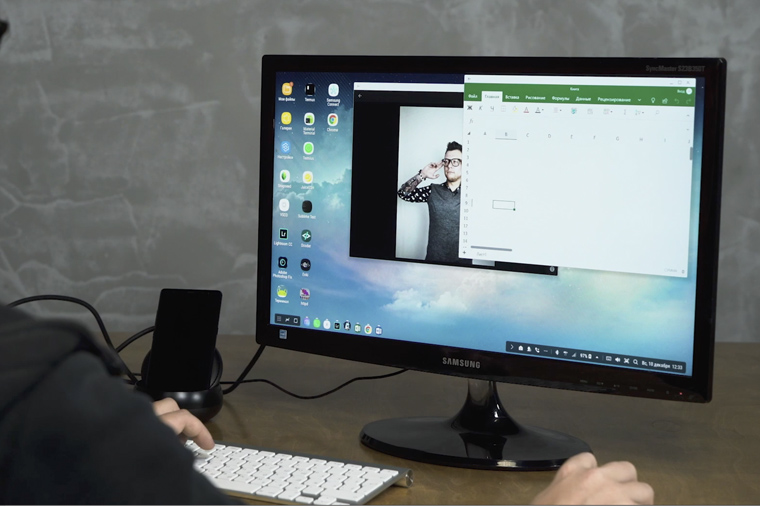
За месяц тестирования Samsung DeX у меня не было ни одного зависания или вылета. Даже одновременно запущенные браузер с десятком открытых вкладок, Lineage II, тяжелая презентация в PowerPoint и Google Music не смогли подвесить или «просадить» общую плавность работы.
По-умолчанию, подключение к интернету происходит через установленную в смартфон сим-карту, но можно и подключить к Samsung DeX проводной интернет через стандартный порт, и экономить на мегабайтах.
Все уведомления, которые приходят на смартфон, отображаются в виде всплывающих окон в правой нижней части экрана. Не пропустите ни одного сообщения, или уведомления.
Плюсы:
- Не нужно покупать веб-камеру для видео звонков
- Во всех мессенджерах и чатах можно общаться с помощью клавиатуры
Минусы:
минусов нет
Вывод: Samsung DeX в связке со смартфоном позволяет не отвлекаться во время работы, потому что все сообщения и уведомления появляются прямо на экране монитора. На них сразу можно ответить.
Работа с приложениями
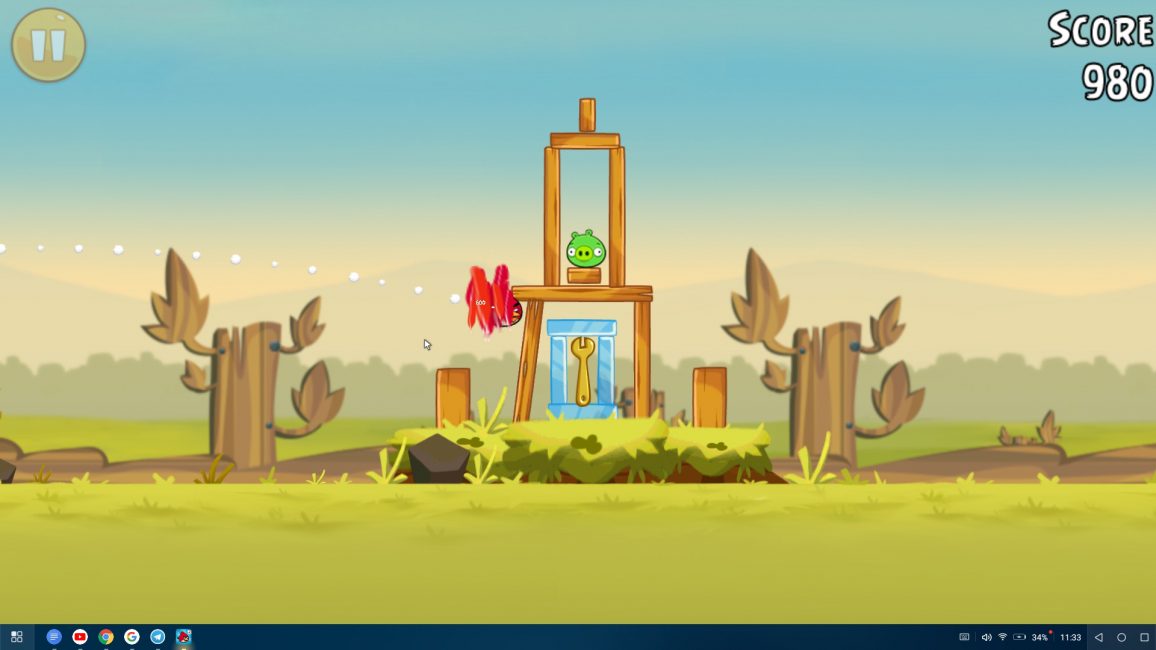
И Samsung Dex, и EMUI Desktop умеют запускать игры с Android. Но оптимизация тут находится на уровне «авось-небось-накося-выкуси». То есть, если повезёт, можно играть, если нет — играть не получится по абсолютно рандомным предлогам. Какая-то игра зависает на стартовом экране, другая не запускается вообще, а третья не хочет заходить на сервер Google Play Games и так на ожидании вечно и закрывается.
 EMUI Desktop
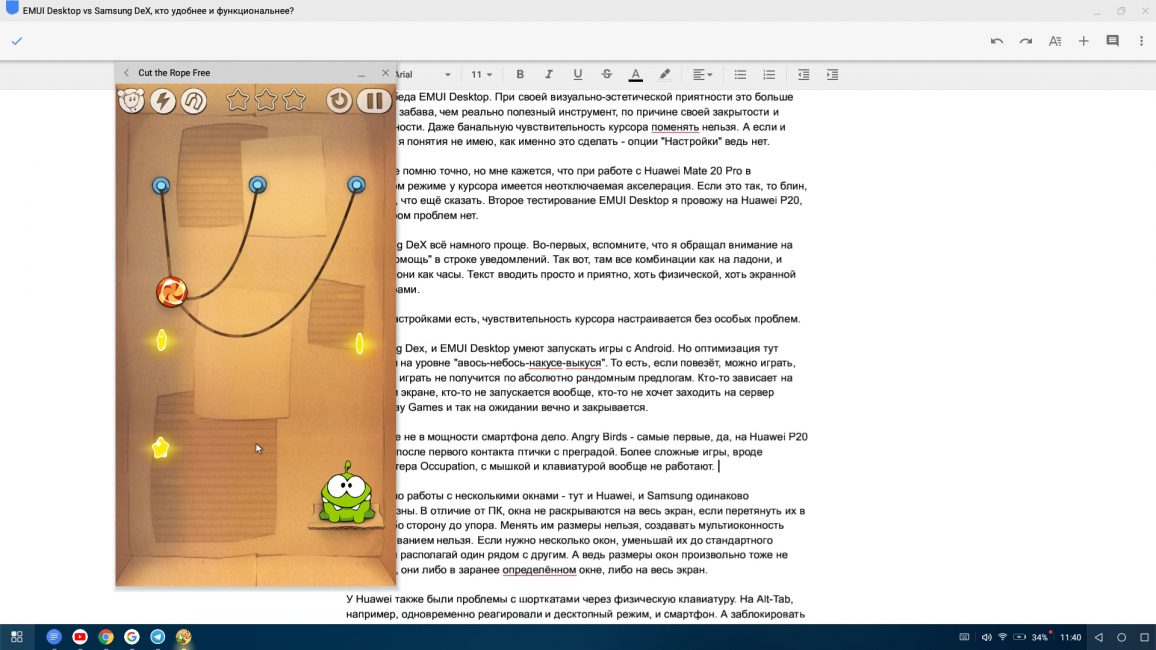
И тут даже не в мощности смартфона дело. Angry Birds — самые первые, да, на Huawei P20 зависают после первого контакта птички с преградой. Более сложные игры, вроде зомби-шутера Occupation, с мышкой и клавиатурой вообще не работают. При попытке запустить Modern Combat 5 мне вылетело сообщение, что программа работает только на сенсорном экране. Зато Cut The Rope играется вполне бодро и хорошо.
 EMUI Desktop
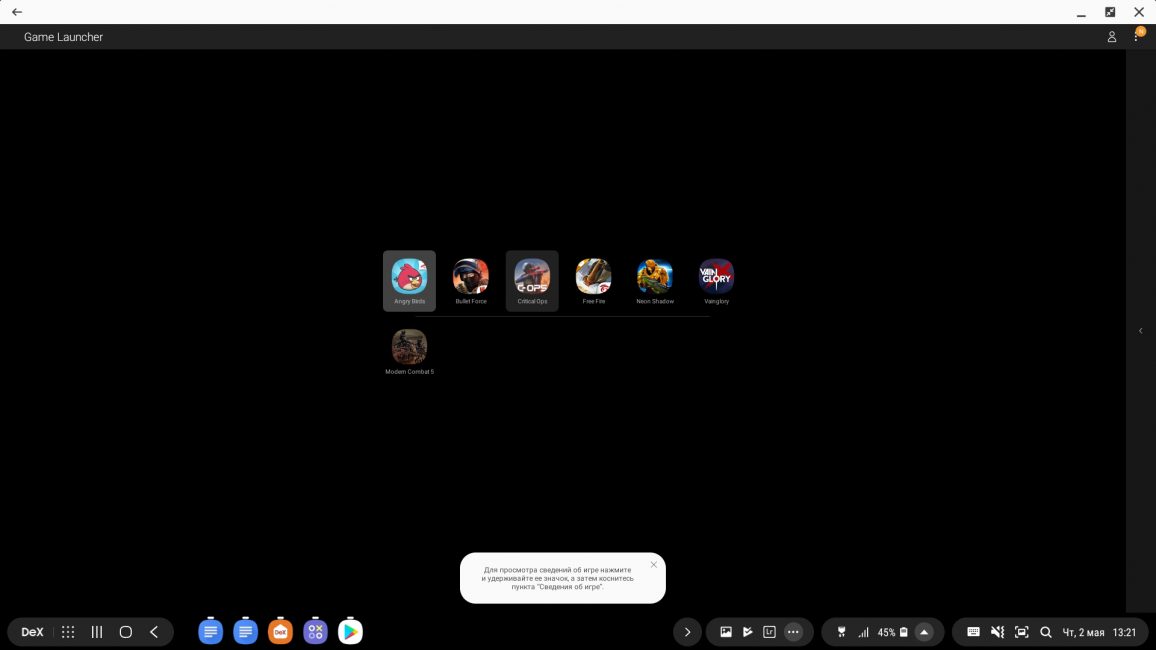
Шутер Critical Force мне показал сообщение, что если клавомышь не работает в режиме DeX, всегда можно включить режим трансляции — в нём и мышка, и клавиатура тоже работают, но приложения будут охотнее их воспринимать. И да, это неплохой совет, но сейчас меня интересует только DeX.
 Samsung DeX
Касательно работы с несколькими окнами — тут оболочки и Huawei, и Samsung одинаково малополезны. В отличие от ПК, окна не раскрываются на весь экран, если перетянуть их в какую-либо сторону до упора. Менять размеры окон нельзя, создавать мультиоконность перетаскиванием нельзя. Если нужно несколько окон, уменьшай их до стандартного размера и располагай один рядом с другим. А ведь размеры окон произвольно тоже не меняются, они либо в заранее определённом окне, либо на весь экран.
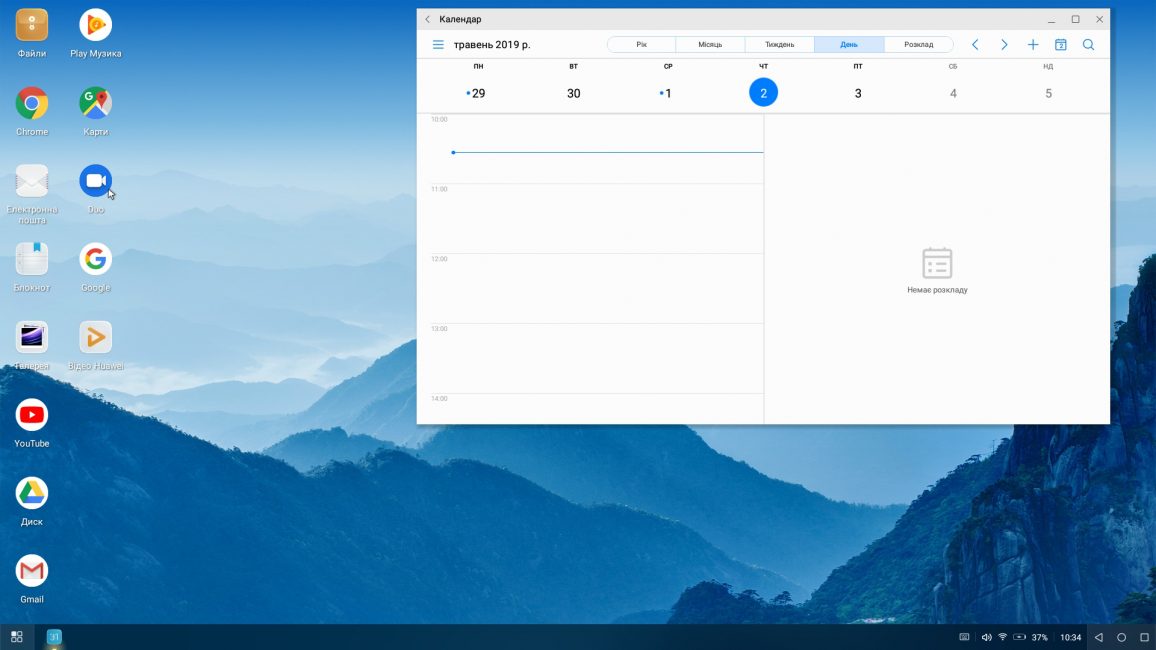 EMUI Desktop
Единственный плюс, который я дам Huawei в этом плане — EMUI Desktop почти всегда открывает программы во весь экран изначально, включая и игрушки. Samsung DeX — только в маленьком окне, и вам очень повезёт, если вы сможете изменить размер этого самого окна.
Впрочем, у Huawei были проблемы с шорткатами через физическую клавиатуру. На Alt-Tab, например, одновременно реагировали и десктопный режим, и смартфон. А заблокировать последний, чтобы не отвлекал, не получится — потому что это действие блокирует и десктоп. Одно приятно — все открытые окна десктопа сохраняются после отсоединения смартфона от переходника, как минимум до перезагрузки.
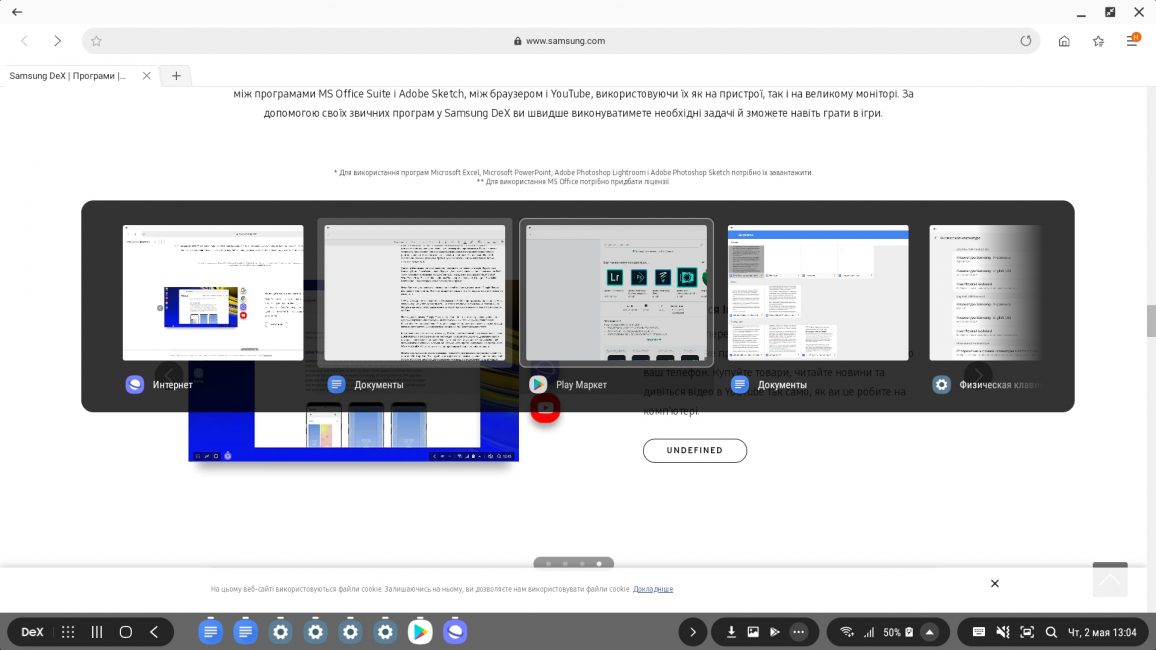 Samsung DeX
У Samsung такой проблемы не было — можно было спокойно заблокировать планшет и работать в десктопном режиме и дальше. Кроме того, даже применение планшета как сенсорной панели оказалось ощутимо удобнее. Не из-за размера, тут всё ясно, больше площадь — лучше. Нет, панель просто можно повернуть на 90 градусов, и расположить планшет удобнее. Учитывая жёсткость кабеля Cablexpert, это очень большой плюс.
P.S. Решил, раз уж есть возможность, сравнить скорости проводного Интернет-соединения для обоих смартфонов. Повезло, что без особого дела лежал USB-хаб Viewcon с переходником USB — RJ45. Результат ниже.
Сравнение: EMUI Desktop vs Samsung DeX
Ну а теперь — к мякотке. EMUI Desktop против Samsung DeX, да. Оба режима автоматически включаются при подключении смартфонов к монитору. И оба имеют максимально приближенный к ПК интерфейс. Снизу панель задач, слева внизу аналог кнопки “Пуск”, справа снизу панель уведомлений.
EMUI Desktop
На панели управления начинаются различия — у EMUI Desktop там всего несколько индикаторов, включая заряд, громкость, статус зарядки, время и три функциональные кнопки, как на смартфоне — назад, мультизадачность и домой.
У Samsung DeX ситуация получше. Или похуже, тут уже как кому как больше нравится. В развёрнутом состоянии количество индикаторов больше, чем у Huawei, раза в три. Ранее, когда я тестировал Samsung DeX на Galaxy Note9, интерфейс выглядел иначе. В одной строке были и статус USB, и включение списка Bluetooth, и переключение на режим рисования, и иконка блокировки, и скриншот… И что приятно, это всё можно было свернуть в более компактную форму.
Samsung DeX
Сейчас я тестирую DeX на Galaxy Tab S5e, и интерфейс выглядит немного иначе. Одна длиннющая строка превратилась в три короткие — уведомления, быстрые настройки и дополнительные опции. Они доставляют всей нужной информацией, и области с данными теперь не прямоугольные, а округлые, в стиле OneUI. При этом большая часть элементов интерфейса осталась нетронутой. Разве что помощь по шорткатам открывать нужно зайти в опции клавиатуры, нажав правой кнопкой по её иконке справа внизу, выбрать физическую клавиатуру и зайти в соответствующий пункт меню, “Сочетания клавиш”.
Samsung DeX
Сразу отмечаю два момента, которые в дальнейшем сыграют ключевую роль. У EMUI Desktop в панели уведомлений есть индикатор клавиатуры, по нажатию на который можно выбрать предпочтительную… Ну, из тех, что установлены на смартфон. У Samsung DeX тоже есть такая иконка, и помимо неё рядом находится иконка помощи, где можно увидеть все комбинации клавиш, если используется клавиатура.
EMUI Desktop
Набор приложений на рабочем столе у режимов ощутимо отличается. У EMUI Desktop их чуть больше десятка, и все они расположены иконками вдоль левой стороны рабочего стола. Набор привычный — Файлы, Chrome, блокнот, галерея, YouTube, доступ в Google Drive / Gmail / Play Music, Карты. Ну и поиск Google есть, да.
Остальные приложения скрыты под кнопкой Win, и включают в себя всё сторонее, что есть на смартфоне. Мессенджеры, игры, приложения. Нет, правда, двух вещей, и это меня обеспокоило. Нет пункта с настройками, и нет Google Play. Также нет возможности перетаскивать программы на рабочий стол, но добавить их туда в общем-то можно — через правый щелчок мышки, или тап по сенсорной панели двумя пальцами.
EMUI Desktop
DeX, в отличие от EMUI, на самом рабочем имеет всего три программки, а все остальные скрыты слева снизу. Интерфейс там более смартфонный, но эстетически более приятный и привычный. Есть у DeX и пункт с настройками, и Google Play. Поиск по доступным приложениям, кстати, есть и в DeX, и в EMUI Desktop. У последней он просто малозаметен.
Samsung DeX
Приятно и то, что после установки приложений из Google Play они автоматически появляются на рабочем столе. И через контекстное меню их можно удалить либо вообще, либо просто убрать ярлык. Помимо этого, некоторые фишки контекстного меню уникальные — например, у YouTube есть возможность прямо через это меню запустить плейлист, а у Google Docs — открыть шаблоны. Этого даже в Windows, простите, нет.
Samsung DeX
Вполне очевидно, что при использовании EMUI Desktop мы ограничиваемся исключительно заранее установленными на смартфон программами. Можно, конечно, установить приложения прямо со смартфона во время использования десктопного режима, и они автоматически появятся в списке программ. Но это косяк общего UI десктопного режима, раз нужно брать в руки смартфон — который вообще-то должен лежать и не жужжать.
Samsung DeX позволяет устанавливать программы не только из Google Play, но и из Samsung Store. Причём последние будут ещё и оптимизированы под использование DeX. Таких программ катастрофически мало, но они есть и среди них есть даже игры. Microsoft Word / Excel / PowerPoint, Adobe Lightroom / Photoshop Mix, Vainglory, Lineage 2 Revolution, Bombsquad, Gardenscapes и ещё с три десятка других.
Samsung DeX
Неудобно, что установить их нельзя прямо с сайта-списка, нужно идти в Google Play, но всё равно очень приятно. И список не миниатюрный, опять же, поработать с ним можно ой как плотно.
Samsung DeX
У EMUI Desktop нет такой роскоши. Оптимизация Android-программ под большие размеры экрана — всё, что у пользователя есть. Не всегда это плохо, и фирменные программы от Google, к примеру, на большом экране выглядят пусть и непривычно после ПК, но вполне удобны.
DeX-совместимые устройства
Энди Боксолл / DigitalTrends.com
Не каждое устройство Samsung может использовать режим Samsung DeX, и он в значительной степени ограничен только флагманскими линейками Samsung, которые по какой-то причине не включают Galaxy S10 Lite и Note 10 Lite. Следующие телефоны и планшеты Samsung совместимы с режимом Samsung DeX:
- Samsung Galaxy Note 20 Ultra
- Samsung Galaxy Note 20
- Samsung Galaxy S20 Ультра
- Samsung Galaxy S20 Plus
- Samsung Galaxy S20
- Samsung Galaxy Note 10 Plus
- Samsung Galaxy Note 10
- Samsung Galaxy Note 10 5G
- Samsung Galaxy S10 Plus
- Samsung Galaxy S10
- Samsung Galaxy S10e
- Samsung Galaxy S10 5G
- Samsung Galaxy Note 9
- Samsung Galaxy S9 Plus
- Samsung Galaxy S9
- Samsung Galaxy Note 8
- Samsung Galaxy S8 Plus
- Samsung Галактика S8
- Samsung Galaxy S8 Active
- Вкладка Samsung Galaxy Tab S6
- Samsung Galaxy Tab S5e
- Вкладка Samsung Galaxy Tab S4
Дизайн и компоновка элементов Samsung DeX
Первое, что стоит отметить — над созданием DeX работали не только инженеры компании Samsung, но и дизайнеры. Само устройство круглое и выполнено из практичного черного пластика. Оно не займет много места у вас на столе и не будет портить внешний вид рабочего пространства.
На задней части док-станции расположены все порты: это два USB 2.0, HDMI, USB Type-C и полноценный Ethernet-разъем.
С помощью обычных USB 2.0 вы можете подключать различную периферию для работы с DeX. HDMI нужен для подключения монитора, а Ethernet для проводного подключения к интернету (если такое потребуется). USB Type-C служит для обеспечения питания DeX и подзарядки вашего смартфона.
В таком случае появляется вопрос: «А куда подключать смартфон, ведь все порты заняты?». А все очень просто. Легким движением руки «брюки превращаются«… верхняя крышка сдвигается в вертикальное положение (тут используется механизм-слайдер) и открывается площадка для смартфона со штекером USB Type-C, через который вы и подключаете свой телефон к DeX.
Но без косяков не обошлось, а иначе и не бывает. В DeX отсутствует аудиовыход 3,5 мм. Поэтому вывод звука происходит непосредственно через динамики самого смартфона или через внешние беспроводные источники звука — bluetooth-колонки или наушники. DeX я тестировал в связке с Galaxy Note8 и стоит отметить, что динамика смартфона было достаточно для комфортного использования. Громкости хватало как для прослушивания музыки, так и для просмотров фильмов в шумной компании.
Геймплей: чем привлекает игра?
Геймеру придется забыть все то, к чему он привык.
Игра начинается с того, как у квадратного колобка, влюбленного в Ди, некто похищает любимую девушку. И это становится началом несчастий. Ведь без любви квадратный колобок с кепкой сверху стремительно уменьшается в размерах. И теперь он — не больше маленького коготка. И все же он готов отправиться на поиски Ди. И вот тут-то и начинаются его приключения.

Ведь первые же попытки напасть на след похитителей приводят героя в фильм ужасов «Пила» со всеми атрибутами данной картины: с орудиями пыток, со смертельными ловушками, жуткими приспособлениями, цель которых — причинить страдания жертве. После того, как пройдешь все эти устройства, притупляются все чувства.
Играть в Mad Dex на компьютере — это не только бросить вызов всем этим кошмарам, но и бороться за свою любовь. Ведь все эти приспособления предназначены как раз для того, чтобы колобок забыл о своей любимой и исчез как личность. Однако только борьба за свое внутреннее «Я» позволит герою вновь обрести прежние размеры.

В этой игре более 50 уровней, отличающиеся по сложности. Вам предстоят тяжелые и хардкорные противостояния боссам. Простой геймплей наравне с потрясающими визуальными эффектами и реалистичной физикой подкупают всех ценителей таких «жестких» жанров. Ведь здесь в ходе борьбы за свое «Я» игрокам придется пропустить через себя самые разные эмоции. Причем сама игра не ставит преграды, так что можно реализовать собственное видения того, чем же закончится игра.
Музыкальное сопровождение полностью отражает и дополняет то, что представлено с помощью визуализации. Смена дня и ночи, чудовищные по своему внешнему виду локации — все это позволяет полностью погрузиться в игру.
Overview
Samsung DeX is an extension of Android N’s Multi-Window mode. Additional code development has also been included by Samsung that adds extras features and integrates it with Samsung hardware, such as the Iris scanner. There are no proprietary Samsung APIs needed to launch apps in Samsung DeX, as it is enabled by default. Apps typically run as long as they adhere to Androids best coding practices.

Samsung DeX offers many different features to best suit your needs. Samsung DeX Mode allows your device to cast a PC-like experience to the big screen with the same apps you use on your phone every day. Finally, You can use DeX mode on your monitor or TV or PC(windows and mac OS) while simultaneously using different apps on your device, or turn your device as an input device to control the DeX environment.
Additionally, work and play where you like with Samsung DeX and your tablet. A tap of the Quick panel switches to DeX mode, allowing you to use your tablet just like a PC.
Выводы
Что можно сказать в итоге? За такими технологиями будущее. Да, все-таки сейчас еще рановато говорить о том, что смартфон в связке с DeX может полноценно заменить настольный ПК. Главная проблема решения от Samsung — это отсутствие софта и его неполная адаптация для работы на большем экране. Но даже в таком состоянии — уже сейчас есть крупные компании, которые закупили для своих сотрудников Samsung DeX для офисной работы. Зная возможности Samsung, я уверен, что компания не забросит эту идею, и с каждым годом будет совершенствовать ее, выпуская все больше адаптированных под платформу DeX приложений.
Выводы
Сразу становится понятно, что Samsung прокачивала DeX 5 лет. В данный момент это, пускай и далекая от идеала, но очень хорошая версия десктопного режима, которая во многом может заменить старенький офисный ПК на каком-нибудь Celeron. Собственно, Microsoft Office на ней и доступен, да ещё и бесплатен.
Аналогичное, к сожалению, нельзя сказать об EMUI Desktop. Будучи значительно более приятной эстетически, а она намного ближе по визуальному оформлению к ПК, чем к Android, её попросту не хватает для замены компьютера, даже самого старого. И причиной всему даже не функциональность, а интерфейс пользователя, его ограниченная интуитивность и урезанные возможности. Ни та, ни другая оболочка, не догоняют по удобству использования Windows 10, но я лично вижу, что разрыв постепенно сокращается.
Загрузка …

