Poweroff 3.0.1.3
Содержание:
- Как отключить компьютер по расписанию
- Скачайте CyberLink PowerDirector для Windows Vista на русском бесплатно
- Информация о файле poweroff.exe
- Как отключить компьютер по расписанию
- Лучшие практики для исправления проблем с poweroff
- Как настроить таймер выключения компьютера с macOS
- 3.6 Menu
- Инструкция. Настройка таймера PowerOff
- 3.3 Where to do the action
- PowerOff — программа для выключения компьютера
- Средствами Windows
- poweroff сканер
- Другие процессы
- Управление компьютером в зависимости от нагрузки процессора, работы WinAmp или загруженности сети
- 3.4 When to do the action
- Таймер сна 2007
- Using this application you can specify various actions that your computer or other one connected to the network should perform, like shutdown or tun off the monitor
Как отключить компьютер по расписанию
базовые возможностиСпециальные программылучших программ
Часто, при работе за компьютером требуется выключить его по таймеру. Например, чтобы не лечь спать слишком поздно, выключить компьютер после скачивание файла из интернета, и т.д.
Конечно, для этого можно поставить буквальный таймер или будильник рядом с компьютером. Но это же не наш метод. Поэтому в этой статье хочу рассмотреть один из самых навороченных таймеров на компьютер – PowerOff
.
Программа PowerOff не требует установки. Нужно в любом удобном месте и запустить файл PowerOff63_RUS.exe
.
Основное окно программы выглядит следующим образом:
Что умеет делать этот таймер:
- Автоматическое выключение, перезагрузка, включение спящего режима по расписанию, таймеру или периоду времени;
- Выполнение различных задач в зависимости от нагрузки процессора, состояния Интернет-соединения и работы аудиоплеера WinAmp;
- Выполнение определенного действия после запуска программы;
- Ведение ежедневника с указанием праздничных дней;
- Назначение горячих клавиш для управления программой и компьютером;
- Планировщик задач;
- Управление компьютерами, которые находятся в локальной сети;
- Возможность создания точки восстановления системы по расписанию;
- Ведение статистики использования Интернета.
Внушительный список возможностей, не так ли?
Давайте разберемся с некоторыми из этих возможностей, которые являются, на мой взгляд, самыми полезными.
Скачайте CyberLink PowerDirector для Windows Vista на русском бесплатно
| Версия | Платформа | Язык | Размер | Формат | Загрузка |
|---|---|---|---|---|---|
| * скачайте бесплатно CyberLink PowerDirector для Windows, файл проверен! | |||||
|
CyberLink PowerDirector |
Windows Vista |
Русский | 1160MB | .zip |
Скачать |
|
CyberLink PowerDirector |
Android | Русский | 38.13MB | .apk |
Скачать |
Обзор CyberLink PowerDirector
CyberLink PowerDirector (Киберлинк Повер Директор) – видеоредактор с возможностью захвата видео с внешних источников. Разработчик предоставляет 30-ти дневный период бесплатного использования с небольшим ограничением функционала, в основном затрагивающее количество доступных для работы форматов видеофайлов.
Скриншоты
Похожие программы
Adobe Flash Player — программа для воспроизведения flash-контента
Sony Vegas Pro — создание многодорожечных видео и аудио записей
Xvid Video Codec — библиотека для сжатия видео в стандарте MPEG-4
KMPlayer — мощный проигрыватель файлов звуковых и видеоформатов
Aimp — музыкальный проигрыватель с хорошим эквалайзером
SopCast — просмотр видео и аудиотрансляций в Интернете
iTools
Audacity — звуковой редактор, поддерживающий работу с несколькими дорожками
Reason
Camtasia Studio — программа для захвата видеоизображения с монитора компьютера
Windows Media Player — проигрыватель видео и аудио файлов от Microsoft
VLC Media Player — бесплатный кроссплатформенный медиапроигрыватель
DirectX — пакет библиотек, необходимый системе для работы с мультимедиа
Adobe Premiere Pro — программное обеспечение для нелинейного видеомонтажа
Adobe Audition
VKMusic — поиск и скачивание музыки из ВКонтакте, RuTube и YouTube
Windows Live Movie Maker
Fraps
K-Lite Codec Pack — набор кодеков для воспроизведения видео и аудиофайлов
Winamp — проигрыватель мультимедиа c поддержкой потокового контента
Realtek HD — пакет драйверов, предназначенный для HD Audio кодеков
Unity Web Player
MorphVOX Pro
VirtualDub
Freemake Video Converter
DivX — набор кодеков и утилит для воспроизведения аудио и видео
Adobe After Effects
Bandicam — программа для снятия скриншотов и записи видео с экрана
Ableton Live Suite
Steinberg Cubase
Pinnacle Studio — программа для обработки видео файлов
Movavi Video Editor — утилита для монтажа видеофайлов
iMovie — бесплатный видеоредактор от компании Apple
Sound Forge
Ace Stream Media
Virtual DJ — программа, имитирующая пульт диджея для микширования музыки
Action!
PowerDVD — проигрыватель мультимедийных файлов
GOM Player — медиапроигрыватель для Windows
Format Factory
CyberLink PowerDirector — видеоредактор с возможностью захвата видео с внешних источников
Finale
JetAudio — плеер с хорошим эквалайзером
Corel VideoStudio — профессиональный видеоредактор от компании Corel
Free Studio — пакет объединяющий более 40 мультимедийных программ
Avidemux — для создания новых и обработки готовых видео
Edius — программное обеспечение для нелинейного монтажа видео
ManyCam
Kodi — программа для воспроизведения мультимедиа
Daum PotPlayer — плеер с поддержкой всех мультимедийных форматов
ФотоШОУ PRO — программа для создания из фотографий видеороликов и слайд-шоу
Guitar Pro
MIRO
Shortcut
Light Alloy — бесплатный медиаплеер
GeForce Experience — автоматического поиск драйверов видеокарт компании Nvidia
HyperCam
Magix Music Maker — утилита для записи и обработки музыкальных дорожек
VideoPad Video Editor — частично бесплатный видеоредактор
Proshow Producer — условно-бесплатная программа для создания слайд-шоу
Free Video Editor — бесплатный видео редактор для нелинейного видео монтажа
Wondershare Filmora — условно-бесплатная программа для работы с видеофайлами
Zune
Аудио | Видео программы
Графические программы
Microsoft Office
Игры
Интернет программы
Диски и Файлы
Информация о файле poweroff.exe
Процесс poweroff принадлежит программе Poweroff от Jorgen Bosman (users.telenet.be/jbosman/applications.html).
Описание: poweroff.exe не является необходимым для Windows. Файл poweroff.exe находится в папке C:\Windows\System32 или иногда в подпапках «C:\Users\USERNAME».
Размер файла для Windows 10/8/7/XP составляет 172,032 байт.
Находится в папке Windows, но это не файл ядра Windows. У процесса нет видимого окна. Это не системный процесс Windows.
Poweroff.exe способен спрятать себя и мониторить приложения.
Поэтому технический рейтинг надежности 55% опасности.
Рекомендуем: Выявление проблем, связанных с poweroff.exe
Если poweroff.exe находится в подпапках «C:\Program Files», тогда рейтинг надежности 44% опасности. Размер файла 172,032 байт.
Вы можете деинсталлировать эту программу из панели инструментов. Приложение не видно пользователям. Процесс слушает или шлет данные на открытые порты в сети или по интернету. Это не файл Windows.
Poweroff.exe способен спрятать себя и мониторить приложения. Если вы хотите полностью удалить программу, перейдите в Панель управления ⇒ Программы ⇒ Poweroff.
Как отключить компьютер по расписанию
Множество процессов, которые мы ежедневно выполняем на компьютере, можно автоматизировать, чтобы освободить часть драгоценного времени. Для этого хорошо подойдет небольшое приложение PowerOff. Его основная функция — выключение или перезагрузка компьютера в указанное вами время. Это может пригодиться во время конвертирования видеозаписей или записи любого содержимого на диск. Кроме того, в программе есть встроенный ежедневник, в который можно записывать важные предстоящие события и выставлять на них напоминание.
Возможности:
- принудительное закрытие приложений при автоматическом выключении;
- открытие файлов через нужный промежуток времени;
- «шатдаун» компьютера;
- звуковое сопровождение событий;
- использование прозрачного режима программы;
- сохранение записей в ежедневник;
- настройка цветов индикаторов.
Принцип работы:
в программе существует несколько вкладок, в которых вы можете настроить работу таймеров, ежедневника, планировщика заданий, а также придумать комбинации «горячих клавиш».
В первой вкладке можно выбирать нужное задание: выключить или перезагрузить компьютер, завершить сеанс или выполнить определенное действие, а также запускать необходимый вид таймера. К примеру, можно выбрать выключение компьютера после воспроизведения 10 треков в WinAmp или когда загрузка процессора некоторое время будет ниже определенного уровня.
Второй вариант удобно использовать в случае конвертирования фильмов: когда процесс будет завершен, процессор освободится от задач и компьютер автоматически выключится.
Что касается ежедневника, его можно применять для записи нужных заметок с напоминанием
Например, здесь будет полезно хранить информацию о предстоящей стрижке, важной встрече, начале любимого сериала или необходимости вынести мусор. Используя планировщик заданий, можно открывать любые программы или файлы в нужное вам время
Кроме того, полезно будет использовать «горячие клавиши», чтобы ускорить работу с программой. Их вы можете настроить в соответствующей вкладке. Установить PowerOff можно на Windows XP, Vista, 7 и 8.
- функция дистанционного выключения;
- поддержка «горячих клавиш» для более быстрого использования программы;
- встроенный планировщик задач;
- русскоязычное меню программы;
- возможность скачать PowerOff бесплатно на компьютер;
- простой интерфейс.
- в программе много лишних функций. Большинство пользователей использует только функцию выключения компьютера;
- программа в статусе Beta — возможна нестабильная работа;
- давно обновлялась.
Программа PowerOff позволяет проводить больше времени вне компьютера за счет автоматизации процессов. К примеру, вы можете поставить на воспроизведение десять любимых треков в Winamp и лечь спать. Приложение автоматически завершит работу компьютера.
Кроме того, скачав бесплатно PowerOff, вы можете использовать его в качестве ежедневника и планировщика заданий.
Однако, если вас интересует только функция выключения компьютера, можно воспользоваться аналогом PowerOff, например, утилитой «Таймер выключения ». Здесь отсутствует множество ненужных возможностей, и она намного проще в использовании.
И в интернет-сообществе называются просто — таймер выключения компьютера, хочу сделать небольшой обзор еще одного sleep timer-a, название которого PowerOff. Из основных преимуществ я бы отметил тот, что его не нужно устанавливать на компьютер, достаточно скачать и сохранить таймер в удобном месте (т.е мы имеем дело с портативной версией таймера сна), откуда вы сразу сможете его запускать.Выглядит PowerOff вот так: (см.картинку ниже)
 В отличие от таймера SM Timer , PowerOff имеет множество настроек, которые позволяют выключать компьютер не только через определенное время, а и по совершению каких-либо событий на компьютере или по заданному расписанию, например:
- выключать компьютер каждую пятницу в 18.00, а в среду выключать компьютер в 20.00
- выключать компьютер после проигрывания 10 песен в Winamp или после проигрывания последней в списке, — эта функция будет полезна тем, кто любит засыпать под музыку
Лучшие практики для исправления проблем с poweroff
Аккуратный и опрятный компьютер — это главное требование для избежания проблем с poweroff. Для этого требуется регулярная проверка компьютера на вирусы, очистка жесткого диска, используя cleanmgr и sfc /scannow, удаление программ, которые больше не нужны, проверка программ, которые запускаются при старте Windows (используя msconfig) и активация Автоматическое обновление Windows. Всегда помните о создании периодических бэкапов, или в крайнем случае о создании точек восстановления.
Если у вас актуальные проблемы, попробуйте вспомнить, что вы делали в последнее время, или последнюю программу, которую вы устанавливали перед тем, как появилась впервые проблема. Используйте команду resmon, чтобы определить процесс, который вызывает проблемы. Даже если у вас серьезные проблемы с компьютером, прежде чем переустанавливать Windows, лучше попробуйте восстановить целостность установки ОС или для Windows 8 и более поздних версий Windows выполнить команду DISM.exe /Online /Cleanup-image /Restorehealth. Это позволит восстановить операционную систему без потери данных.
Как настроить таймер выключения компьютера с macOS
1. С помощью «Терминала»
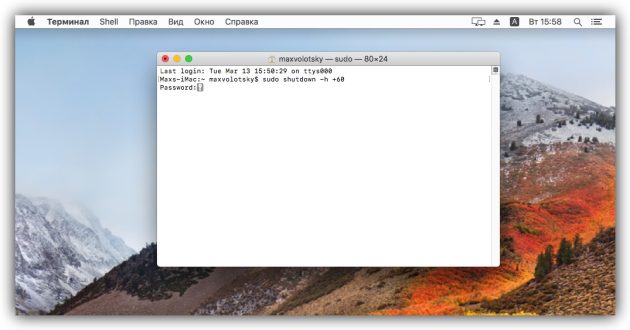
Команда sudo shutdown -h +xx выключает Mac через указанное время. Вместо иксов вводят количество минут. Например, если набрать sudo shutdown -h +60 , таймер выключения сработает через один час.
Для ввода команды откройте приложение «Терминал», наберите вручную или скопируйте указанные выше символы и нажмите Enter. Если потребуется, введите пароль администратора. После этого стартует обратный отсчёт до выключения. Чтобы отменить его, снова откройте «Терминал», введите sudo killall shutdown и нажмите Enter.
2. С помощью меню «Экономия энергии»
В этом разделе можно запланировать выключение компьютера в указанное время. Опустите меню Apple и кликните «Системные настройки» → «Экономия энергии» → «Расписание». В открывшемся окне отметьте пункт «Выключать», укажите день недели и время.
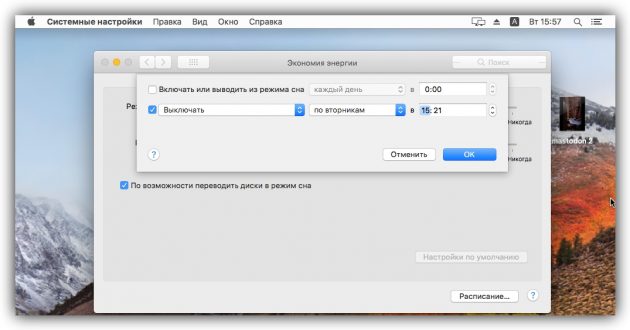
Когда подойдёт срок, на экране появится предупреждение о выключении. Если не использовать кнопку отмены, система отключится через 10 минут.
3.6 Menu

- Save Settings: This saves the current settings to the registry. The next time you start poweroff, it will read these settings from the registry so that you don’t have to set your preferred settings again.
- Load Settings: This reads the settings from the registry and overwrites any changes made.
- Remove Settings: This removes all settings from the registry and restores the default settings.
3.6.2 Service

-
Create service: This creates the poweroff service. This makes poweroff run in the background and can even run when you’re not logged on. The current settings are saved to the registry so that the service can run with these settings. When the ‘visible in tray’ option is selected, then the poweroff service is accessible via the system tray. The service will only execute some action when the ‘Scheduled’ option is selected, otherwise poweroff will just start up and will be visible in the system tray (if that option was selected of
course). - Remove service: This removes the poweroff service. If the service is currently running, it is stopped (only on NT/2000/XP). On 95/98/Me you will have to reboot in order to stop the service. Removing the service will also remove the service settings.
- Save settings to service: This will save the current settings to the service. On NT/2000/XP, the service will also be restarted to pick up the new settings. On 95/98/Me, you will have to reboot for the service to pick up the changes.
- Load settings from service: This will read the service settings from the registry and make them the current settings.
Инструкция. Настройка таймера PowerOff
1. Скачайте таймер по этой ссылке . 2. Сохраните архив с таймером на компьютер. 3. Разархивируйте все файлы в папку, из которой в последующем вы будете запускать таймер. (см.картинку ниже)
 4. После того как таймер скачали, сохранили и разархивировали, можно запускать таймер. (см.картинку ниже)
 5. Для установки таймера, например через 2 часа (т.е ваш компьютер выключится через 2 часа, после запуска таймера), отмечаем пункт «Обратный отсчет» и «Выключить компьютер», и устанавливаем в таймере 2 часа. Теперь можно свернуть таймер. (см.картинку)
 С остальными вариантами выключения компьютера проблем у вас не возникнет, таймер интуитивно понятный, ну а если необходимо добавить описание других функций, то пишите свои комментарии к статье. Удачи.
3.3 Where to do the action
3.3.1 Local Computer
3.3.2 Remote Computer

-
Computer name: This is the name (or ip address) of the remote computer
-
Use NT protocol: When you select this, then the standard NT protocol/authentication is used to reboot or shutdown the remote computer.
These are the only two options supported in this mode!

-
Password: Here you can specify the password that gives you access to the remote machine, leave blank if no password was specified by the remote poweroff program.
- Port number: Here you can specify the port number where the remote poweroff program is listening to
- Save password: When you save your settings in the main poweroff screen, then the password for the remote machine is also saved. This will store the password as plain text in the registry!
- Schedule on remote machine: When you don’t use NT authentication, then you can choose to do scheduling locally or on the remote machine. If you choose remote scheduling, then poweroff must be running on the remote machine and you can stop your local poweroff when the action has been submitted to the remote machine. Otherwise, you have to leave your local poweroff program running until the time arrives.

PowerOff — программа для выключения компьютера
 PowerOff – приложение, позволяющее задавать время на автоматическое отключение компьютера и его перезагрузку. Также утилита позволяет открывать выбранные файлы в заданное время. Программа оснащена ежедневником и планировщиком.
Огромное количество процессов, выполняемых каждый день на компьютере, можно перевести в автоматический режим, что освободит немного времени пользователя. Специально для этого разработана программа PowerOff. Назначением приложения является управление действиями компьютера в определенное время.
Программу можно использовать при преобразовании фильмов или нарезки информации на диск. Помимо этого, программа располагает интегрированным ежедневником, который позволяет фиксировать будущие события и задавать для них напоминания.
Как работает программа?
Интерфейс приложения содержит несколько разделов, которые позволяют настроить работу таймера, распределить задания и установить сочетания горячих клавиш. В первом разделе можно задать действие. Можно указать выключение или перезагрузку, завершение сеанса или конкретного действия. Кроме того, можно устанавливать вид таймера.
Например, можно задать отключение ПК после проигрывания нескольких треков или при определенной загрузке процессора. Последнее отлично подойдет при преобразовании видео. В этом случае по завершении конвертации, нагрузка на процессор снизиться и компьютер выключится.
Ежедневник можно использовать для занесения в него различных заметок и напоминаний. Планировщик позволяет запускать разные приложения в определенное время. При работе с программой отлично подойдут горячие клавиши, что поможет ускорить установку заданий. для этого в утилите имеется специальный раздел. Программа может работать на всех операционных системах Windows.
Возможности
Программа позволяет автоматически принудительно закрывать приложения. Кроме того, можно устанавливать время для открытия определенных файлов. Также утилита способна отключать компьютер. Помимо этого, есть возможность устанавливать звук на проведение определенных действий. Утилита способна работать в прозрачном режиме. Приложение позволяет записывать заметки в ежедневник. Кроме того, есть возможность менять цвет индикаторов.
Преимущества и недостатки
Приложение располагает функцией удаленного отключения. Кроме того, есть возможность устанавливать горячие клавиши, что ускорит работу в программе. Утилита располагает интегрированным планировщиком. Помимо этого, в меню приложения имеется русский язык. Простой интерфейс значительно упрощает работу в программе. К тому же скачать утилиту можно абсолютно бесплатно.
Из отрицательных моментов можно отметить некоторое количество ненужных функций. В основном используется только функция выключения. Кроме того, иногда приложение работает нестабильно. Помимо этого, продолжительное время не было обновлений программы.
В общем, PowerOff – отличное приложение, которое позволяет проводить меньше времени за компьютером, благодаря частичной автоматизации процессов. По окончании определенного действия программа автоматически выключит компьютер. Помимо этого, можно воспользоваться встроенными ежедневником и планировщиком.
При необходимости можно воспользоваться аналогичной разработкой «Таймер выключения», которая выполняет всего одну функцию. В ней нет дополнительных возможностей, поэтому пользоваться ей намного проще
При скачивании программы стоит обратить внимание на надежность источника
Средствами Windows
Автоматическое выключение компьютера в Windows 7 или 10 можно настроить средствами самой ОС, без установки других приложений. Но красивой оболочки для этого действия не предусмотрено, вам придется прописать ряд параметров в командной строке или планировщике.
Командная строка
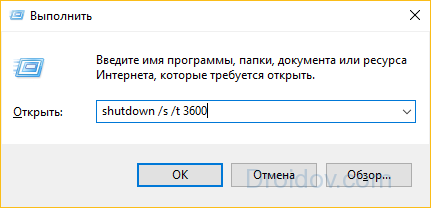
Чтобы запустить командную строку, в меню «Пуск» найдите раздел «Служебные» и кликните на одноименный пункт. Появится окошко с черным фоном и мигающим курсором. Также можно открыть «Выполнить» или зажать Win+R, вы увидите небольшую строку. В нее вписываете команду shutdown /s /t N. Здесь «shutdown» – название функции, «/s» – параметр полного завершения работы ПК, «/t N» – указывает что отключение состоится через N секунд.
Если вам надо выключить компьютер через командную строку через 1 час, впишите shutdown /s /t 3600 и кликните на «ОК». Появится системное сообщение о том, что ПК будет отключен через указанный промежуток времени. Перед выключением вам предложат вручную закрыть запущенные приложения.
Чтобы закрыть все программы принудительно, без вашего участия, добавьте в формулу параметр /f. Если вы решили убрать таймер, введите команду shutdown /a, тогда автоотключение компа будет отменено. Для завершения сеанса вместо /s используйте параметр /l, чтобы отправить ПК в сон – параметр /h.
Если отключение компьютера через командную строку нужно вам регулярно, подготовьте ярлык для операции. Для этого кликните на рабочем столе правой кнопкой, в меню «Создать» зайдите в «Ярлык». В окошке впишите путь к программе «C:WindowsSystem32shutdown.exe» с нужными параметрами. Автовыключению через 1 час с закрытием всех приложений будет соответствовать команда «C:WindowsSystem32shutdown.exe /s /f /t 3600».

Далее задайте название для иконки и нажмите «Готово». Чтобы поменять картинку, в свойствах ярлыка выберите «Сменить значок». Затем для активации таймера вам понадобится только дважды щелкнуть мышкой по ярлычку, и компьютер выключится спустя заданное количество секунд.
Планировщик
Для отключения компьютера в Windows 10 или другой версии можно использовать средство «Планировщик заданий». Он скрывается в разделе «Средства администрирования» меню «Пуск», также приложение можно вызвать строкой taskschd.msc, нажав Win+R.
Как поставить таймер выключения компьютера Windows 7 или 10: в подменю «Действие» кликните на «Создать простую задачу». Впишите произвольное название, выберите регулярность выполнения – ежедневно или однократно. На следующем шаге установите таймер отключения компьютера: здесь не придется высчитывать секунды, выставляйте дату и точное время. В качестве действия установите «Запуск программы», в настройках пропишите shutdown с аргументом /s.
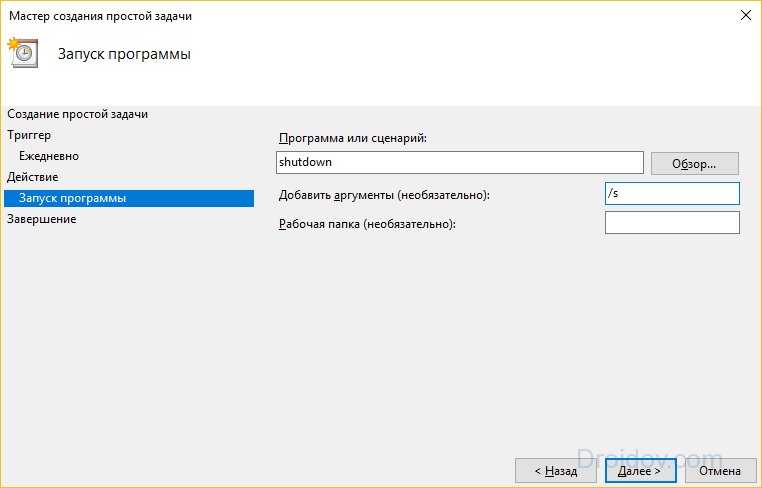
Задание будет создано и запустится в установленное время. Если у вас изменятся планы, вы всегда можете отредактировать параметры задачи, перенеся автоотключение на другой час.
poweroff сканер
Security Task Manager показывает все запущенные сервисы Windows, включая внедренные скрытые приложения (например, мониторинг клавиатуры или браузера, авто вход). Уникальный рейтинг надежности указывает на вероятность того, что процесс потенциально может быть вредоносной программой-шпионом, кейлоггером или трояном.
Бесплатный aнтивирус находит и удаляет неактивные программы-шпионы, рекламу, трояны, кейлоггеры, вредоносные и следящие программы с вашего жесткого диска. Идеальное дополнение к Security Task Manager.
SpeedUpMyPC бесплатное сканирование, очистка, восстановление и оптимизация вашей системы.
Другие процессы
sofatnet.exe desk98.exe g-vga.exe poweroff.exe irebootd.exe acer.empowering.framework.launcher.exe svch0st.exe flashplayerplugin_11_9_900_170.exe apocalyps32.exe adobe desktop service.exe winzipssdefragsrv64.exe
Управление компьютером в зависимости от нагрузки процессора, работы WinAmp или загруженности сети
Задача:
Вы создали свой видеоролик, теперь сохраняете его в программе редактирования. Или конвертируете видео в другой формат. Дело долгое, и вы хотите оставить компьютер включенным на ночь до тех пор, пока идет процесс. Нужно, чтобы он после выполнения задачи выключился сам.
Решение:
Обычно, при ресурсоемких задачах, процессор загружен до 100%. Особенно при конвертации видео или архивации файлов. В таймере PowerOff есть полезная функция, которая связана с загруженностью процессора.
В окне CPU зависимый таймер
- Отмечаем галочкой пункт Выставляем 10%;
- Время фиксации загрузки процессора устанавливаем 1 минуту;
- Выбираем Выключить компьютер
Получается, когда нагрузка процессора не будет превышать 10% в течение 1 минуты, компьютер выключится.
Задача:
Некоторые любят засыпать под спокойную музыку. Нужно, чтобы после проигрывания альбома в WinAmp компьютер выключился.
Решение:
Запускаем WinAmp и добавляем нужные песни в текущий плейлист. Переходим в программу PowerOff. В части окна WinAmp зависимый таймер
выставляем следующие параметры:
- Отмечаем галочкой пункт Срабатывать после проигрывания последнего трека;
- Выбираем Выключить компьютер.
Задача:
Поставили на ночь . Нужно, чтобы компьютер выключился после скачивания.
Решение:
В части окна Internet зависимый таймер
выставляем следующие параметры:
- Отмечаем галочкой пункт Учитывать
. Выбираем Скорость входящего трафика
; - Устанавливаем Не менее: 1 Мбайт/сек;
- Выбираем Выключить компьютер;
- Фиксировать скорость в течение 2 минут.
Получается, когда торрент-программа перестаёт скачивать, скорость входящего трафика падает ниже 1 Мбайт/сек и не поднимается в течение 2 минут, компьютер выключается.
Надеюсь, данные примеры помогли вам понять суть работы данного таймера. Теперь вы можете сами настроить его под свои потребности.
Настройки таймер PowerOff
В этой программе есть возможность вести ежедневник, предпочитаю . Я этой функцией не пользуюсь, и не считаю ее достаточно полезной, поэтому опущу описание ее настроек.
Перейдем к вкладке Настройки программы
В принципе, настройки, выставленные по умолчанию можно не менять. Программа работает с ними как надо. Единственное, я бы отметил галочками первые три пункта, отвечающие за запуск программы-таймер.
Возможности
- выключение/перезагрузка/блокирование/перевод в спящий режим компьютера в установленное время;
- принудительное закрытие всех активных приложений во время автоматического выключения;
- открытие необходимых файлов через определенные промежутки времени;
- отключение сетевого соединения;
- звуковое оповещение при срабатывании таймера;
- создание точки восстановления;
- запись важных событий во встроенный ежедневник и напоминание о них.
Плюсы и минусы
- бесплатность;
- русскоязычное меню;
- дистанционное выключение компьютера;
- планировщик задач;
- возможность одновременного планирования до 6 разных задач;
- гибкая система настроек.
редкие обновления.
Альтернативные программы
Таймер выключения компьютера . Небольшая бесплатная утилита, с помощью которой можно устанавливать автоматическое выключение ПК в нужное время. Помимо выключения, может автоматически отправлять систему в спящий и ждущий режим, защищать компьютер паролем, отключать интернет-соединение.
OFF timer . Бесплатная программа-таймер, предназначенная для автоматического завершения сеанса на ПК и закрытия всех запущенных процессов и приложений. Перед срабатыванием таймера показывает обратный отсчет.
Как пользоваться
В программе есть несколько видов таймеров:
- Internet-зависимый – отслеживает скорость передачи данных и выполняет указанное действие (выключение, переход в спящий режим и т. д.), если ее показатель ниже определенного в заданный промежуток времени.
- CPU-зависимый – срабатывает после выполнения определенной задачи, использующей ресурсы компьютера (к примеру, после завершения сканирования жесткого диска антивирусной программой).
- Winаmp-зависимый – позволяет настраивать количество и продолжительность треков, после окончания воспроизведения которых выполняется запланированная операция.
Запустить нужный вид таймера и выбрать задание можно во вкладке «Таймеры»:
В разделе «Ежедневник» можно оставлять заметки с напоминаниями:

Ежедневник
Чтобы создать новое событие, нужно перейти в «Настройки ежедневника»:

Настройки
«Планировщик задач» даст возможность открывать любые файлы и программы в нужное время:

Планировщик задач
PowerOff – удобная программа, которая позволит управлять питанием компьютера по различным видам таймеров.
3.4 When to do the action
3.4.1 Immediate
3.4.2 Scheduled

-
Fixed day: Performs the action only once on the specified date. The date format is dd/mm/yyyy
- Daily: Performs the action on the days of the week that you specify. You can also select the weeks of the month on which to perform the action. For example you may choose to reboot your pc at each Friday of weeks 1 and 3. This option requires that you install the poweroff service.
- Day of month: Performs the action on a specific day of the month each month. For example you may choose to reboot your pc every 1st of the month. This option requires that you install the poweroff service.
- After x seconds: Performs the action after the specified number of seconds.
3.4.3 After a process stops
Таймер сна 2007

Очередная маленькая софтинка, которая выключит ваш компьютер в указанное вами время.
К её особенностям могу отнести:
- Не требует установки. Это является одним из самых удобных факторов. Скачал и сразу приступаешь к работе;
- Запоминание настроек. Немало важный фактор, который сэкономит ваше время и нервы. Раз настроил, создал ярлык на программу с нужными настройками и забыл о дальнейших настройках. Все последующие запуски программы с ярлыка, будут с ранее выставленными настройками;
- Умеет принудительно закрывать программы. То есть, вы можете быть уверены на все 100% что ваш компьютер, не зависнет во включенном состоянии на окне со списком работающих программ;
- Плавное убавление громкости. Если вы легли спать и оставили ПК на программу – она её выключит тихо и не испугает вас звуком завершения работы ПК.

Это самая простейшая программа с нашего списка. Её единственной и главной фикцией является, только отключение ПК в заданное время. Плюсов у нее не так уж и много, вот некоторые из них:
- Мобильность. Программа не требует установки;
- Отмена действия. Отменить выключение ПК, можно на протяжении 10 секунд при наступлении заданного времени выключения;
- Простой и интерфейс. Интерфейс доступен даже для человека с пользовательским уровнем владения компьютера;
Утилита очень похожа с предыдущей, но имеет выключать компьютер не только в указанное время, но и по таймеру. Обладает очень простым интерфейсом. Настройка времени отключения компьютера происходит не стандартно. Её разработчик видимо хотел выделиться оригинальностью и уникальность, что у него и получилось. Задавать же время отключения ПК придется при помощи ползунков.
Вот и рассмотрели топ 5 программ для автоматического выключения компьютера, начиная с самой сложной и заканчивая самими маленькими и простыми. Все они по-своему хороши и уникальны. Но выбор все же остаётся за вами!
Using this application you can specify various actions that your computer or other one connected to the network should perform, like shutdown or tun off the monitor
What’s new in Poweroff 3.0.1.3:
- Standby/Hibernate should now allow wake up events.
- Fixed bug with -debug option when started as a service.
Read the full changelog
Since organizing and planning events can save you a great amount of time, having your computer automatically shut down makes no exception. With the help of specialized applications such as Poweroff, nearly any of the computer’s power options can be set to trigger if certain conditions are met.
Lightweight and easy to use
The application takes incredibly little time to be deployed and can also be stored on a removable disk drive, since it uses incredibly little space and requires no installation. Your computer won’t feel a thing from running it, due to the little amount of system resources it needs to properly run.
All options are stored in a simple, yet intuitive interface, allowing you to instantly accommodate. It only takes several seconds to set the application, after which you can leave it hidden in the system tray and go on with your work.
Can handle computers over a local network
The main window puts four major settings at your disposal you need to configure before hitting the “Do it” button. Amongst action, options and timing, you are able to select which computer these previously mentioned settings to be applied to.
By default, all actions affect your computer. However, you can select the “Remote Computer” option and choose a machine connected to the same network as you. Unfortunately, this options cannot be done for more computers at once, or have the entire network scheduled to shut down.
Schedule computer power options
The application puts a great variety of choices at your disposal. You can select from and not limited to logoff, reboot, shutdown, hibernate, lock, turn off monitor and a few more. Moreover, you can choose to have a custom message displayed for a given amount of time and with an alert sound attributed, before the action is performed.
Furthermore, and integrated scheduler lets you thoroughly set date and time, so, for example, your computer can automatically turn off at an exact hour each day. Additionally, you can have a power option triggered when a process stops, which you select from a list of the ones that are active.
In conclusion
Tu sum it up, Poweroff is a lightweight, but powerful utility that greatly enhances the way your computer’s power options are handled. It can easily be used over a local area network for work environments. Moreover, you can save custom configurations and take them anywhere you go just to have them applied, making it even more practical.