Что такое torrent-файл?
Содержание:
- Что такое ‘Torrent’ файлы
- Принципы создания имен:
- Проверка работы
- Глава № 2. Как увеличить скорость Торрента до максимально возможной
- В чем отличия от классического торрент-клиента
- Как открыть загруженный торрент в зависимости от расширения файла
- Что такое «излишки» и «ошибки хэша»?
- Недостатки
- Основные настройки uTorrent
- Риски и недостатки использования торрентов
- Как деинсталлировать трекер с компьютера
- WinRAR
- Как создать новую раздачу через любой торрент-клиент
- Как скачивать через торрент
- Добавление торрента в uTorrent.
Что такое ‘Torrent’ файлы
Торрент файл
Торрент является специальным протоколом, который позволяет обмениваться файлами другим пользователям.
- его особенность в том, что пользователи скачивают файлы не с конкретного сервера, а друг у друга, можно сказать что с персональных компьютеров;
- само скачивание организовано очень хитрым способом. Файл будет скачиваться из самого быстрого источника. В том случаи если с этим источником что-то случиться, например, резко упадет скорость или он отключится, файл будет скачиваться из другого источника;
- скачивание файлов происходит сегментами, а сама раздача продумана очень гибко;
-
когда вы начинаете загружать торрент-файл, вы автоматически раздаете те куски файла, которые сами скачали.
К счастью, раздачу можно и остановить. Например, в uTorrent можно ограничить скорость раздачи до 0, а скорость загрузки файла, наоборот, сделать максимальной.
Принципы создания имен:
Вы можете присвоить торренту любое имя, но не следует забывать, что имя должно позволить другим пользователям найти этот торрент. Имя должно быть связано с содержимым вашего торрента. Если вы назовете его «Мой первый торрент», это никак не будет связано с его содержимым, и вряд ли кто-либо будет загружать этот торрент. Возможно, вы раньше уже встречались с общепринятым правилом при создании имени торрента:
«My Vacation movies_1996_CAM_MPG_BYME.torrent», это можно расшифровать как: «название_эпизод_качество_формат_создатель.torrent».
- «Название» должно быть коротким и по возможности информативным.
- «Эпизод» — номер, используемый при работе с торрентами, состоящими из нескольких серий/частей/эпизодов. Это может быть дата, выпуск, метка с номером сезона или эпизода (наиболее распространенные форматы: 102, 1×02, и s01e02, что означает сезон 1, эпизод 2).
- «Качество» описывает источник или тип файла.
- «Формат» позволяет другим пирам понять, с помощью какой программ можно будет использовать содержимое (xvid, doc, avi, mp3, iso, и т.д.).
- «Создатель» позволяет идентифицировать репутацию создателя торрента/материала.
Проверка работы
Теперь µTorrent настроен в соответствии с вашим подключением. Можете проверить скорость работы, используя любой торрент на свое усмотрение. Ниже приведены несколько торрентов, которые очень хорошо подойдут для тестирования скорости подключения:
- Slackware http://www.slackware.com/torrents/, один из дистрибутивов Linux, прекрасно подойдет для тестирования, поскольку располагается на выделенных серверах. Через несколько минут (в среднем 10-15), ваше Интернет-подключение будет использоваться на максимальной скорости.
- Mint https://torrents.linuxmint.com/ — это также бесплатный дистрибутив операционной системы с открытым кодом. Как и Slackware, позволит быстро проверить максимальную скорость вашего подключения. Помимо этого, вы получите очень полезный программный продукт.
Вам не обязательно загружать весь торрент. Вы можете прервать закачку после достижения максимальной скорости загрузки.
Вам совсем не следует загружать весь торрент. Вы можете остановить скачивание после того как скорость загрузки станет максимально.
Глава № 2. Как увеличить скорость Торрента до максимально возможной
Итак, если вы прочитали первую главу этой статьи, то знаете какая должна быть, в вашем случае, максимальная скорость при скачивании в Торренте. Не дотягивает до «максималки»? На это может быть несколько причин.
Абонентское оборудование
В зависимости от технологии, по которой предоставляется доступ в сеть Интернет, у вас в квартире (офисе) могут быть установлены абонентские устройства. Нас интересуют вот такие:
- Различного рода маршрутизаторы;
- ADSL-модемы, способные работать в режиме роутера;
- Оптические терминалы, способные работать в режиме роутера.
На большинстве этих устройств имеется встроенный Firewall — комплекс программных средств, фильтрующих входящий и исходящий трафик. Из-за этой фильтрации скорость скачивания и отдачи в Торренте может значительно падать.
Наверняка, вы сейчас подумали, что Firewall нужно отключить. А вот и нет, отключать не обязательно и нежелательно — компьютер будет уязвим для различного рода хакерских программ и вирусов. Решение проблемы гораздо проще — нужно «открыть порт».
Очень трудно объяснить, что это значит на техническом уровне. Если говорить на языке «маглов», то «порт» — это просто комбинация цифр, которая задается в Торренте и добавляется в исключения файервола в настройках маршрутизатора.
Чтобы создать «порт», откройте Торрент и зайдите в «Настройки» —> «Настройки программы».
Далее «Соединение» и, напротив «Порт входящих соединений», нажмите «Генерировать». Программа сконфигурирует и выдаст пятизначное число. Запомните/запишите его и нажмите на «ОК».
Теперь необходимо открыть этот порт на маршрутизаторе. К сожалению, расписать, как это делается, будет достаточно проблематично — моделей абонентских устройств очень много, и я не могу написать инструкцию для каждого.
Поэтому, просто узнайте модель своего устройства и поищите информацию в Интернет по запросу — «Как открыть порт на ХХХ», где ХХХ модель вашего устройства. Номер порта у вас уже есть, не забывайте об этом.
Если хотите посмотреть пример такой настройки — держите, здесь (во второй части статьи) я проделывал эту процедуру для одного из модемов Ростелеком.
Популярные раздачи
Для того, чтобы файлы скачивались на максимальной скорости, выбирайте популярные раздачи на БитТоррент-трекерах. То есть, «Сидов» и «Пиров» должно быть как можно больше.
Вот пример «унылой» раздачи.
А вот раздача с большим количеством участников, и скорость скачивания на такой раздаче будет максимальной.
Идем дальше.
Весь трафик канала в одну сторону
Можно попробовать ограничить свой трафик на отдачу, чтобы скорость на прием выросла. Такой подход может помочь в том случае, если Интернет подключен по некачественно линии.
Запустите программу и зайдите в «Настройки» —> «Настройки программы».
Далее «Скорость», в поле «Максимальная скорость отдачи» ставим «1», и чтобы нас не мучили приступы совести по причине паразитического отношения к раздачам, ставим галочку на «Скорость отдачи, если нет загрузок» и вписываем «0» — не ограничена.
Теперь, при скачивании файлов, весь канал будет использоваться на полную мощность, не тратя пропускную способность канала на отдачу трафика. Но, при этом, в те моменты когда не будет активных закачек, будем участвовать в раздаче.
Больше в настройках программы советую ничего делать, в основном там все параметры выставляются автоматически и подстраиваются под каждого отдельного пользователя.
Пользуйтесь корпоративными ресурсами провайдера
Почти у каждого Интернет-провайдера есть корпоративные ресурсы (сайты), на которых скорость скачивания ограничивается только пропускной способностью линии, а не тарифным планом.
Видели мои тесты скорости в первой половине статьи? Разница между скоростью на внутренний и внешний трафик — гигантская. Конечно, получить такую скорость можно только в том случае, если вы подключены к Интернету по технологии с высокой пропускной способностью линии — GPON и ETTH. А вот по ADSL (Интернет через телефонную линию) и у мобильных операторов (3G, 4G) хорошей скорости, скорее всего, не увидите.
Качайте с популярных БитТоррент-трекеров
Чем популярнее сайт, тем больше вероятность, что на раздаче «сидит» кто-нибудь с локальной сети вашего Интернет-провайдера. Соответственно, скорость отдачи от такого «Пира», а так же ваша скорость скачивания, не будет ограничиваться тарифным планом провайдера.
Да и вообще, на популярных сайтах, как правило, больше раздающих.
В чем отличия от классического торрент-клиента
У portable и classic версий есть ряд отличий:
- Видеозаписи в версии web загружать можно прямо в процессе их просмотра. В обычном трекере для этого нужна платная подписка на версию Pro.
- В стандартной программе сложнее разобраться с тем как скачивать информацию или как открыть торрент файл в дальнейшем. В браузерной версии всё намного проще.
- Если загрузка не запускается в обычном клиенте то новую придётся заново искать и открывать. Этот же процесс в веб торренте реализуется намного быстрее, потому что всё находится в одном окне.
- Некоторые провайдеры ограничивают скорость загрузок данных торрента, из-за чего он медленно качает их. На онлайн-версию не распространяется.
- В браузерной версии ограничен выбор места загрузки. С компьютера можно указать для одного процесса несколько папок, установить метки.
Выбирать какую версию utorrent лучше необходимо конкретному Вам. Если утилита необходима человеку который знает компьютер и хочет иметь доступ к широкому полю настроек, то лучше использовать полную версию. Если же утилита необходима преимущественно для просмотра фильмов и основное требование – простота, тогда лучше .
Плюсы и минусы
Utorrent web обладает рядом сильных и слабых сторон, которые полноценно раскрываются в процессе использования:
Интерфейс простой и понятный. Он полностью переведён и в нём сможет разобраться любой пользователь интернета.
Скачать программу можно полностью бесплатно.
Для mac это единственная возможность воспользоваться официальным трекером, а не адаптированными аналогами.
Не нужно долго разбираться с тем как настроить программу. Она отшлифована и удобна, отрегулировать можно только несколько ключевых параметров.
Web интерфейс позволяет не только скачивать данные, но и загружать magnet-ссылки.
Пользоваться приложением с помощью браузера можно без установки дополнительных плагинов. Запуск осуществляется с отдельной иконки на рабочем столе или в меню «Пуск».
Установить webtorrent стоит ещё и потому, что он продолжает загрузку файлов даже тогда, когда браузер отключен.
У программы есть встроенная реклама. Без неё приложение не работает. Убрать баннеры можно с помощью специальных блокировщиков рекламы.
Скорость передачи данных зависит только от предустановленных параметров и качества работы Интернет-провайдера. Чтобы загрузить файл быстрее требуется ускоритель интернета или подбор файла с большим количеством Сидов.
Нельзя управлять портами или установить соотношение пропускной способности. В этом вопросе web интерфейс ограничивает продвинутых пользователей.
Не может выключиться и убрать страницы браузера после окончания загрузки. Из-за этого загрузку нельзя оставлять на ночь или на время работы.
Для многих пользователей которые неопытны в использовании техники webtorrent намного проще, чем стандартная программа. Это лучшая версия для людей, которые ценят мобильность, а также для тех, кому нужен торрент для редкого пользования.
Как открыть загруженный торрент в зависимости от расширения файла
Теперь, когда у вас есть торрент-файл на вашем компьютере, давайте посмотрим, как его открыть. Поскольку мы будем иметь дело с несколькими различными расширениями файлов, мы предоставим краткое руководство по открытию наиболее популярных типов файлов.
ZIP файлы и архивы
ZIP файлы и архивы
В большинстве случаев у вас будет ZIP-архив. В случае, если вы не знаете, это файлы, которые объединяют множество других файлов в один сжатый архив. Это потенциально может сэкономить много места. Чтобы извлечь эти файлы, вам нужно приложение WinZip. Вы можете скачать его бесплатно. Или же можно воспользоваться встроенным инструментом Windows для разархивации архивов.
Файлы (EXE)
Файлы «ехе.»
Как вы знаете, перед использованием приложения его сначала необходимо установить. Скажем, вы загрузили приложение или игру. Итак, запустите установщик, дважды щелкнув файл «Setup.EXE». Это откроет Мастер установки, чтобы вы могли пройти процедуру установки.
Фильмы и видео файлы
Программа VLC Player
Если вы загрузили фильм, он может быть в одном из следующих форматов: MP4, MKV, MPC-HC или другие. Есть вероятность, что ваш медиаплеер по умолчанию выполнит эту работу. Однако мы настоятельно рекомендуем использовать VLC Player (бесплатно). Этот медиаплеер способен воспроизводить практически все возможные видеофайлы. Кроме того, вы можете добавлять субтитры, перетаскивая файлы в окно приложения.
Файлы ISO (BIN, CDR)
Файлы ISO
При загрузке игр из Интернета или приложений вы можете загрузить их как один ISO-файл. Это файлы дисков, которые являются точными копиями физического диска. Хорошей новостью является то, что MacOS и Windows 10 распознают файлы ISO, что означает, что дополнительное программное обеспечение не требуется.
Независимо от того, используете ли вы Mac или Windows, просто дважды щелкните файл ISO. Ваша операционная система создаст новый виртуальный диск, чтобы вы могли продолжить установку.
Что такое «излишки» и «ошибки хэша»?
«Излишки» — это отвергнутые и испорченные данные. Отвергнутые данные были посланы вам пиром, пусть даже это будет torrent news, но ваш клиент в них не нуждается. «Ошибки хэша» случаются, когда получены испорченные данные и часть не проходит проверку целостности.
Не стоит беспокоиться об этом, так как данные, не прошедшие проверку на целостность, отбрасываются и загружаются снова. Если вы получаете сотни мегабайт испорченных данных, возможно, это «отравленный» торрент. Если скачивание торрента никак не заканчивается (останавливается на 99.9% и происходит множество ошибок кэша), возможно, ваш маршрутизатор искажает пакеты.
Недостатки
Чтобы упростить интерфейс и сделать работу в программе более удобной, разработчикам пришлось пойти на некоторых компромиссы. В этой версии приложения недоступны многие полезные функции, которые есть в классическом uTorrent. Продвинутым пользователям этих возможностей может не хватать.
- Отсутствуют такие функции, как управление портами, управление трекером.
- Невозможно менять порты.
- Не устанавливаются соотношения пропускной способности.
Чтобы начать работать в программе, достаточно скачать её на свой компьютер и запустить. Во время закачки может высветить уведомление от антивируса о том, что программа является вредоносной. Однако это нет так, установочный файл полностью чистый, поэтому в его безопасности можете быть уверены.
Основные настройки uTorrent
Откройте настройки программы через верхнее меню, или нажмите на клавиатуре сочетание клавиш CTRL+P.
Первая вкладка – Общие. Здесь можно изменить язык интерфейса и включить автоматический запуск uTorrent сразу после загрузки Windows.
Кстати, убрать uTorrent из автозагрузки можно также в настройках операционной системы или через диспетчер задач.
Здесь же настраивается автоматическое обновление. По умолчанию, опция включена, программа обновляется без участия пользователя, в «тихом» режиме.
В самом низу вкладки включается функция запрета перехода компьютера в спящий режим, пока загрузка файлов не будет завершена. Полезная настройка для тех, у кого ноутбук.
Вторая вкладка – Интерфейс. Здесь рекомендуем включить чередование фона списка. Эта опция раскрашивает строки таблицы файлов в окне загрузки в серо-белый цвет. Ориентироваться по списку и находить нужный торрент станет проще.
Третья вкладка – Папки. Запомните: хранить скачанные через uTorrent файлы лучше всего на отдельном от операционной системы HDD. Или хотя бы в отдельной «своей» папке. Создайте новую папку в корне жесткого диска, назовите ее «Downloads». Поставьте галочку возле надписи «Помещать загружаемые файлы в», нажмите на значок многоточия справа и выберите ее в открывшемся окне проводника.
Эта настройка, кстати помогает исправить ошибку write to disc.
Четвертая вкладка – Соединения. Здесь прописан порт, через который uTorrent качает файлы. Если после запуска программа выдает ошибку , попробуйте его сменить, прописав значение в диапазоне от 20000 до 60000, или нажав кнопку «Генерировать».
Также проверьте, чтобы стояла галочка в чекбоксе «В исключения брандмауэра». Тогда программа будет добавлена туда автоматически при следующем запуске (правда не всегда это может сработать – зависит от настроек безопасности операционной системы).
Пятая вкладка – Скорость. Здесь ее можно ограничить. Если сайты в браузере долго открываются, в то время, когда uTorrent качает файлы, и это вызывает неудобство, попробуйте прописать лимит для скорости приема. Точную цифру не подскажем, ее надо подбирать методом проб и ошибок.
Шестая вкладка – BitTorrent. Здесь есть опция, которая может увеличить скорость скачивания торрентов. Но только тем пользователям, которые подключены к интернету через мобильного провайдера. Выберите для настройки «Шифрование трафика» значение «Включено».
Седьмая вкладка – Лимит трафика. Пользователям безлимитного интернета здесь делать нечего. Но если вы платите за каждый скачанный гигабайт, поставьте галочку в чекбокс «Ограничить полосу», и укажите, какой объем трафика uTorrent может использовать каждый месяц, или день.
Восьмая вкладка – Очередность. Здесь выставлены оптимальные настройки, менять которые не желательно. К примеру – максимум одновременных загрузок. Их число по-умолчанию – 5, это значит, что одновременно будет скачиваться 5 торрентов. Если прописать цифру 1, торренты будут качаться строго по очереди, по одному. Если попадется файл, у которого мало сидов, зависнет загрузка не только этого файла, но и всей очереди. А если выставить, к примеру, 100 одновременных загрузок, то ждать, пока скачается хотя бы один какой-то файл из списка, придется долго, так как общая входящая скорость будет поделена равномерно на всю очередь.
Девятая вкладка – Планировщик. Включите его, если хотите ограничивать входящую/исходящую скорость в uTorrent по расписанию. Выберите день недели и время, кликнув на зеленый квадратик в таблице. После первого нажатия скорость ограничится в выбранный период времени до значений, прописанных в ячейках ниже (по умолчанию там пусто). После второго клика запланируется полная остановка программы. После третьего включится режим «только раздача». Кликните четвертый раз, чтобы отменить ограничение для выбранного дня недели.
Десятая вкладка – Удаленный доступ. Настройте управление программой через браузер с помощью сервиса uTorrent Remote. Либо с помощью приложения для Android.
Одиннадцатая вкладка – Воспроизведение. Выберите плеер, через который будут открываться фильмы, скачиваемые через торрент. Рекомендуем uTorrent Player, или VLC, если такой установлен на вашем компьютере.
Во вкладке «Парные устройства» нет настраиваемых параметров.
В следующей вкладке можно прописать, чтобы торрентам автоматически присваивалась метка, в зависимости, например, от типа скачиваемых файлов. На левой панели главного окна поддерживается фильтр по меткам. Также, если в uTorrent настроено перемещение завершенных загрузок в отдельную папку, файлы с метками будут скопированы в папки, которые прописаны в этой вкладке, в нижнем окне «Назначение».
Риски и недостатки использования торрентов
Несмотря на мировую популярность торрентов, эти сайты не всегда являются абсолютно выгодным и правильным решением, когда речь идет о поиске и скачивании целевых файлов.
При использовании сервиса важно учитывать его потенциальные риски, а именно:
при загрузке торрента всегда идет расход мегабайтов информации, таким образом, важно иметь быстрое и качественное интернет-соединение. Для пользователей с медленной сетью это может вызывать немалые проблемы;
не всегда можно найти те файлы, которые вам нужно, даже несмотря на обширную коллекцию сайта;
использование торрента не дает гарантию того, что файл будет доступным или подлинным;
всегда избегайте подозрительные и малоизвестные сайты, используйте только проверенные из топ-20;
хоть разработчики и уверяют пользователей в проверке файлов на вирусы, все равно остается риск, что внутри окажется программа слежки или неуловимый вирус.
Как деинсталлировать трекер с компьютера
Компоненты uTorrent со временем устаревают, и разработчики регулярно придумывают дополнения и исправляют ошибки. Для поддержания работоспособности торрент-трекера периодически обновляйте его. Перед установкой новой версии полностью удалите программу с компьютера.
Деинсталлировать uTorrent можно с помощью средств Windows и сторонних приложений. Первый способ безопасен, но сохраняет «следы» программы в системных папках и реестре. Второй рискован, но позволяет полностью очистить ПК.
Удаляем средствами Windows
Чтобы удалить uTorrent стандартными средствами:
- Найдите в трее (в правом нижнем углу экрана) иконку программы и кликните по ней правой кнопкой. Выберите «Выход».
- Отключите автозагрузку: откройте «Пуск» и в строке поиска введите «Конфигурация». Откройте средство «Конфигурация системы» и перейдите на вкладку «Автозагрузка». Снимите галочку с пункта uTorrent и нажмите «Применить» и «ОК». Закройте окно.
- Вновь нажмите «Пуск» и в поисковой строке наберите «Удаление».
- Выберите пункт «Установка и удаление программ».
- Откроется встроенный деинсталлятор Windows. Среди установленных программ найдите uTorrent, выделите и нажмите «Удалить».
- В окне деинсталлятора подтвердите удаление и поставьте галочку «удалить установки», чтобы полностью стереть программу.
Как удалить утилитой-деинсталлятором полностью
Для удаления торрент-трекера сторонней программой (на примере Revo Uninstaller):
- Откройте деинсталлятор.
- Из списка установленных приложений выберите uTorrent.
- Нажмите кнопку «Удалить» вверху окна.
- Когда Revo создаст точку восстановления, выберите режим деинсталляции «Продвинутый».
- Нажмите «Далее». Откроется встроенный деинсталлятор, удалите программу.
- После удаления в окне Revo Uninstaller нажмите «Сканировать».
- По завершении сканирования программа предложит список найденных остаточных записей реестра.
- Отметьте галочками все записи и щёлкните «Удалить». Нажмите «Далее».
- В новом окне вы увидите список оставшихся на жёстком диске файлов программы. Отметьте все и нажмите «Удалить».
- Щёлкните «Готово» и закройте деинсталлятор.
Готово, программа uTorrent полностью удалена. Другие деинсталляторы работают по аналогичному принципу, процесс удаления программ практически не отличается.
WinRAR
Ключевое назначение программы WinRAR – сжатие файлов и распаковка ранее созданных архивов. Приложение функционирует на большинстве популярных операционных систем: Windows 10 (32/64-bit) и ниже, macOS, Linux, совместимо с мобильными платформами Android, iOS.
Архиватор имеет мультиязычный интерфейс. Последняя версия утилиты доступна на русском языке и еще 42 лингвистических интерпретациях.
Функциональные возможности
Программа WinRAR, наряду с собственными алгоритмами сжатия цифровых данных, поддерживает технологии архивации аналогичных утилит. Приложение способно извлекать файлы из пакетов ZIP/ZIPX, ARJ, LZH, ISO, CAB, 7z, TAR, ряда других форматов.
Со времени первого релиза (1995) программа приобрела арсенал важных функций:
- создание самораспаковывающихся exe-модулей;
- внедрение комментариев к архивам, файлам (недоступно в формате RAR5);
- компоновка многотомных пакетов установленного размера;
- структурное архивирование с сохранением директорий и внутренних каталогов;
- формирование solid (непрерывных) пакетов – технология, используемая для максимального сжатия однотипных файлов;
- добавление данных в формате циклического кода для восстановления информации;
- защита архивов паролем.
Последняя версия WinRar 64-bit предоставляет 6 базовых алгоритмов: от режима «просто для хранения» до максимального сжатия.
Альтернативно, варьировать степень компоновки архива можно изменением длины словаря в интервале 1 – 128 MB. Архиватор может работать с графическим интерфейсом или в режиме консоли.
Архиватор WinRAR распространяется условно бесплатно. Стационарная версия программы обеих разрядностей: 64 и 32-бита, для ПК работает без ограничений 40 суток. Мобильное приложение ВинРар 2021 для Андроид устройств – полностью бесплатное.
Преимущества
Весомым усовершенствованием софта выступает поддержка многоядерности современных процессоров, что существенно сокращает время сжатия/распаковки.
Другие достоинства программы связаны с новым форматом архивирования – RAR5, где размер словаря увеличен до 1 ГБ, введен 256-битовый алгоритм хеширования, а также применяется методика симметричного блочного шифрования AES-256.
Установка WinRAR обеспечит быстрое создание резервных копий важной информации, распаковку пакетов, сформированных другими популярными архиваторами. Несмотря на пробный период, все ключевые функции приложения сохраняются после истечения срока бесплатной лицензии
Как создать новую раздачу через любой торрент-клиент
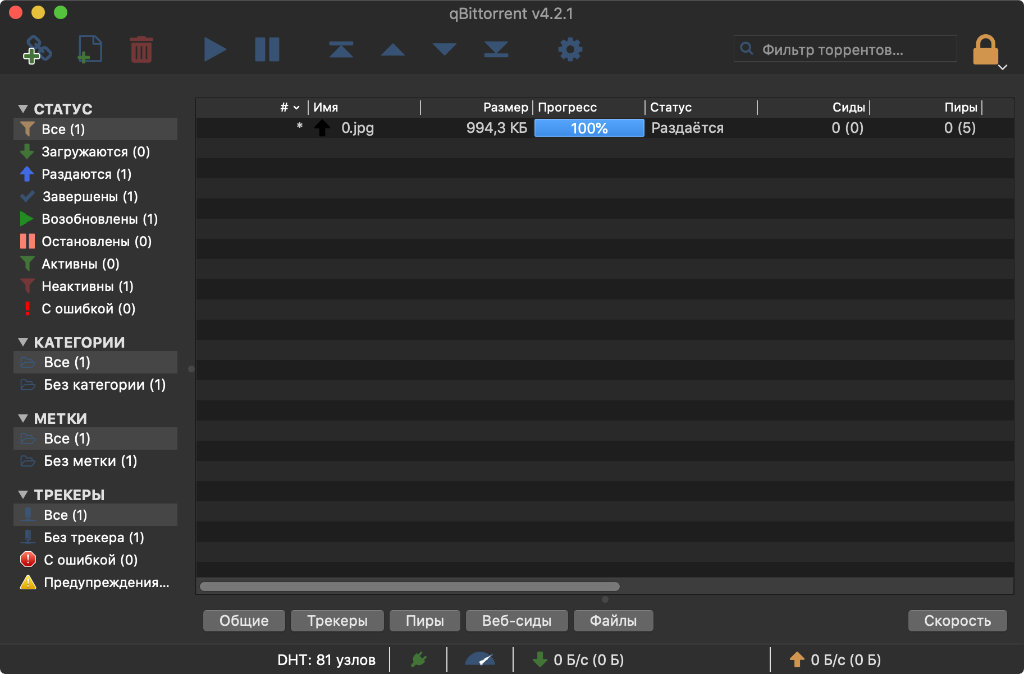 qBittorrent с активной раздачей файла
1. Чтобы создать новую раздачу, для начала нужен торрент-клиент. На Mac проще всего использовать Transmission или qBittorrent — они бесплатные и практически не подводят.
Что интересно, μTorrent, загруженный с официального сайта, на macOS 10.15 Catalina не заводится, потому что не поддерживает 64 бита. Жаль.
Для этого достаточно перетащить необходимые данные из Finder, используя drag-and-drop.
3. После этой нехитрой манипуляции торрент-клиент тут же откроет окно создания раздачи. В нем нужно выбрать путь для сохранения торрент-файла и определить его имя, убрать любую информацию из поля «Трекер» («Трекеры», «Адреса трекеров») и обязательно перевести в неактивное положение переключатель «Частный трекер».
После этого нужно подтвердить намерение создать новую раздачу с помощью соответствующей кнопки.
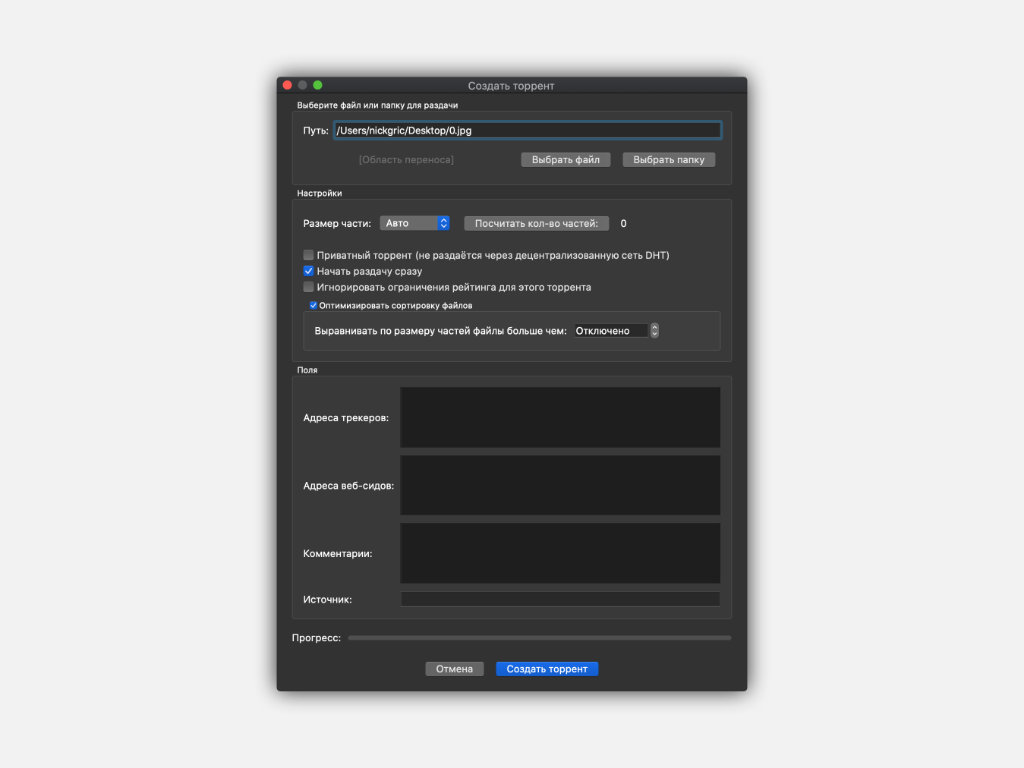 Окно qBittorrent для создания нового торрента
4. Файл формата TORRENT появится на рабочем столе или в другом месте Finder, которое было выбрано на предыдущем шаге.
Именно его нужно отправить тому, кому нужно передать документ или папку с файлами. Сделать это можно любым удобным образом: через Telegram или WhatsApp, через Slack или iMessage, даже через электронную почту.
5. После отправки файла получателю данных его нужно самостоятельно открыть в своем торрент-клиенте, чтобы запустить раздачу.
- Скачать Transmission (бесплатно)
- Скачать qBittorrent (бесплатно)
Как скачивать через торрент
Пользоваться торрентом очень легко, для его использования необходимо:
- скачать и установить программу (торрент-клиента)
Скачивание и установка торрента (торрент-клиента)
Скачать торрент программу без рекламы можно с нашего сервера или найти другую в интернете. Мы используем программу uTorrent 1.8.2. Эта версия не содержит назойливой рекламы. В более новых программах присутствует реклама. Если не хотите видеть рекламу, то не обновляйтесь.
Нажмите на анимацию для увеличения
Скачать торрент-клиент (программу)
Программа в Архиве.
Ее необходимо распаковать и запустить.
Поиск торрент-файла
Найти торрент-файл можно несколькими способами: через поисковик или на торрентах (специализированных сайтах содержащих в себе миллионы торрентов на любой вкус)
Поиск через Яндекс или Google
Для того, чтобы найти торрент-файл набирайте в поисковике искомый файл и в конце добавляйте торрент или torrent
Затем открывайте первые сайты и ищите ссылку для скачивания торрент-файла. Многие сайты маскируют ссылки на скачивание торрента разными фейковыми программами. Будьте внимательны. У ссылки на скачивание нужного нам торрента, как правило имеется зеленый логотип.
Например, мы хотим найти фильм Пираты карибского моря. Набираем в Яндексе: Пираты карибского моря торрент.
И открываем полученные сайты. Пример как скачать нужный файл:
Как выглядит нужный торрент файл
Часто на нужных нам файлах присутствует зеленый логотип
Многие сайты предоставляют выбор одного и того же фильма в разном качестве. Перед скачиванием выберите нужный и нажимайте на ссылку скачать .torrent
Если не уверены в том что вы скачаете торрент-файл, лучше поищите на другом сайте. А если скачали, то посмотрите на его название и убедитесь, что скачанный файл имеет в конце .torrent Если файл имеет другое название, то не запускайте его. Это может быть вирус или рекламная программа. Ищите другой. Есть более проверенный способ поиска торрентов — это на торрент трекерах.
Поиск на торрент трекерах
Самый простой безопасный способ найти торрент для скачивания это поискать его на специализированных сайтах, цель которых хранить торренты.
Все торрент трекеры бесплатные, но для скачивания на некоторых, требуется регистрация. Тем торрент трекерам, на которых есть регистрация, стоит доверять больше. Они, как правило хорошо обслуживаются, там точная информация о торрентах, нет вирусов. На них появляются быстрее новинки фильмов и игр. По этому хорошо иметь несколько больших торрент трекеров.
Поиск осуществляется через встроенный поиск на сайте трекера.
Список проверенных торрент трекеров
Популярные торрент трекеры без регистрации
Rutor.orgTFile.ruFast-torrent.ruТоррентиноMy-Hit.ru2torrents.ruHi2all.ru
Baratro.ruOpenSharing.orgBigTorrent.orgFireBit.orgTop-Torrent.wsHilm.ruFreetorr.com
Megashara.orgRapidZona.comTorrent-Free.ruNNTT.orgBigFANGroup.orgOpenTorrent.ru
Торрент-трекеры с регистрацией
RuTracker.orgКинозал.твМегаШара.comNNM-Club.ruFree-torrents.org
Torrent-Trackers.ruTorrnado.ruMegatorrents.kzKatushka.netRUS-Torrents.ru
Powertracker.orgLostFilm.tvUnderverse.suTorrents.net.uaTorrtilla.ru
Обход блокировки роскомнадзора через VPN
Часто трекеры блокирует Роскомнадзор по причине, что они распространяют нелегальный контент. И при заходе на сайт можно увидеть такое сообщение : Доступ к информационному ресурсу ограничен на основании Федерального закона от 27 июля 2006 г. № 149-ФЗ «Об информации, информационных технологиях и о защите информации».
Для обхода блокировки необходимо использовать VPN. Проще всего это сделать, установив в браузер дополнение или использовать браузер Опера со встроенным VPN.
Обход блокировки через Оперу
Что бы обойти заблокированный Роскомнадзором сайт, сделайте следующее:
- Установите
- Активируйте VPN
- Зайдите на заблокированный сайт
Скачивание основного файла
Вы уже установили программу для скачивания (торрент-клиент), скачали сам торрент-файл. Теперь для загрузки основного файла (игры, фильма и т.д.) надо запустить торрент-файл для начала скачивания. Это делается двойным кликом, как и любой другой файл. Затем откроется торрент-клиент и предложит указать место для сохранения основного файла. Укажите новое место или оставьте по умолчанию. Затем нажмите «ОК» и начнется скачивание файла.
Слева, в программе, есть меню, в котором будут указаны те файлы что скачиваются или уже скачивались ранее. Ненужные файлы можно удалять, чтобы не занимали место.
Добавление торрента в uTorrent.
После того как вы получите .torrent файл, который вы хотите скачать, вы просто импортируете его в клиент.
Есть несколько способов достижения этой цели:
1. Дважды щелкните на файл .torrent (только если файлы .torrent связаны с uTorrent)2. Перетащите .torrent файл в ваш клиент3. Выберите пункт главного меню «Файл» (File), затем «Добавить торрент» (Add Torrent…) (или нажмите «Ctrl + O») в клиенте и откройте файл .torrent4. Если вы знаете, прямой URL к файлу .torrent, но вы не имеете его на вашем жестком диске, вы можете выбрать «Файл» (File), затем «Добавить торрент из URL» (Add Torrent from URL…) (или нажмите Ctrl + U) в μTorrent и введите адрес .torrent файла или magnet-ссылки
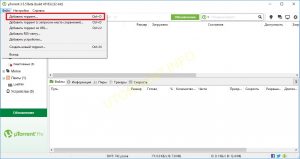
Рассмотрим один из способов подробнее. Жмем на пункт главного меню «Файл» (File) и в выпадающем списке выбираем «Добавить торрент» (Add torrent), у вас откроется проводник Windows, и вам остается только указать файл торрента, который вы только что скачали и сохранили в удобное место.
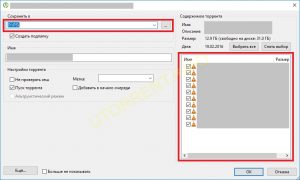
После открытия файла .torrent, скажите клиенту, куда бы вы хотели сохранить содержание торрента. Программа utorrent предложит сохранить его папке, установленной в настройках. Вы можете изменить папку загрузки. Желательно выбирать раздел жесткого диска, на котором не установленная операционная система. Так же, если в загрузке присутствует несколько файлов, у вас будет возможность выбрать те файлы, которые вам нужно скачать, часто это очень удобно. В этом окне можно отредактировать свойства торрента (нажмите «Дополнительно»), выбрать метку, указать и переименовать папку для сохранения, пропустить хеширование и добавить неактивный торрент. Если клиент не начал загрузку автоматически, вы можете начать работу торрента вручную, выбрав торрент в списке и нажав кнопку «Пуск» на панели инструментов, или щелкнув правой кнопкой мыши на торрент и выбрав «Пуск». Программа удобна быстрой скачиваемостью и не мешает заниматься посторонними от скачки делами. Torrent просто сворачивается и не беспокоит в процессе скачки. Остается лишь дождаться завершения закачки.