Mathworks matlab r2021b v9.9.0 торрент
Содержание:
- 4.4 Создание графика
- MATLAB как язык программирования
- Полная русская версия Mathworks Matlab с кряком бесплатное скачивание
- 4.5 Печать графиков
- 5. Примеры программ
- MathWorks MATLAB R2021a (9.10.0.1602886)
- 1.6. Система помощи
- 2.4. Создание матриц специального вида
- 5.4 PLS1
- 1.1. Рабочая среда MatLab
- Возможности
- 2.5. Матричные вычисления
- 3. Интегрирование MatLab и Excel
- Интерфейс
- 2.3. Основные матричные операции
- 3.1. Конфигурирование Excel
- 4.2. Файл-программа
- Плюсы и минусы
- Полное описание
- 2.1. Скаляры, векторы и матрицы
- 4.3. Файл-функция
- Плюсы и минусы
- 3.2. Обмен данными между MatLab и Excel
- bCAD Мебель Pro v.3.(RUS)
4.4 Создание графика
MatLab имеет широкие возможности
для графического изображения векторов и
матриц, а также для создания
комментариев и печати графиков. Дадим
описание несколько важных графических
функций.
Функция plot
имеет различные формы, связанные с
входными параметрами, например plot(y)
создает кусочно-линейный график
зависимости элементов y
от их индексов. Если в качестве
аргументов заданы два вектора, то plot(x,y)
создаст график зависимости y
от x.
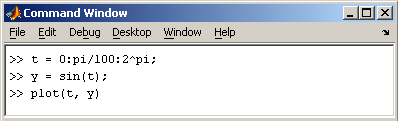
Например, для построения графика
функции sin
в интервале от 0 до 2π,
сделаем следующее
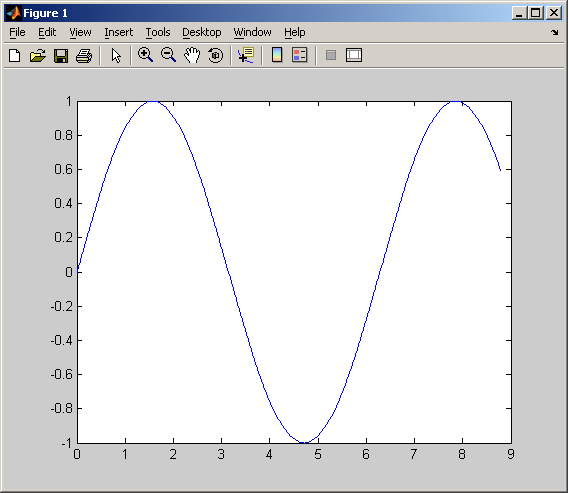
Программа построила график
зависимости, который отображается в
окне Figure 1
MatLab автоматически присваивает
каждому графику свой цвет (исключая
случаи, когда это делает пользователь),
что позволяет различать наборы данных.
Команда hold
on позволяет добавлять кривые на
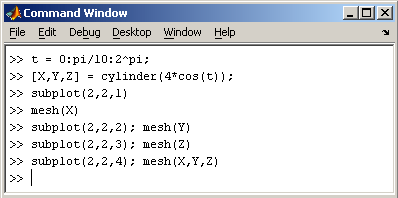
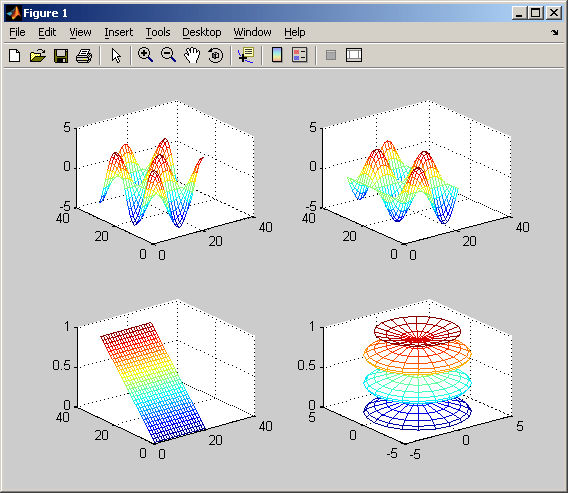
существующий график. Функция subplot
позволяет выводить множество графиков в
одном окне
MATLAB как язык программирования
 М-файл
А еще MATLAB – это язык программирования, используемый непосредственно при работе с программой. Не будем вдаваться в подробности, скажем только, что программы, написанные на языке MATLAB, бывают двух видов: функции и скрипты.
 MATLAB — серьезное средство для серьезных ребят
Основной рабочий файл программы – М-файл. Это бесконечный текстовый файл, и именно в нем происходит непосредственно программирование вычислений. Кстати, пусть Вас не пугает это слово – для того, чтобы работать в MATLAB, вовсе не нужно быть профессиональным программистом.
М-файлы делятся на
- М-сценарии. М-сценарий – самый простой тип M-файла, у которого отсутствуют входные и выходные аргументы. Данный файл используется для автоматизации многократно повторяемых вычислений.
- M-функции. М-функции – это М-файлы, допускающие наличие входных и выходных аргументов.
Для того чтобы наглядно показать, как происходит работа в MATLAB, приведем ниже пример создания функции в матлабе. Данная функция будет вычислять среднее значение вектора.function y = average (x)% AVERAGE Среднее значение элементов вектора.% AVERAGE(X), где X — вектор. Вычисляет среднее значение элементов вектора.% Если входной аргумент не является вектором, генерируется ошибка. = size(x); if (~((m == 1) | (n == 1)) | (m == 1 & n == 1)) error(‘Входной массив должен быть вектором’) end y =sum(x)/length(x); % Собственно вычисление
Строка определения функции сообщает системе MATLAB, что файл является М-функцией, а также определяет список входных аргументов. Так, строка определения функции average имеет вид: function y = average(x)
Где:
- function — ключевое слово, определяющее М-функцию;
- y — выходной аргумент;
- average — имя функции;
- x — входной аргумент.
Итак, чтобы написать функцию в матлабе, необходимо помнить, что каждая функция в системе MATLAB содержит строку определения функции, подобную приведенной.
Безусловно, такой мощный пакет нужен не только для того, чтобы облегчить жизнь студентам. В настоящее время MATLAB, с одной стороны, очень популярен среди специалистов многих научных и инженерных отраслей. С другой стороны, возможность работы с большими матрицами делает MATLAB незаменимым инструментом финансовых аналитиков, позволяющим решить намного больше задач, чем, к примеру, известный всем Excel. Подробнее о том, как сделать презентацию на компьютере вы можете прочитать в обзорной статье.
Полная русская версия Mathworks Matlab с кряком бесплатное скачивание
MATLAB состоит из многочисленных методов анализа исходных данных, алгоритмических разработок, организации моделей, приложение подразумевает математические функции с помощью которых производятся научно-инженерные операции и опции по осуществлению быстрых векторно-матричных вычислений. С помощью функционала МАТЛАБ пользователи смогут получать, анализировать, визуализировать математические вопросы. Они получают быстрый доступ нужным файлам, приложениям, базам данных, имеют возможность работы с файлами формата Майкрософт Эксель, текстовыми, двоичными, могут считывать изображения, открывать аудио, видео, файлы netCDF, HDF-форматов, их используют в научных отраслях.

Через МАТЛАБ-расширения у пользователя появится возможность получения данных с компьютерного порта, звуковой карты, потоковых реальных временных данных, идущих непосредственно с измерительных устройств, а затем анализировать и визуализировать их. С опциями MATLAB можно работать осциллографами, анализаторами сигналов, генераторами колебаний. Через софт производится управление, фильтрация, сглаживание, свертка, предварительная обработка полученных данных, поиск трендов, проверка гипотез, составление описательных моделей, спектральный анализ, системная идентификация.

В MATLAB есть функционал по созданию двухмерных и трехмерных графиков, трехмерной визуализации. Графики пользователи могут составлять интерактивно и в рамках программы. Галерея графиков данного приложения содержит много разновидностей демонстрации исследуемых данных в графическом виде. Пользователь может воспользоваться исходным кодом, скачав его, чтобы применять в рамках приложений МАТЛАБ.
Скачать торрентом бесплатный Матлаб 2020 с ключом версию на русском языке
Язык программирования MATLAB помогает в написании программ, алгоритмов, причем он гарантирует более скорое написание, чем на стандартных языках программирования. Но, язык MATLAB имеет ряд основных свойств традиционных языков программирования, он может работать с потоковыми данными, обрабатывать ошибки, осуществлять объектно-ориентированное программирование. Всем пользователем будет интересно что стала доступна русская версия с ключом программы MathWorks Матлаб, через торрент можно скачать софт по бесплатной ссылке.

В расширения MATLAB включены уже встроенные алгоритмы по обработке сигналов, связи, изображений, данных с видео, с управленческих систем, — все эти алгоритмы могут быть скомбинированы для решения сложных вопросов в рамках программы.
с помощью MediaGet
MathWorks MATLAB скачать
с помощью MediaGet
Если не удается скачать отключите блокировщик рекламы
Опубликовано: 29-02-2020, 23:29
4.5 Печать графиков
Пункт Print в меню
File и команда print
печатают графику MatLab. Меню Print
вызывает диалоговое окно, которое
позволяет выбирать общие стандартные
варианты печати. Команда print
обеспечивает большую гибкость при
выводе выходных данных и позволяет
контролировать печать из М-файлов.
Результат может быть послан прямо на
принтер, выбранный по умолчанию, или
сохранен в заданном файле.
5. Примеры программ
В этом разделе приведены
наиболее употребительные алгоритмы,
используемые при анализе многомерных
данных. Рассмотрены как простейшие
методы преобразования данных так и
алгоритмы для анализа данных — PCA, PLS.
MathWorks MATLAB R2021a (9.10.0.1602886)
MATLAB (сокращение от англ. «Matrix Laboratory», в русском языке произносится как Матла́б) — пакет прикладных программ для решения задач технических вычислений. Пакет используют более миллиона инженерных и научных работников.Системные требования:OC> Windows 10 (version 1803 or higher), Windows 7 Service Pack 1, Windows Server 2019, Windows Server 2016CPU> Processors Minimum: Any Intel or AMD x86-64 processor; Recommended: Any Intel or AMD x86-64 processor with four logical cores and AVX2 instruction set supportDisk> Minimum: 3.4 GB of HDD space for MATLAB only, 5-8 GB for a typical installation; Recommended: An SSD is recommended. A full installation of all MathWorks products may take up to 29 GB of disk spaceRAM> Minimum: 4 GB; Recommended: 8 GB; For Polyspace, 4 GB per core is recommendedGraphics> No specific graphics card is required.Торрент MathWorks MATLAB R2021a (9.10.0.1602886) подробно:Язык MATLAB является высокоуровневым интерпретируемым языком программирования, включающим основанные на матрицах структуры данных, широкий спектр функций, интегрированную среду разработки, объектно-ориентированные возможности и интерфейсы к программам, написанным на других языках программирования.Программы, написанные на MATLAB, бывают двух типов — функции и скрипты. Функции имеют входные и выходные аргументы, а также собственное рабочее пространство для хранения промежуточных результатов вычислений и переменных. Скрипты же используют общее рабочее пространство. Как скрипты, так и функции сохраняются в виде текстовых файлов и компилируются в машинный код динамически. Существует также возможность сохранять так называемые pre-parsed программы — функции и скрипты, обработанные в вид, удобный для машинного исполнения. В общем случае такие программы выполняются быстрее обычных, особенно если функция содержит команды построения графиков.Основной особенностью языка MATLAB являются его широкие возможности по работе с матрицами, которые создатели языка выразили в лозунге «думай векторно» (англ
Think vectorized).Процедура лечения:Внимание! У Вас нет прав для просмотра скрытого текста.
Что нового >>>Контрольные суммы:Matlab910R2021a_Win64.isoMD5=4a0f69d84173652e2103335ca82ab202SHA1=597ba76532314e872ad49aaa8ecf28116126d442
Скриншоты MathWorks MATLAB R2021a (9.10.0.1602886) торрент:
Скачать MathWorks MATLAB R2021a (9.10.0.1602886) через торрент:
mathworks-matlab-r2021a-9_10_0_1602886-en.torrent (cкачиваний: 445)
1.6. Система помощи
Окно справки MatLab появляется
после выбора опции Help Window в
меню Help или нажатием
кнопки вопроса на панели инструментов.
Эта же операция может быть выполнена при
наборе команды helpwin.
Для вывода окна справки по отдельным
разделам, наберите helpwin
topic. Окно справки предоставляет
Вам такую же информацию, как и команда help,
но оконный интерфейс обеспечивает более
удобную связь с другими разделами
справки. Используя адрес Web-страницы
фирмы Math Works, вы
можете выйти на сервер фирмы и получить
самую последнюю информацию по
интересующим вас вопросам. Вы можете
ознакомиться с новыми программными
продуктами или найти ответ на
возникшие проблемы на странице технической
поддержки.
2.4. Создание матриц специального вида
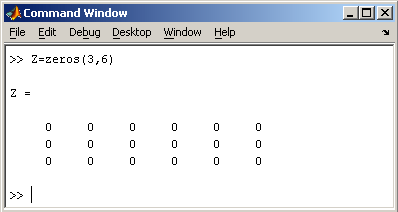
Заполнение прямоугольной
матрицы нулями производится встроенной
функцией zeros
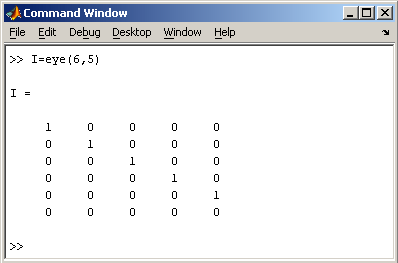
Единичная
матрица создается при помощи функции eye
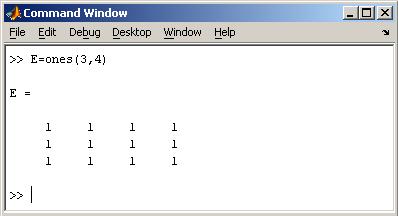
Матрица,
состоящая из единиц, образуется в
результате вызова функции ones
MatLab
предоставляет возможность заполнения
матриц случайными числами. Результатом
функции rand
является матрица чисел, равномерно
распределенных между нулем и единицей, а
функции randn
— матрица чисел, распределенных по
нормальному закону с нулевым средним и
единичной дисперсией.
Функция
diag
формирует диагональную матрицу из
вектора, располагая элементы по
диагонали.
5.4 PLS1
Самым популярным способом для
многомерной калибровки является метод
проекции на латентные структуры (PLS). В
этом методе проводится одновременная
декомпозиция матрицы предикторов X и
матрицы откликов Y:
X=TPt+E
Y=UQt+F
T=XW(PtW)–1
Проекция строится согласованно – так,
чтобы максимизировать корреляцию
между соответствующими векторами X-счетов
ta и Y-счетов ua.
Если блок данных Y включает
несколько откликов (т.е. K>1), можно
построить две проекции исходных данных
– PLS1 и PLS2. В первом случае для каждого из
откликов yk строится свое
проекционное подпространство. При этом
и счета T (U) и нагрузки P (W, Q)
, зависят от того, какой отклик
используется. Этот подход называется PLS1.
Для метода PLS2 строится только одно
проекционное пространство, которое
является общим для всех откликов.
Детальное
описание метода PLS приведено в Для построения PLS1 счетов и
нагрузок, используется рекуррентный
алгоритм. Сначала исходные матрицы X
и Y центрируют
и они
превращаются в матрицу E и
вектор f, a=0. Далее к ним
применяет следующий алгоритм
После вычисления очередной (a-ой)
компоненты, полагаем ta=t
и pa=p. Для получения
следующей компоненты надо вычислить
остатки Ea+1 = Ea
– t pt и применить к ним тот
же алгоритм, заменив индекс a на a+1.
Приведем код этого алгоритма,
взятый из
О вычислении PLS1 с помощью
надстройки Chemometrics Add In рассказано в пособии
1.1. Рабочая среда MatLab
Чтобы запустить программу дважды
щелкните на иконку .
Перед Вами откроется рабочая среда,
изображенная на рисунке.
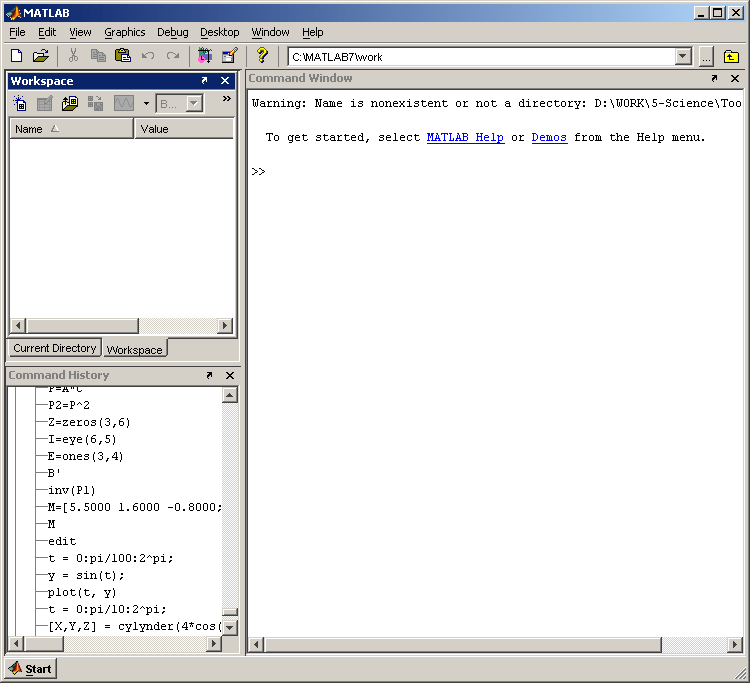
Рабочая среда MatLab 6.х немного
отличается от рабочей среды предыдущих
версий, она имеет более удобный
интерфейс для доступа ко многим
вспомогательным элементам
Рабочая среда MatLab 6.х содержит
следующие элементы:
-
панель инструментов с кнопками и
раскрывающимся списком; -
окно с вкладками Launch
Pad и Workspace,
из которого можно получить доступ к
различным модулям ToolBox
и к содержимому рабочей среды; -
окно с вкладками Command
History и Current
Directory, предназначенное
для просмотра и повторного вызова
ранее введенных команд, а также для
установки текущего каталога; -
командное окно, в котором находится
приглашение к вводу
и мигающий вертикальный курсор; -
строку состояния.
Если в рабочей среде MatLab 6.х
отсутствуют некоторые окна, приведенные
на рисунке, то следует в меню View
выбрать соответствующие пункты: Command
Window, Command
History, Current
Directory, Workspase,
Launch Pad.
Команды следует набирать в командном
окне. Символ ,
обозначающий приглашение к вводу
командной строки, набирать не нужно. Для
просмотра рабочей области удобно
использовать полосы скроллинга или
клавиши Home, End,
для перемещения влево или вправо, и PageUp,
PageDown для
перемещения вверх или вниз. Если вдруг
после перемещения по рабочей области
командного окна пропала командная
строка с мигающим курсором, просто
нажмите Enter.
Важно помнить, что набор любой команды
или выражения должен заканчиваться
нажатием на Enter,
для того, чтобы программа MatLab выполнила
эту команду или вычислила выражение
Возможности
Рассматриваемый нами продукт в его нынешнем виде – это сложнейшая система, поддерживающая проведение огромного количества действий. Разбор функциональных возможностей данного ПО наиболее целесообразно проводить в разрезе описания отдельных инструментов, входящих в его состав.
Ключевыми группами инструментов, предоставляемых пользователю MatLAB, являются следующие:
- Обработка данных, изображений и сигналов. Утилиты из данного набора позволяют справляться с обширным спектром задач, связанных с обработкой различной информации.
- Управление. Эта группа содержит функции, обеспечивающие проведение качественного анализа и синтеза динамических систем, а также направленные на моделирование, проектирование и идентификацию систем управления.
- Финансовый анализ. Позволяет быстро собирать, анализировать и передавать информацию, относящуюся к области финансов.
- Работа с экспериментальными данными. Включает в себя процессы по сбору, обработке и сохранению широкого спектра данных.
- Визуализация. Предлагает формировать интерактивные объекты и визуализировать любую информацию различными способами, в том числе и с использованием технологии виртуальной реальности.
- Работа с нейронными сетями, символьными вычислениями и многим другим.
Полный список возможностей, предлагаемых пакетом MatLAB, крайне широк, в связи с чем мы описали лишь базовые из них. Отметим, что «с ходу» новичок навряд ли сможет осилить подобный инструмент – к тому же используют MatLAB лишь те, чья сфера деятельности обязывает профессионально владеть всеми функциями данного ПО.
2.5. Матричные вычисления
MatLab содержит множество
различных функций для работы с
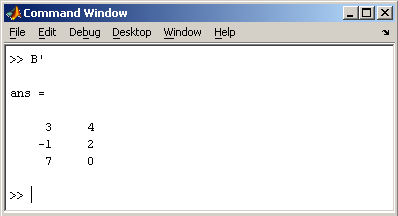
матрицами. Так, например,
транспонирование матрицы производится
при помощи апострофа ‘
Нахождение обратной матрицы
проводится с помощью функции inv
для квадратных матриц
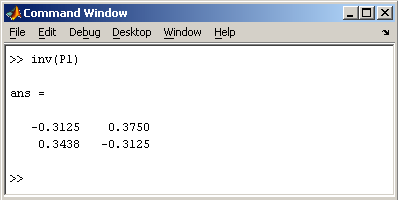
можно найти с помощью
функции pinv.
Более
подробно про обработку матричных данных
можно узнать, если вывести список всех
встроенных функций обработки данных
командой help
datafun, а затем посмотреть
информацию о нужной функции, например help
max.
3. Интегрирование MatLab и Excel
Интегрирование MatLab и Excel
позволяет пользователю Excel обращаться
к многочисленным функциям MatLab для
обработки данных, различных вычислений
и визуализации результата. Надстройка excllink.xla
реализует данное расширение
возможностей Excel. Для связи MatLab и Excel
определены специальные функции.
Интерфейс
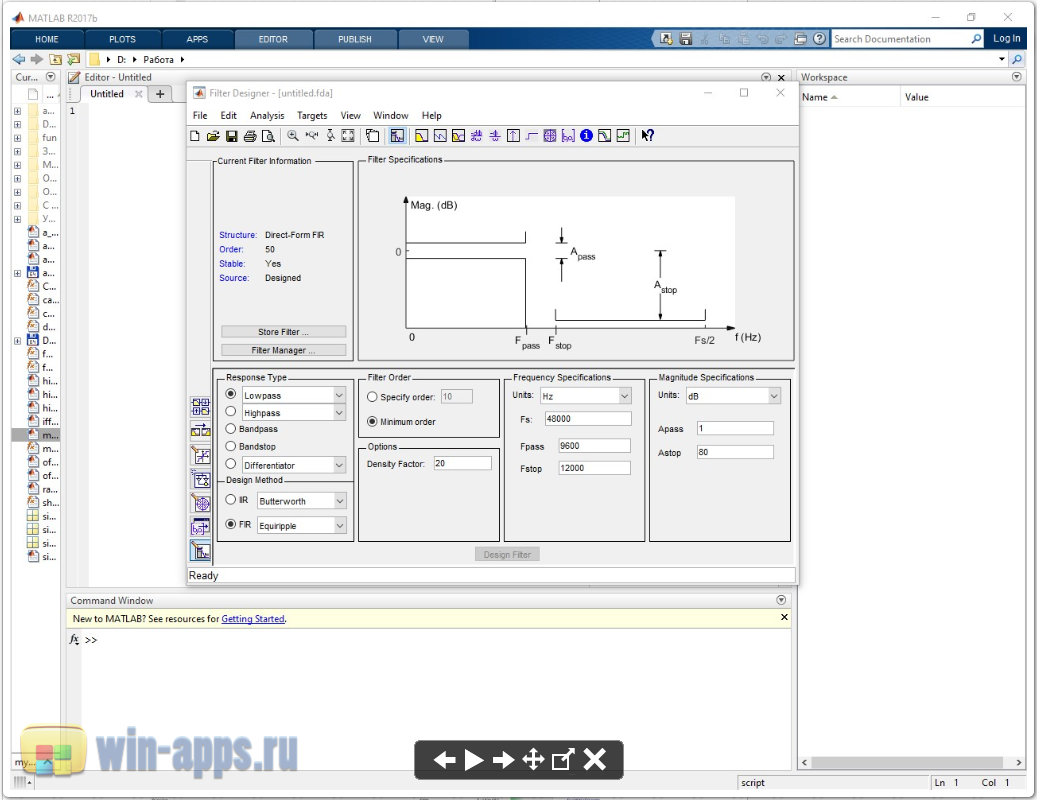
После того как программа запустится, открывается несколько окон. Количество окон, которые откроются при запуске, зависит от настроек.

Можно настроить вид интерфейса под свои предпочтения, сменить английский язык на русский.
Через меню можно открыть все окна, для этого нужно выполнить: Command Window /Desktop/ Desktop Layout/Default. С помощью других пунктов этого же меню можно открыть любое нужное или удобное для вас количество окон.
Рассмотрим основные окна:
- Command Window (Командное окно). Это основное окно, которое применяется для ввода команд, среда обрабатывает их и выдает пользователю результат.
- Если в окне мигает курсор, значит можно приступать к работе.
- Current Folder (Текущая папка). Используется для выбора текущего каталога, так же здесь можно просмотреть файловую структуру.
- Command History (История команд). Используется для просмотра или повторного вызова уже используемых команд.
- Workspase (Рабочее пространство). Используется для просмотра объектов в памяти, а так же изменять их или удалять. Но только те, которые были созданы в сеансе работы программы.
2.3. Основные матричные операции
При использовании матричных
операций следует помнить, что для
сложения или вычитания матрицы должны
быть одного размера, а при перемножении
число столбцов первой матрицы обязано
равняться числу строк второй матрицы.
Сложение и вычитание матриц, так же как
чисел и векторов, осуществляется при
помощи знаков плюс и минус
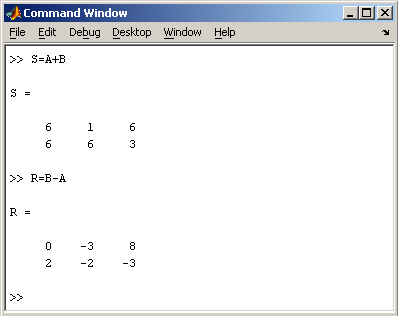
а
умножение — знаком звездочка *.
Введем матрицу размером 3×2
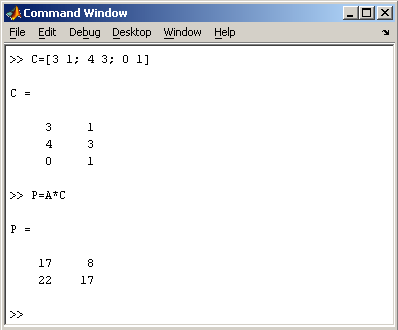
Умножение
матрицы на число тоже осуществляется
при помощи звездочки, причем умножать на
число можно как справа, так и слева.
Возведение квадратной матрицы в целую
степень производится с использованием
оператора ^
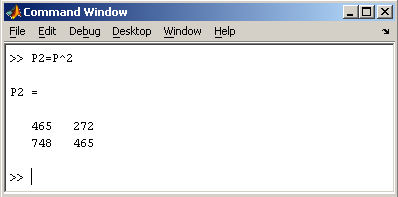
Проверьте
полученный результат, умножив матрицу Р
саму на себя.
3.1. Конфигурирование Excel
Перед тем как настраивать Excel
на совместную работу с MatLab, следует
убедиться, что Excel Link входит в
установленную версию MatLab. В
подкаталоге exclink основного
каталога MatLab или подкаталога toolbox
должен находиться файл с надстройкой excllink.xla.
Запустите Excel и в меню Tools
выберите пункт Add-ins.
Откроется диалоговое окно, содержащее
информацию о доступных в данный момент
надстройках. Используя кнопку Browse,
укажите путь к файлу excllink.xla. В
списке надстроек диалогового окна
появится строка Excel Link 2.0 for use
with MatLab с установленным флагом.
Нажмите OK, требуемая
надстройка добавлена в Excel.
Обратите внимание, что в Excel
теперь присутствует панель
инструментов Excel Link,
содержащая три кнопки: putmatrix,
getmatrix, evalstring.
Эти кнопки реализуют основные действия,
требуемые для осуществления
взаимосвязи между Excel и MatLab — обмен
матричными данными, и выполнение
команд MatLab из среды Excel. При повторных
запусках Excel надстройка excllink.xla
подключается автоматически. . Согласованная работа Excel и MatLab
требует еще нескольких установок,
которые приняты в Excel по умолчанию (но
могут быть изменены)
В меню Tools перейдите к пункту
Options,
открывается диалоговое окно Options.
Выберите вкладку General и
убедитесь, что флаг R1C1 reference style
выключен, т.е. ячейки нумеруются A1,
A2 и т.д.
На вкладке Edit должен
быть установлен флаг Move selection
after Enter.
Согласованная работа Excel и MatLab
требует еще нескольких установок,
которые приняты в Excel по умолчанию (но
могут быть изменены). В меню Tools перейдите к пункту
Options,
открывается диалоговое окно Options.
Выберите вкладку General и
убедитесь, что флаг R1C1 reference style
выключен, т.е. ячейки нумеруются A1,
A2 и т.д.
На вкладке Edit должен
быть установлен флаг Move selection
after Enter.
4.2. Файл-программа
Наберите в редакторе команды,
приводящие к построению двух графиков
на одном графическом окне
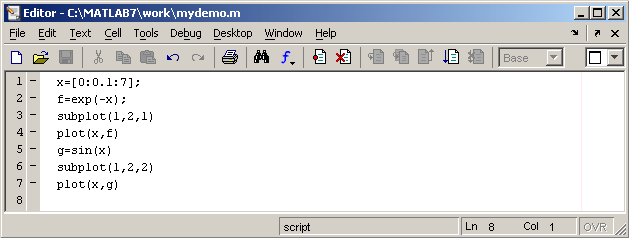
Сохраните теперь файл с именем
mydemo.m в подкаталоге work
основного каталога MatLab, выбрав пункт Save
as меню File редактора. Для запуска на выполнение
всех команд, содержащихся в файле,
следует выбрать пункт Run в меню
Debug. На экране
появится графическое окно Figure 1,
содержащее графики функций.
Команды файл-программы
осуществляют вывод в командное окно.
Для подавления вывода следует
завершать команды точкой с запятой.
Если при наборе сделана ошибка и MatLab не
может распознать команду, то
происходит выполнение команд до
неправильно введенной, после чего
выводится сообщение об ошибки в
командное окно.
Очень удобной возможностью,
предоставляемой редактором М-файлов,
является выполнение части команд.
Закройте графическое окно Figure 1.
Выделите при помощи мыши, удерживая
левую кнопку, или клавишами со
стрелками при нажатой клавише Shift,
первые четыре команды и выполните их из
пункта Text
Обратите
внимание, что в графическое окно
вывелся только один график,
соответствующий выполненным: командам.
Запомните, что для выполнения части
команд их следует выделить и нажать
клавишу F9
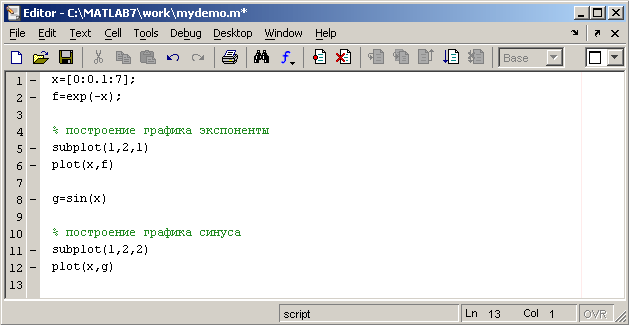
Отдельные блоки М-файла можно
снабжать комментариями, которые
пропускаются при выполнении, но удобны
при работе с М-файлом. Комментарии
начинаются со знака процента и
автоматически выделяются зеленым
цветом, например:
Открытие существующего М-файла
производится при помощи пункта Open меню
File рабочей среды,
либо редактора М-файлов.
Плюсы и минусы
Приложение характеризуется следующими достоинствами:
- присутствуют файлы MEX типа;
- процесс генерации кода выполняется автоматически;
- присутствует большое количество встроенных математических функций;
- поддерживает элементы 2-D и 3-D формата;
- разработка нового алгоритма выполняется согласно гибким настройкам;
- пользовательский интерфейс является удобным;
- присутствует возможность применения сложной структуры данных;
- разрешение окна и панель инструментов настраиваются ручным способом;
- поддерживает статистическую типизацию и модульную структуру;
- работает с любыми популярными процессорами;
- обновление выходит постоянно от официальной страницы разработчика;
- имеет высокую популярность среди подобных программ и применяется в различных расчетах технической направленности.
Выделяют следующие недостатки программы:
- поддержка старых версий ОС Windows отсутствует;
- установка приложения занимает некоторое время;
- в бесплатной версии присутствуют не все функциональные возможности;
- после установки программы пользователи смогут работать на ней бесплатно только в течения месяца.
В результате программа является высокоэффективной и помогает решить различного рода вычислительные задачи и смоделировать сложные процессы. Приложение отличается простым управлением и дружелюбной средой. Поэтому программа подходит для разработчиков в системе программирования и инженеров, которые необходимо решать различные задачи.
MATLAB на Filetogo.net скачали 167 раз.
Все приложения и игры на нашем сайте проходят обязательную проверку антивирусом с последними сигнатурами.
Полное описание
MATLAB включает в себя современные инструменты для анализа данных, разработки алгоритмов и создания различных моделей и приложений. Отличается от языков программирования C/C++, Java, Pascal, Fortran и прочих, более высокой скоростью решения типовых задач и получения результатов. Доступно HIL-тестирование созданного ПО в режиме реального времени.
Поддержка родного языка существенно упростит использование интерфейса. Софт предложит встроенные средства для работы с комплексными и аналитическими матрицами данных. Присутствуют встроенные функции линейной алгебры.
Зачастую программное обеспечение применяют в таких областях, как: разработка систем управления, автоматизация тестирования и измерений, моделирование объектов, вычислительная биология и так далее. Имеются удобные опции подсветки кода и подсказок для начинающих. МАТЛАБ станет незаменимым помощником в области технических вычислений и инженерных расчетов.
Меню состоит из нескольких окон, основные из которых:
- Command Window — для ввода команд. После загрузки данного окна, курсор начнет моргать, соответственно можно приступать к работе.
- Workspase — рабочее пространство. Здесь можно просматривать, редактировать и удалять объекты в памяти.
- Current Folder — просмотр файловой структуры и выбор каталогов.
- Command History отвечает за отображение списка использованных команд и их повторный вызов.
Вы сможете в любой момент закрыть одно или несколько окон, восстанавливать их, а также вручную настраивать размеры по собственному усмотрению.
Обратите внимание на рекомендуемые системные требования:
- ОЗУ: 2 Гб и выше;
- Видеокарта с поддержкой OpenGL 3.3;
- Свободное место на жестком диске: от 10 Гб;
- Процессор с тактовой частотой 2,2 ГГц и выше.
2.1. Скаляры, векторы и матрицы
В MatLab можно использовать
скаляры, векторы и матрицы. Для ввода
скаляра достаточно приписать его
значение какой-то переменной, например
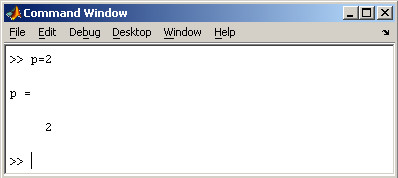
Заметим, что MatLab различает
заглавные и прописные буквы, так что p
и P — это разные переменные. Для
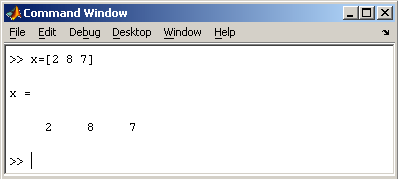
ввода массивов (векторов или матриц) их
элементы заключают в квадратные скобки.
Так для ввода вектора-строки размером 1×3,
используется следующая команда, в
которой элементы строки отделяются
пробелами или запятыми.
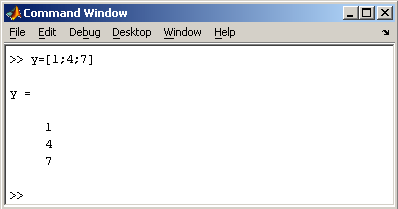
При вводе вектора-столбца
элементы разделяют точкой с запятой.
Например,
Вводить
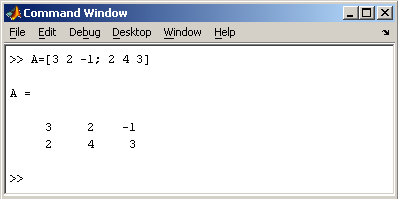
небольшие по размеру матрицы удобно
прямо из командной строки. При вводе
матрицу можно рассматривать как вектор-столбец,
каждый элемент которого является вектором-строкой.
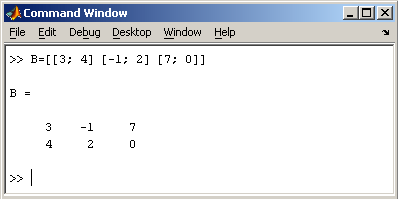
или матрицу можно трактовать
как вектор строку, каждый элемент
которой является вектором-столбцом.
4.3. Файл-функция
Рассмотренная выше файл-программа
является только последовательностью
команд MatLab, она не имеет входных и
выходных аргументов. Для использования
численных методов и при
программировании собственных
приложений в MatLab необходимо уметь
составлять файл-функции, которые
производят необходимые действия с
входными аргументами и возвращают
результат действия в выходных
аргументах. Разберем несколько простых
примеров, позволяющих понять работу с
файл-функциями.
Проводя предобработку данных
многомерного анализа хемометрики
часто применяет . Имеет
смысл один раз написать файл-функцию, а
потом вызывать его всюду, где
необходимо производить центрирование.
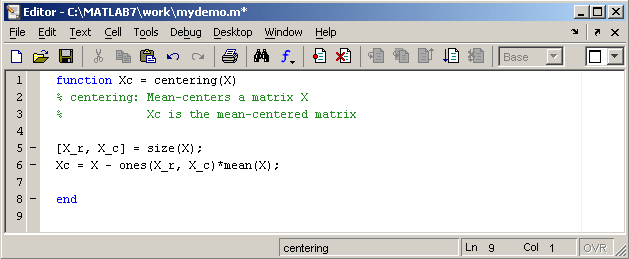
Откройте в редакторе М-файлов новый
файл и наберите
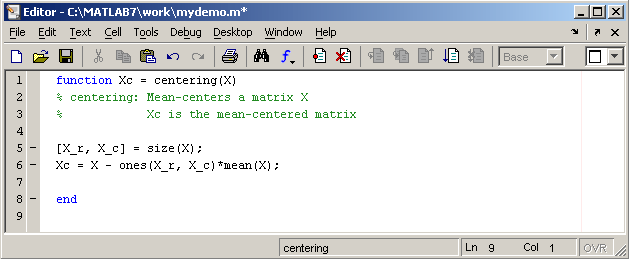
Слово function
в первой строке определяет, что данный
файл содержит файл-функцию. Первая
строка является заголовком функции, в
которой размещается имя функции и
списка входных и выходных аргументов. В
примере имя функции centering,
один входной аргумент X
и один выходной — Xc.
После заголовка следуют комментарии, а
затем — тело функции (оно в данном
примере состоит из двух строк), где и
вычисляется ее значение
Важно, что
вычисленное значение записывается в Xc.
Не забудьте поставить точку с запятой
для предотвращения вывода лишней
информации на экран. Теперь сохраните
файл в рабочем каталоге
Обратите
внимание, что выбор пункта Save или
Save as меню File
приводит к появлению диалогового окна
сохранения файла, в поле File name
которого уже содержится название centering.
Не изменяйте его, сохраните файл
функцию в файле с предложенным именем!
Теперь созданную функцию
можно использовать так же, как и
встроенные sin,
cos и
другие. Вызов собственных функций
может осуществляться из файл-программы
и из другой файл-функции. Попробуйте
сами написать файл-функцию, которая
будет шкалировать матрицы, т.е. делить
каждый столбец на величину
среднеквадратичного отклонения по
этому столбцу.
Можно написать файл-функции с
несколькими входными аргументами,
которые размещаются в списке через
запятую. Можно также создавать и
функции, возвращающие несколько
значений. Для этого выходные аргументы
добавляются через запятую в список
выходных аргументов, а сам список
заключается в квадратные скобки.
Хорошим примером является функция,
переводящая время, заданное в секундах,
в часы, минуты и секунды.
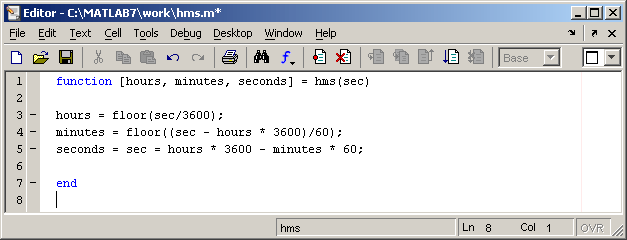
При вызове файл-функций с
несколькими выходными аргументами
результат следует записывать в вектор
соответствующей длины.
Плюсы и минусы
Рассматриваемый нами продукт – это крайне сложное программное решение. Несомненно, оно обладает множеством характерных «сильных» и «слабых» сторон. Рассмотрим ключевые достоинства и недостатки данного инструмента.
Достоинства:
- Высочайшая скорость математических действий благодаря использованию матричных вычислений.
- Ориентация используемого языка программирования на математические расчеты. К тому же язык близок к широкоизвестным Delphi и Basic.
- Богатая библиотека встроенных математических функций из всевозможных областей.
- Наличие средств точной разработки графического интерфейса пользователя.
- Возможность проведения работ по созданию собственных функций.
Недостатки:
- Недостаточная эффективность работы с радиотехническими компонентами.
- Осуществление программирования не на языке математики.
Предлагаем ознакомиться с краткой инструкцией по работе с MatLAB.
3.2. Обмен данными между MatLab и Excel
Запустите Excel, проверьте, что
проделаны все необходимые настройки
так, как описано в предыдущем разделе (MatLab
должен быть закрыт). Введите в ячейки с
A1 по C3 матрицу, для отделения
десятичных знаков используйте точку в
соответствии с требованиями Excel.
Выделите на листе данные
ячейки и нажмите кнопку putmatrix,
появляется окно Excel с предупреждением о
том, что MatLab не запущен. Нажмите OK,
дождитесь открытия MatLab.
Появляется диалоговое окно Excel
со строкой ввода, предназначенной для
определения имени переменной рабочей
среды MatLab, в которую следует
экспортировать данные из выделенных
ячеек Excel. Введите к примеру, М и
закройте окно при помощи кнопки OK.
Перейдите к командному окну MatLab и
убедитесь, что в рабочей среде
создалась переменная М,
содержащая массив три на три:
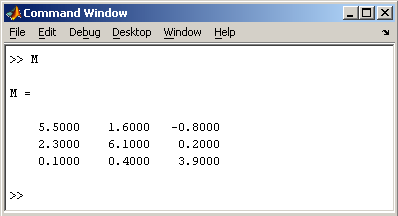
Проделайте некоторые операции
в MatLab с матрицей М, например,
обратите ее.
Вызов inv
для обращения матрицы, как и любой
другой команды MatLab можно осуществить
прямо из Excel. Нажатие на кнопку evalstring,
расположенную на панели Excel Link,
приводит к появлению диалогового окна,
в строке ввода которого следует
набрать команду MatLab
IM=inv(M).
Результат аналогичен
полученному при выполнении команды в
среде MatLab.
Вернитесь в Excel, сделайте
текущей ячейку A5 и нажмите кнопку
getmatrix.
Появляется диалоговое окно со строкой
ввода, в которой требуется ввести имя
переменной, импортируемой в Excel. В
данном случае такой переменной
является IM. Нажмите OK, в ячейки с
A5 по A7 введены элементы обратной
матрицы.
Итак, для экспорта
матрицы в MatLab следует выделить
подходящие ячейки листа Excel, а для
импорта достаточно указать одну ячейку,
которая будет являться верхним левым
элементом импортируемого массива.
Остальные элементы запишутся в ячейки
листа согласно размерам массива,
переписывая содержащиеся в них данные,
поэтому следует соблюдать осторожность
при импорте массивов.
Вышеописанный подход является
самым простым способом обмена
информацией между приложениями —
исходные данные содержатся в Excel, затем
экспортируются в MatLab, обрабатываются
там некоторым образом и результат
импортируется в Excel. Пользователь
переносит данные при помощи кнопок
панели инструментов Excel Link.
Информация может быть представлена в
виде матрицы, т.е. прямоугольной
области рабочего листа. Ячейки,
расположенные в строку или столбец,
экспортируются, соответственно, в
векторы-строки и векторы-столбцы MatLab.
Аналогично происходит и импорт векторов-строк
и векторов-столбцов в Excel.
bCAD Мебель Pro v.3.(RUS)
| Оцените новость / программу!2.3 из 5, всего оценок — 3 |

MathWorks MATLAB — полноценная среда для проведения сложных математических расчётов. Программа создана для профессионалов своего дела и позволяет составлять математические и финансовые модели, проводить сложные расчёты и многое другое. Если вы ранее не сталкивались с этой программой, то вы обязаны знать, она имеет свой собственный язык программирования.


Скачать программу MathWorks MATLAB R2020a 9.8.0.1359463 Update 1:
| Разработчик | The MathWorks, Inc |
|
|---|---|---|
| Обновлено | 24-04-2020 | |
| Версия | R2020a 9.8.0.1359463 Update 1 | |
| OC | Windows | |
| Язык | Английский | |
| Активация | Приложено в архиве | |
|
Пароль ко всем архивам: 1soft |

MATLAB – программа от разработчика MathWorks, которая обладает широким современным набором инструментов, чтобы анализировать информацию, формировать алгоритмы и производить всевозможные модели и приложения. На данной странице вы можете скачать утилиту бесплатно в русской версии.

MathWorks MATLAB – высококачественный язык и платформа для написания программ, расчетов и демонстрации результатов. В отличие от других языков программирования, имеет более быструю реакцию на решение стандартных задач и выведение результата.
Пароль ко всем архивам: 1progs
Инструкции по установке
Для автономной установки:
- Отключить интернет
- Смонтировать 1-й образ и запустить setup.exe (когда потребуется, извлечь 1-й образ и подключить 2-й)
- Выбрав опцию «Use a File Installation Key»
- Вставить серийник 09806-07443-53955-64350-21751-41297 (для сервера 40236-45817-26714-51426-39281)
- После установки скопировать папки «bin» и «toolbox» в папку с установленной программой
- Согласиться на замену файлов.
- Запустить программу, выбрать «Activate manually without the Internet»
- Использовать license_standalone.lic для активации
- Подключить интернет и пользоваться программой.
Для сетевой установки:
- Отключить интернет
- Смонтировать 1-й образ и запустить setup.exe (когда потребуется, извлечь 1-й образ и подключить 2-й)
- Выбрав опцию «Use a File Installation Key»
- Вставить серийник 31095-30030-55416-47440-21946-54205 (для сервера 57726-51709-20682-42954-31195)
- После установки скопировать папки «bin» и «toolbox» в папку с установленной программой
- Согласиться на замену файлов.
- Запустить программу, выбрать «Activate manually without the Internet»
- Использовать license_server.lic для активации
- Подключить интернет
Анализ создаваемого программного обеспечения возможен в режиме настоящего времени. Программа предлагает интегрированные опции, взаимодействующие со сложными и интеллектуальными информационными матрицами. Линейная алгебра характеризует внутренние опции платформы.
Интерфейс состоит из четырех окон:
- Command Window – чтобы писать команды;
- Workpase – область для редактирования и визуализации объектов;
- Current Folder – для анализа строения файлов;
- Command History – запоминает команды и применяет их в нужное время.
Программа взаимодействует со всеми версиями ОП Windows, кроме XP, но имеет высокие требования к системе. Если Вы скачаете программу с ключом, то сможете использовать все функции программы.
Скачать торрент MathWorks MATLAB R2020b v9.9.0 русская версия с ключом