Hetman partition recovery home / office / unlimited edition 3.7 repack (& portable) by tryroom
Содержание:
- Как пользоваться
- Описание и возможности
- Hetman Recovery Software 2021.07 Portable by TryRooM
- Возможности программы
- Быстрое сканирование диска.
- Загрузка и установка
- Как пользоваться
- Hetman Partition Recovery — оперативная помощь
- Проблема, требующая незамедлительного решения
- Разные накопители, но решение одно
- Заключение
Как пользоваться
Перед вами общий алгоритм работы с программой. В каждом конкретном случае он может немного отличаться:
- Скачиваем архив и при помощи вложенного в него кода распаковываем файл.
- Подключаем к ПК диск, с которого была удалена информация, если, конечно, это не сам винчестер.
- Запускаем программу и принимаем ее лицензию.
- Указываем носитель, на котором следует вести поиск.
- Выбираем режим проверки и жмем кнопку его запуска.
- «Быстрый» — файловая система сканируется поверхностно и вероятность нахождения утерянных данных меньше, чем во втором режиме. Рекомендуем изначально попробовать данный вариант и, если он не поможет, перейти к расширенному.
- «Глубокий». Происходит полное сканирование диска. При этом обнаруживаются все удаленные данные. Процесс занимает гораздо больше времени.
- Выделяем файлы, которые нужно вернуть и запускаем процесс их восстановления.
- Выбираем место для сохранения «спасенных» данных.
После этого начнется восстановление удаленных файлов.

Описание и возможности
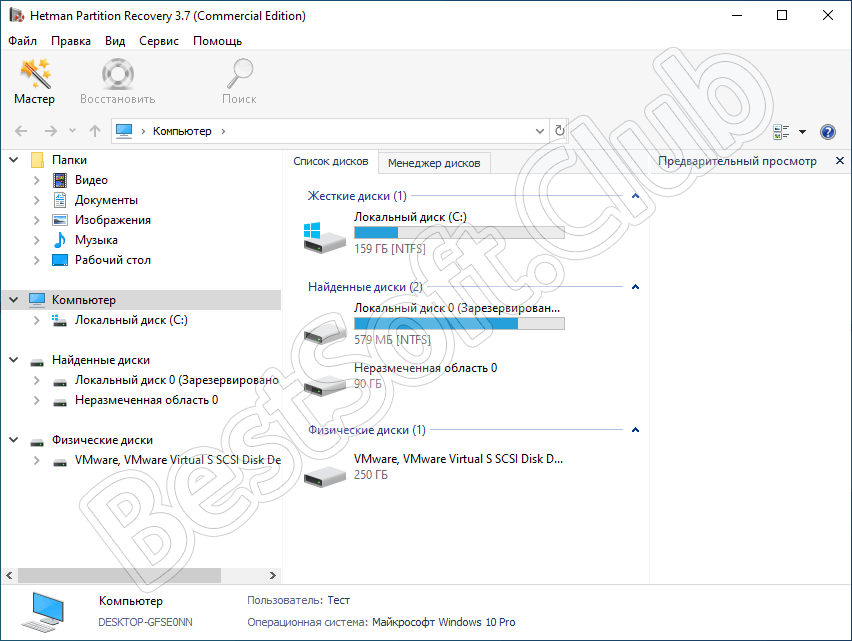
Для начала давайте немного поговорим о теории и разберемся, какими основными, а также дополнительными возможностями обладает приложение, обозреваемое в статье:
- Поддерживается восстановление любых типов удаленных файлов. Это может быть видео, документы, архивы, музыка и так далее.
- Присутствует ряд узконаправленных инструментов, которые, например, позволяют восстанавливать пользовательские данные с поврежденных разделов или случайно отформатированных накопителей.
- Присутствует инструментарий для работы с удаленными разделами. Даже если вы случайно стерли какой-либо логический том, информацию можно попробовать восстановить.
- Программа дает возможность восстанавливать поврежденную файловую систему на жестком диске или твердотельном накопителе.
Hetman Recovery Software 2021.07 Portable by TryRooM
 Версия программы 2021.07
Подборка портативных программ от компании Hetman Software в редакции от TryRooM.Системные требования:Windows 7 | 8 | 8.1 | 10 (32-бит / 64-бит)Торрент Hetman Recovery Software 2021.07 Portable by TryRooM подробно:Состав пакета:·Hetman Partition Recovery 4.0 — программа восстанавливает данные жестких и внешних дисков, а также любых других устройств под управлением файловых систем FAT / exFAT, NTFS / ReFS, APFS / HFS+, Ext2 / 3 / 4 / ReiserFS и XFS / UFS. Утилита объединяет комплекс алгоритмов, восстанавливающих имя, атрибуты, содержимое файла и оригинальную структуру каталогов диска.·Hetman Office Recovery 3.8 — поможет восстановить важные документы как с работоспособных, так и c повреждённых накопителей. В программе использован ряд алгоритмов, позволяющих восстанавливать документы с отформатированных и заново разбитых на разделы дисков, устройств с повреждениями файловой системы и загрузочной области. Доступен специальный режим для работы с изношенными и нестабильно работающими накопителями.·Hetman Photo Recovery 5.8 — программа восстанавливает фотографии, удаленные с карт памяти SD, MicroSD, Compact Flash, USB-флешек, фотокамер, мобильных телефонов, смартфонов, планшетов, жестких дисков персональных компьютеров и ноутбуков.·Hetman NTFS Recovery 4.0 — вернет информацию с рабочих, «битых» или поврежденных жестких дисков, восстановит данные, утерянные после форматирования, удаления или пересоздания логических разделов NTFS, ReFS, восстановит случайно удаленные файлы («Shift» + «Delete»).·Hetman FAT Recovery 4.0 — программа эффективно восстанавливает случайно удаленные файлы, данные, утерянные после форматирования. Поддерживая все версии файловой системы FAT, exFAT, восстанавливает информацию с USB-флеш-дисков, цифровых камер, различных типов карт памяти, жестких дисков.·Hetman Uneraser 6.0 — программа находит и восстанавливает случайно удалённые, утерянные в результате вирусной активности или программной ошибки файлы. И делает это быстро и легко. Uneraser сканирует диск целиком, отдельный раздел, карту памяти или USB флеш-диск. Восстанавливает удалённые фотографии, видео или музыку, а также множество других типов файлов.·Hetman RAID Recover 1.7 — Программа восстанавливает данные с нерабочих RAID-массивов или дисков, которые входили в него. Утилита вычитывает из системы всю информацию о контроллере, материнской плате или программном обеспечении, на котором был создан массив дисков. Продукт воссоздает разрушенный RAID и позволяет скопировать из него критически важную информацию.О сборке:·Лечение проведено.Не требуется установка в систему.
Скриншоты Hetman Recovery Software 2021.07 Portable by TryRooM торрент:
Скачать Hetman Recovery Software 2021.07 Portable by TryRooM через торрент:
hetman-recovery-software-2021_07-portable-by-tryroom_exe.torrent (cкачиваний: 246)
Возможности программы
Изначально давайте рассмотрим, что же «умеет» наше приложение. Весь список возможностей мы перечислить просто не успеем, но основные все же выделим:
- Восстановление данных, которые случайно или намеренно оказались удаленными.
- Исправление ошибок файловых систем, используемых в Windows.
- Данные, которые будут восстановлены, можно сразу же скопировать на другой диск.
- Поддерживается работа и с образами разных форматов.
- Восстанавливать файлы можно на различных подключаемых запоминающих устройствах. Например, USB-флешка, карта памяти и т. д.
- Сохранение данных на FTP-сервер или CD/DVD-диск.
- Предварительный просмотр восстанавливаемых данных и ряд других функций.

Дальше давайте рассмотрим положительные и отрицательные особенности нашей программы.
Быстрое сканирование диска.
Итак, данный софт нашел и успешно восстановил все мои утраченные файлы и можно завершить на этом работу. Однако мне стало интересно проверить как работает «Быстрое сканирование», а поэтому, предварительно скопировав все файлы на жесткий диск, я решил еще раз попробовать.
Поначалу, принцип работы не отличается от «глубокой проверки», так как мастер восстановления предлагает совершить идентичные действия, однако после выбора пункта «Быстрое сканирование» я увидел похожее окно с найденными файлами, на поиск которых ушло несколько меньше времени, нежели при предыдущем способе проверки.

Жму «Готово» и открывается следующее окно.

Однако, в отличии от предыдущего способа проверки, при клике на папку «$ Глубокий анализ» появилось немного другое окошко.

В нем можно указать, все файлы, которые подлежат восстановлению, или только некоторые их типы.

Я выбрал некоторые типы файлов для восстановления. Нажимаю на кнопку «OK».

Как видно внизу справа, утилита «ищет» данные, подлежащие восстановлению. Это заняло приблизительно около 2-3 минут. После окончания поиска я увидел 7 файлов (не считая архивов), которые нашла программа. Они располагаются в папках в соответствии с форматами, и, если зайти в выбранную, можно увидеть аудио-, видео- или текстовые файлы, имена которых присвоены программой.

Выбираю все и «перетягиваю» в правую часть рабочего поля. Жму «Восстановить» и вижу аналогичное с глубоким способом проверки окно, где требуется указать способ сохранения файлов. Я решил сохранить все на жесткий диск.

Нажимаю кнопку «Далее» и выбираю путь для сохранения, затем в следующем диалоговом окошке жму на «Восстановить». Вижу аналогичное окно, как в случае с предыдущей проверкой, то есть программа производит сохранение выбранных файлов. Жму «Готово» и «иду» на жесткий диск проверить, все ли из заявленных файлов в наличии.

Все файлы, которые я выбрал для восстановления, были восстановлены, а значит работу с утилитой можно завершить. Единственным неудобством при работе с этой программой является несоответствие имен файлов, однако это несложно исправить и переименовать их. В завершении предлагаю посмотреть официальный ролик, рассказывающий об основных возможностях программы.
Если вы нашли ошибку, пожалуйста, выделите фрагмент текста и нажмите Ctrl+Enter.
Загрузка и установка
Для начала, собственно, скачиваем дистрибутив с официального сайта (где кстати есть и портативная версия, но о ней дальше по тексту) и запускаем процесс установки. В общем-то она предельно проста и на ней я останавливаться, пожалуй, не буду.

Да и устанавливается она настолько быстро, что я даже толком не успел сделать скриншот сего процесса

После установки мы увидим на первом плане мастер восстановления файлов.. но о нём несколько позже.
Интересовать нас, для начала, будет главное окно программы, которое находится позади мастера. К слову, если у Вас не переключился язык, то сделать это можно нажав в «View -> Language -> Русский»:

Для полноценного использования программы её стоит зарегистрировать, что делается во вкладке «Помощь — Регистрация»:

Кстати, портативная версия практически не отстает по функционалу от полной версии, правда загружается дольше чем полная программа устанавливалась, но это уже придирки
Впрочем, всё готово и можно приступить к самой интересной части, а именно к процессу тестирования. Делать мы будем с помощью старенького 80-гигового винчестера от Samsung с SATA интерфейсом.
Как пользоваться
Переходя к практике, давайте в 2 этапа разберемся, где бесплатно скачать новейшую версию приложения на русском языке, а также как правильно установить программу и начать работать с крякнутой Hetman Partition Recovery.
Загрузка и установка
Начинаем с установки. Изначально вам потребуется придерживаться следующего алгоритма:
- Перейдите в самый конец странички и найдите там кнопку, при помощи которой скачаете архив с приложением. Дальше распаковываем исполняемый файл и запускаем его.
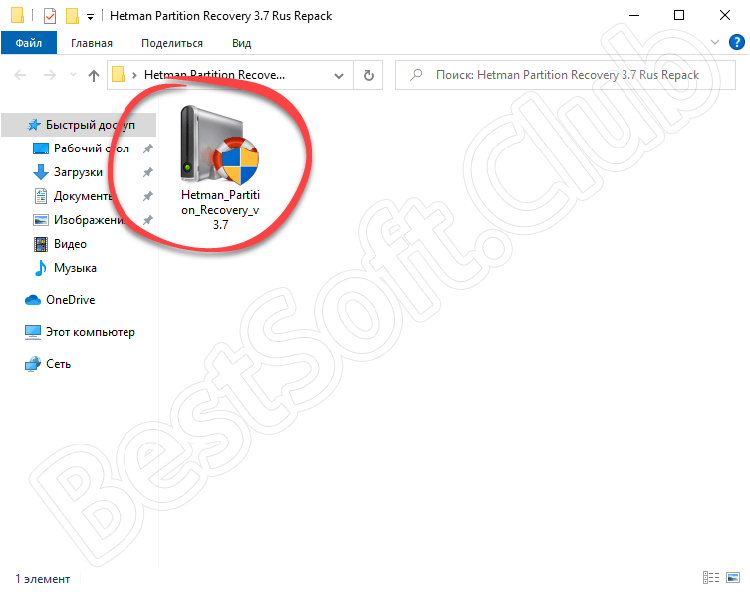
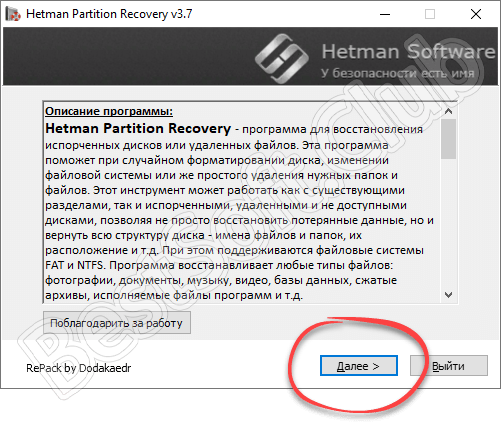
- Принимаем лицензионное соглашение, нажав на обозначенную кнопку.
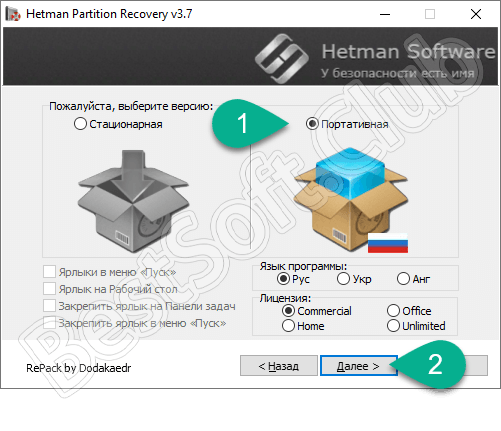
- На данном этапе выбираем режим установки. Мы можем просто произвести инсталляцию программы или выбрать ее портативную версию. Рекомендуем использовать именно второй вариант (Portable). Переключаем флажок в соответствующую позицию, выбираем русский язык, указываем лицензию и переходим к следующему шагу.
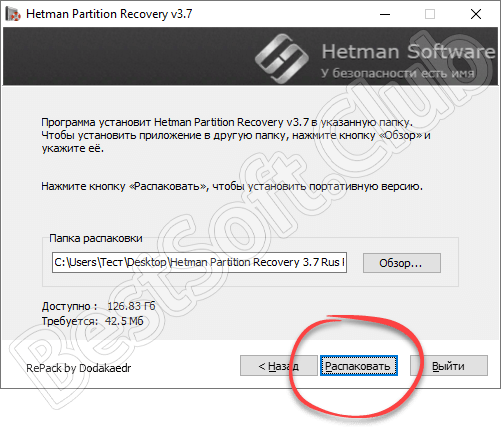
- Тут можно изменить путь распаковки программы. Для того чтобы это сделать нажимаем на кнопку «Обзор», указываем каталог, в которой будут копироваться файлы, после чего кликаем по отмеченной красной линией кнопке.
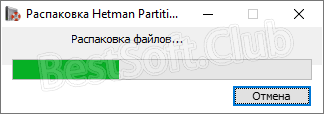
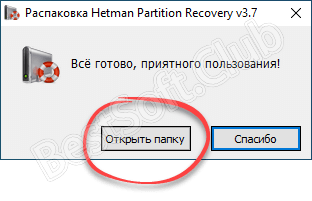
- Дожидаемся завершения распаковки приложения.
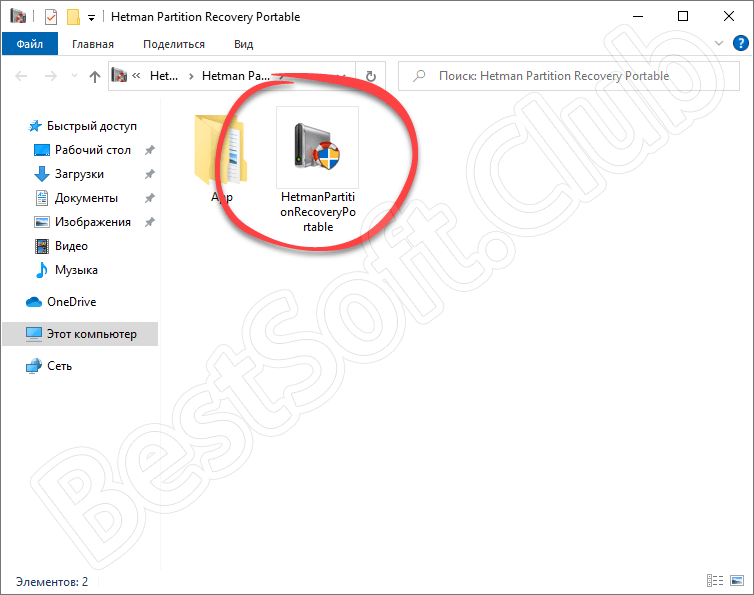
- Для того чтобы попасть к месту расположения распакованного приложения, нажимаем кнопку «Открыть папку».
- Теперь мы можем запустить программу и начать с ней работать.
Инструкция по работе
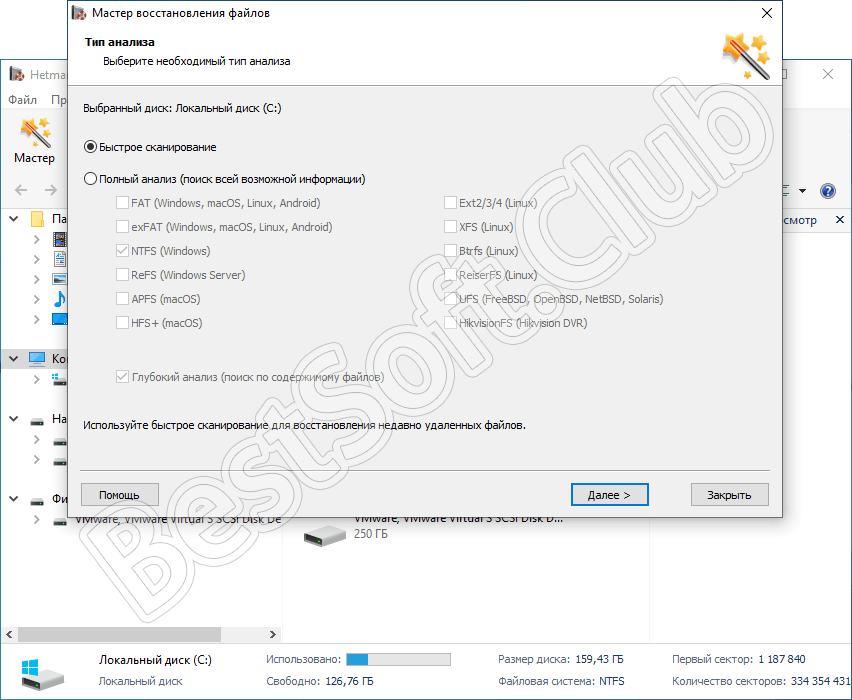
Чтобы начать пользоваться приложением для восстановления случайно удаленных данных, вы просто запускаете программу и выбираете режим сканирования. Рекомендуем использовать быстрое сканирование, а если оно не даст должных результатов, переходить к полному анализу.
Hetman Partition Recovery — оперативная помощь
Карты памяти, SSD накопители, Flash память – решения, позволяющие хранить разнообразную информацию. Каждый производитель предлагает потребителям мобильное оборудование, способы записи и организации данных которого отличаются. Гарантировано одно – надежность сохранения большого объема информации. Однако неправильное использование, внешние воздействия или вирусы могут нанести значительный ущерб данным. Их восстановление – сложная задача, решить которую без применения специализированного программного обеспечения невозможно.
Но, специализированных программ по восстановлению данных именно с мобильных устройств (или как уже говорилось раннее — с гаджетов), очень небольшое количество. А те что имеются на рынке, часто являются узкоспециализированными: одни заточены под какую-то из операционных систем, другие под конкретного производителя или марку устройства.
Тем не менее, восстановление данных с мобильного устройства порой становится едва ли не единственным способом спасти медиа архив, папку с фотографиями или другую важную информацию, которая утеряна по причине неожиданной поломки или системного сбоя.
В таких случаях, такой универсальный инструмент для восстановления данных как Hetman Partition Recovery, для кого-то может стать единственным вариантом и выходом из сложившейся ситуации.
Проблема, требующая незамедлительного решения
Пользователи привыкли доверять своей электронной технике важнейшую информацию. Данные личного или рабочего характера хранятся на мобильном оборудовании. Однако карта памяти, как и любой носитель, имеет ограниченный резерв. Еще один негативный фактор, о котором не следует забывать, система хранения информации может дать сбой, выйти из строя из-за механических повреждений, внешних воздействий.
Столкнувшись с утерей данных, владельцу не стоит паниковать. Есть два пути решения проблемы. Первый вариант – обратиться за помощью к специалистам, которые оказывают подобные услуги. Второй способ – попытаться решить проблему самостоятельно. Именно этот путь будет рассмотрен подробно. Но для начала стоит выделить самые распространенные причины утраты информации на мобильном оборудовании:
- намеренное или случайное удаление данных;
- повреждения механического характера;
- неверная синхронизация информации;
- влияние вредоносного программного обеспечения;
- умышленная установка пароля доступа к оборудованию;
- форматирование внешней памяти;
- системные ошибки.
Эти неблагоприятные факторы способны доставить массу проблем пользователю, сделав недоступной важную информацию. Чтобы решить вопрос своими силами, необходимо применить специализированное программное обеспечение, которое предназначено для восстановления утраченных или удаленных файлов.
Разные накопители, но решение одно
Рассмотрим восстановление файлов с карты памяти мобильного устройства на примере Hetman Partition Recovery. Программа разработана для восстановления информации с разнообразных устройств памяти. Это надежное, комплексное решение, которое восстановит файлы в случае ошибочного удаления папок и файлов, повреждения логического раздела, утери информации в результете форматирования.
Для демонстрации возможностей и основных функций программы, воспользуемся имеющимся в наличии мобильным телефоном и картой памяти.
На карте памяти телефона хранится большое количество данных (фотографии, музыка, книги, приложения и т.д.).
Всю информацию удаляем. Карту памяти форматируем. Возьмем для примера именно этот вариант (он является один из самых распространенных). Теперь необходимо извлечь карту памяти из телефона и подключить ее к персональному компьютеру. Выполнить эту операцию можно, воспользовавшись картридером (специальное устройство для чтения).

Важно! Если пользователь обнаружил, что с карты памяти пропала информация, необходимо проверить её на вирусы. Заражение вредоносным программным обеспечением случается достаточно часто
Проверка выполняется стандартной антивирусной программой. После ее использования карта памяти очистится от вирусов, это не значит, что файлы сразу восстановятся. Антивирус иногда удаляет зараженные файлы, перенося их в карантинную зону, из которой изъять информацию достаточно сложно.
Итак, вне зависимости от причин утери данных, запускаем Hetman Partition Recovery.

Заключение
Hetman Partition Recovery очень удобен для восстановления удаленной информации с любых носителей. Интуитивный интерфейс, широкий функционал и надежная работа – вот что делает этот софт одним из лучших в своем классе. И самый важный аспект этой программы в том, что восстановленные файлы работают как новые (целостность не повреждена).
Прошлые версии:
- Скачать Hetman Partition Recovery 3.9 на русском языке (.zip)
- Скачать Hetman Partition Recovery 3.4 на русском языке (.zip)
- Скачать Hetman Partition Recovery 3.2 на русском языке (.exe)
- Скачать Hetman Partition Recovery 3.1 на русском языке (.zip)