Установить hangouts на пк и ноутбук
Содержание:
- Station:
- Похожие приложения
- Hangouts: что это за программа
- Firework:
- Как скачать Hangouts на компьютер
- Как пользоваться приложением Hangouts на Андроид
- YakYak:
- Для чего можно использовать Hangouts
- Hangouts
- Для чего нужно приложение Hangouts
- Как установить на ПК
- Похожие приложения
- Выводы
- Как общаться в Google Hangouts?
- Как начать видеовстречу
- Как начать видеовстречу из группового чата
- Другие настройки видеозвонков в классической версии Hangouts
- Как изменить параметры видеовстречи
- Как отправлять и получать сообщения во время видеовстречи
- Системные требования
- Преимущества
- Как установить платформу
- Функционал: что умеет приложение
- Преимущества и недостатки работы Google+ Hangouts
- Описание
- Где взять код для встраивания онлайн трансляции на вашем сайте?
Station:
Station is also one of the best free Google Hangouts desktop clients for Windows. You can use it to easily access Hangouts on your PC for sending messages, video calls, audio calls, and more. You can do almost all the things which you normally do on the Web version of Hangouts. After connecting your account, you will see that it uses the similar interface of Google Hangouts such that you won’t find it tricky to use. Similar to Rambox, you can connect unlimited Hangouts accounts and use them at the same time from a single window. You don’t have to switch accounts, as each account is added to a separate tab. There are some other useful features available including Focus Mode, Zoom, etc.

After installing Station on your PC, open it up and then login by using your Google account. After that, click on the “+” button at the bottom left corner. Then scroll down the supported service list and choose Hangouts. As soon as you do that, it will be added to the left panel and you can simply sign in to your account to start using it. This way you can add unlimited accounts. Station also supports many other services like Slack, Shopify, Medium, Raindrop, Twilio, etc.
Похожие приложения
Яндекс Алиса голосовой помощник – удобное приложение, с помощью которого можно управлять устройством, используя голосовые команды. Алиса помогает искать нужную информацию в интернете, показывать маршруты, заказывать такси и билеты в кинотеатры, распознавать картинки. Также приложение можно использовать в качестве органайзера и навигатора.
Pixel Art – игровое приложение-раскраска для смартфонов и планшетов. В нем есть база с картинками, и все они удобно разделены на категории. В Pixel Art можно выбрать любое изображение и раскрасить его, также для этого можно использовать любую фотографию.
Snow – продвинутый инструмент для улучшения фотографий. С его помощью можно улучшать портреты, например, менять тон кожи лица, наносить макияж, изменять контур. Приложение позволяет сделать селфи и тут же улучшить его.
Hangouts: что это за программа
Чаще всего пользователи для обмена сообщениями выбирают мессенджер WhatsApp, Telegram и т.д. Их необходимо скачивать с Google Play и устанавливать на смартфон. Однако устройства, работающие на операционной системе Android, имеют предустановленную версию, функционал которой полностью соответствует типовой принадлежности. В функциональности и инструментах общения оно не уступает лидерам рынка. Здесь также можно отправлять текстовые и голосовые сообщения, звонить и выходить на видеосвязь.
Hangouts создан для того, чтобы объединить в себе возможности разных мессенджеров и получить мобильный клиент, который будет отвечать основным требованиям. Для того чтобы начать пользоваться Hangouts, необходимо зарегистрировать аккаунт или авторизоваться в бесплатной почтовой службе от компании Гугл — Gmail.
Приложение является предустановленным на большинстве смартфонах. Ранее ее аналогом служила программа Talk Back, которая дополнялась отдельным софтом, таким как «+Чаты» и «+Видеовстречи». Позже все это было объединено в единый продукт. Однако, несмотря на многочисленные возможности, оно не занимает много места и энергии, благодаря чему даже на телефонах с небольшим количеством оперативной памяти не происходит сбоев работы, зависаний, вылетов и т.д.
Другими словами, данная программа — идеальное решение для общения внутри системы. Если у людей из списка контактов имеются аккаунты, человеку не придется искать альтернативные способы общения.
Firework:
Firework is another free desktop client for Google Hangouts which allows you to use your Hangouts account on PC. After connecting an account, you will be able to access all the features of Google Hangouts. That means you can send text messages, make calls (audio and video), etc. This software is pretty unique as it can convert any website into a desktop app. So, you can convert Hangouts as many times as you want in order to connect and use multiple accounts. The interface will be exactly the same as that of the Web version of Google Hangouts.

To use Hangouts on your PC, install Firework and open it up. Now, select the “+” icon and then enter the link of Google Hangouts Web in the input field. After that, click on the “Add” option and it will instantly convert Hangouts Web into a desktop app. Now, you can open this desktop app and login to your Hangouts account. Once done, you can start using it for messaging, making calls, etc. from your PC. This software can be used to convert almost any website into a desktop app like Slack, Facebook, WhatsApp, Trello, SoundCloud, etc.
Как скачать Hangouts на компьютер
Данная программа не является самостоятельным приложением для операционной системы. Используется она только в качестве плагина для браузера, которым вы пользуетесь. Лучшая совместимость у него с Chrome, но есть возможность установить и для FireFox, Яндекс.Браузер. Инсталляцию программы можно провести двумя путями:
- Перейдите в официальный магазин приложений от Google. Вбейте название утилиты и кликните по кнопке «Установить».
- Зайдите в свой профиль Google+. Кликните в правом углу по иконке с приложениями (выглядит как плиточка). Нажмите по надписи «Еще», затем по «Hangouts». На новой вкладке необходимо нажать на значок в виде трех точек и выбрать вариант установки программы «для Chrome».
Как пользоваться приложением Hangouts на Андроид
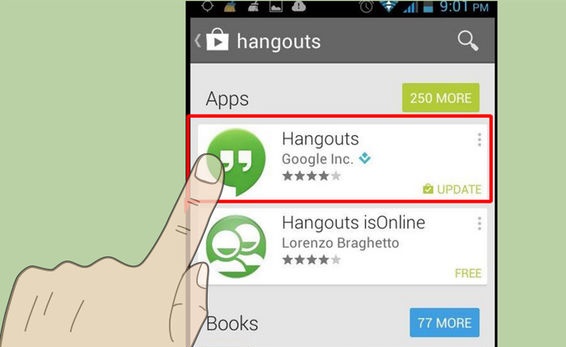
Как уже отмечалось, программа установлена на мобильном телефоне по умолчанию, но при отсутствии ее можно скачать из Google Market.
Чтобы зарегистрировать аккаунт, необходимо иметь учетную запись в Google, а затем указать номер мобильного телефона, на который придет SMS с кодом подтверждения операции. После этого пользователь получит доступ к стандартному интерфейсу.
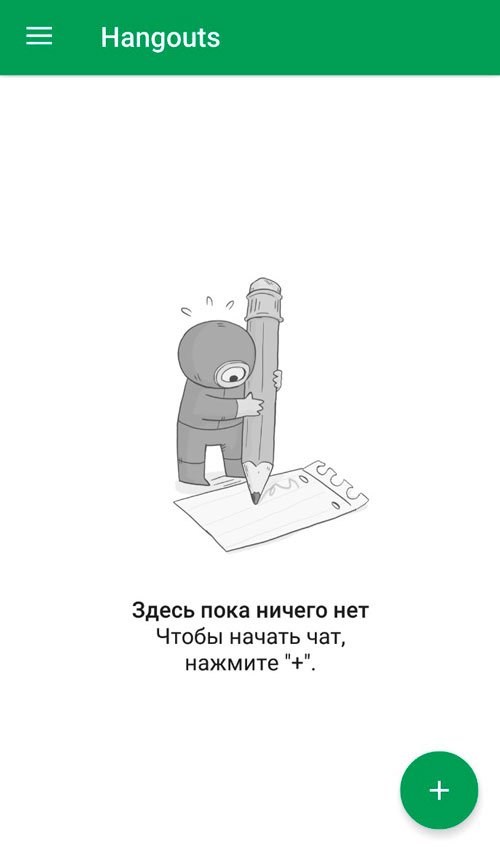
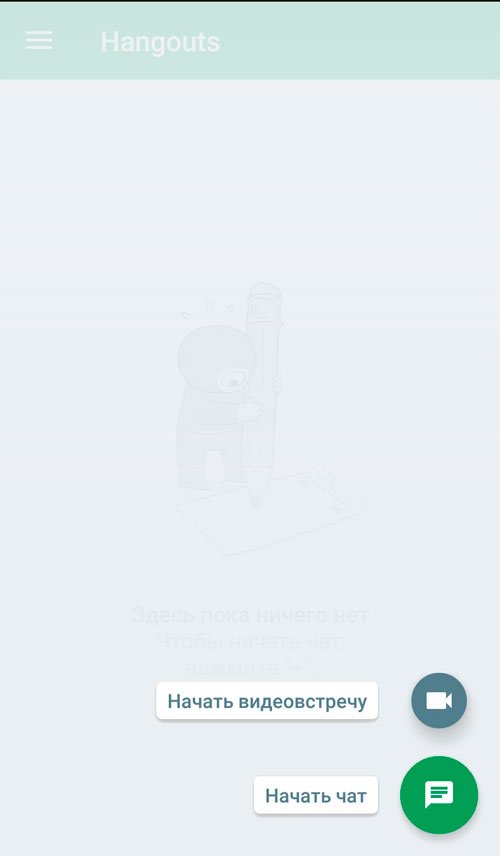
Для того чтобы начать новый диалог или позвонить по видеосвязи, необходимо нажать на кнопку «Добавить», расположенную в правом нижнем углу экрана. Откроется страница с возможностью выбора способа общения: «Начать видеовстречу» и «Новый чат».
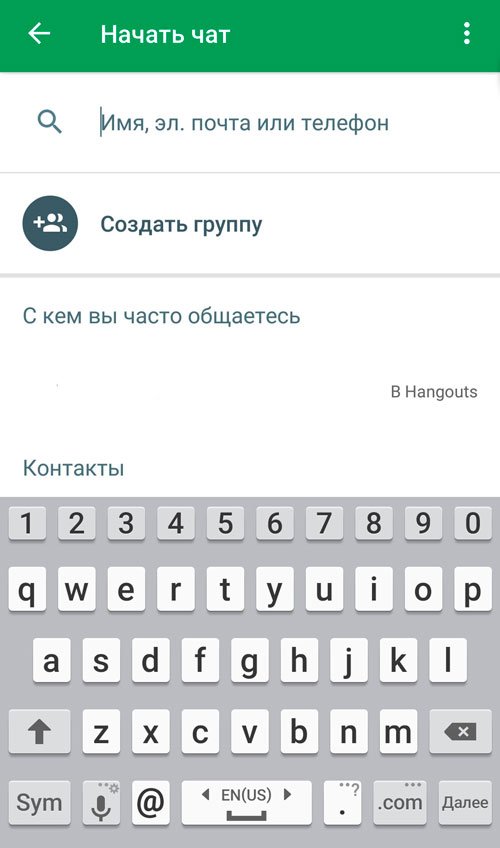
После выбора необходимого варианта пользователю будет предложено выбрать людей из списка контактов, с кем необходимо создать новый диалог. В частности, здесь можно создать группу для общения с несколькими пользователями одновременно либо выбрать один контакт и написать ему. Поиск контактов осуществляется по имени или никнейму, по адресу электронной почты или по номеру телефона.
Свайп по экрану слева направо открывает раздел настроек, где человек может изменить параметры профиля: сменить статус, установить аватарку, выбрать мелодию уведомления о сообщениях или звонках и т.д.
YakYak:
YakYak is also a pretty decent Desktop client for Google Hangouts. It allows you to send messages, share files, etc. via Hangouts right on your PC. Unfortunately, it doesn’t have the option to make audio or video calls to your contacts. Unlike other Hangouts desktop clients explained in this post, this one also doesn’t actually uses the native interface but instead has its own clean interface. You can also use it for only one Hangouts account. Ultimately, this software is useful for those who only want to use Hangouts for sending and receiving messages.

After downloading the YakYak ZIP file, simply extract it and you will see an EXE file to launch this software. When you open it, it will ask you to simply enter your Google credentials. Once you do that, it will directly open up your Hangouts account with the chat list on the left. You can then start sending & receiving messages, etc. It is exclusively available for Google Hangouts and doesn’t support other services.
Closing Words:
So, these are some of the best desktop clients for Google Hangouts which makes using Hangouts on your Windows PC a breeze. Personally, I like all of these desktop clients as they offer a sleek and intuitive platform for using Hangouts on Windows PC. If you spend most of your time on PC and don’t want to use Hangouts web version, then using any of these Hangouts desktop clients is the best choice for you.
Try all these software and then let me know which one you find the best in the comments below.
Для чего можно использовать Hangouts
Новый сервис Hangouts появился в 2013 году и представлял собой объединенный вариант других функционалов от Google. Мессенджер стал очень популярным серди западных пользователей, потому что многие из них уже пользовались другими программами от данной корпорации. Плагин открыл возможность бесплатно общаться с друзьями через короткие сообщения, видеосвязь. При желании можно отправить человеку фото с указанием своего местоположения.
При написании через плагин сообщения в чат оно будет доставлено человеку сразу, как только он появится в сети. Мессенджер универсальный, поэтому может быть установлен на телефоне, компьютере или планшете. История диалога сохраняется одновременно на всех устройствах. Популярность программа приобрела в большей степени за счет возможности бесплатного видеообщения при наличии выхода в интернет.
Для вебинаров
- Для передачи сигнала используется плеер от Youtube. Благодаря этому вы можете встроить видео на любой сайт, страницу, отправить сообщение о ней в социальные сети. У вас будет возможность получать комментарии, лайки к видео.
- Эфир будет записываться, поэтому почти сразу же после окончания на канале появится ролик, который можно сохранить или выложить на других ресурсах.

Процедура создания вебинара несколько усложнилась, но основные функции мессенджера остались прежними: демонстрация экрана, настройки звука (отключить/включить микрофон участникам), пользоваться функционалом можно на компьютере, телефоне, планшете. Инструкция по запуску трансляции:
Hangouts
Компания «Google» предложила своим преданным фанатам интересный проект – бесплатный мессенджер, который объединил в себе сразу три утилиты Google+ Hangout, Google+ Messenger и Google Talk. Это прекрасная альтернатива давно известному WhatsApp. Сегодня такие программы пользуются огромной популярностью у современных пользователей, ведь уже не надо выбирать тарифный пакет у мобильного оператора, звонить, отправлять платные сообщения.
Как пользоваться Hangouts на компьютере – это актуальный вопрос, ведь огромное количество людей предпочитают установить мессенджеры не только на телефон, но и на другие виды устройства. Такое оборудование позволяет максимально комфортно использовать все функциональные особенности программы.
Для чего нужно приложение Hangouts
Программа наделена довольно обширными функциями, несмотря на то, что не пользуется большим спросом у русскоязычной аудитории. В частности, стандартный встроенный функционал позволяет отправлять и принимать текстовые, голосовые и мультимедийные сообщения, с прикрепленными фотографиями и видеозаписями. А также:
- Создавать групповые чаты с возможностью объединения в одном сеансе до ста человек.
- Можно устраивать видеовстречи в Hangouts, организовывать трансляции сразу с несколькими друзьями, а также проводить вебинары, где участники могут видеть и слышать автора, но не могут принимать участие в дискуссии. Для обратной связи предусмотрен специальный чат, куда участники присылают свои вопросы и прочие сообщения.
- Возможность звонить не только зарегистрированным пользователям, но и набирать мобильные номера не из списка контактов.
- Хранить присланные текстовые сообщения и медиафайлы во встроенном облачном хранилище. Если человек решит поменять смартфон или же потеряет его, все данные будут доступны после синхронизации аккаунта в системе Гугл.
Одно из главных достоинств «Хэнгаутса», на которое практически не обращают внимания пользователи при выборе мессенджера для общения — незначительное потребление системных ресурсов. Для операционной системы Андроид это является редкостью, поскольку другие софты часто оказывают большую нагрузку на оперативную память и процессор, из-за чего время работы устройства без подзарядки заметно снижается.
Однако и здесь есть свои недостатки. В частности, во время пользования отмечается некоторая задержка между командой и ее исполнением. К примеру, человек делает свайп по экрану, но исполнение его команды происходит с небольшим, но заметным зависанием. Переход между отдельными вкладками также занимает некоторое время. Помимо этого, существенным минусом является то, что общение можно поддерживать только с людьми, пользующимися ОС Android. И если все существующие проблемы устраняются после выхода очередных обновлений, с этим недостатком ничего сделать нельзя.
Отвечая на вопрос, для чего все-таки нужен Hangouts, если учесть, что для мгновенного обмена сообщениями есть другие, более популярные мессенджеры, следует отметить, что это — целый сервис, который обеспечивает связь между разными программами, разработанными компанией Гугл: от Google+ Messenger до Google Talk. Несмотря на отсутствие большой популярности, он может составить достойную конкуренцию.
Как установить на ПК
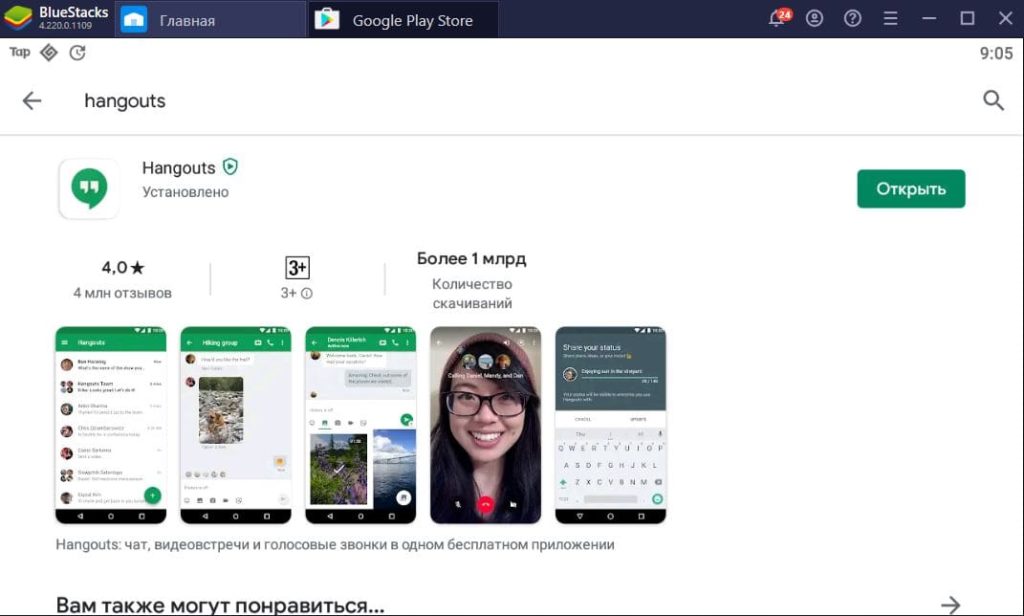
Для запуска приложения на компьютере будем использовать эмулятор Bluestacks – эта программа давно зарекомендовала себя. С помощью эмулятора на Windows версий 7, 8 или 10 может быть запущено любое андроид-приложение. Воспользуемся этим, чтобы получить версию Hangouts для компьютера.
- Войдите в Google Play;
- Авторизуйтесь при помощи учетной записи Google;
- Найдите приложение, введя его название в строку поиска по магазину и нажав на клавишу Enter;
- Вы попадете на страницу мессенджера в магазине – кликните по кнопке установки;
- Вскоре все файлы скачаются, а на рабочем столе появится ярлык программы – запускайте ее и общайтесь!
Похожие приложения
- Яндекс Мессенджер – недавно запущенный сервис от российской компании.
- Viber – популярный мессенджер.
- WeChat – китайское приложение, которое становится все популярнее по всему миру.
Выводы
Данный мессенджер удобен в использовании и технологичен. Вы можете скачать Hangouts на компьютер бесплатно при помощи эмулятора.
Как общаться в Google Hangouts?
Для начала, нужно отослать приглашение человеку. Для этого нужно нажать на иконку «Сообщение» и в появившемся окне написать электронную почту или номер телефона человека, который должен получить приглашение.

Вы можете написать короткое сообщение, которое увидит получатель вместе с приглашением.

После того, как получатель примет приглашение, можно начинать общение в чате.

Если человек уже общается с вами, то во вкладке с диалогами вы увидите его. Вы можете добавлять людей в список своих контактов, чтобы не вводить все данные вручную, при необходимости. Чтобы это сделать, наведите курсор на диалог с пользователем. Во всплывающем окне выберите «Добавить в контакты».

После этого в новом окне откроется анкета с личными данными контакта.
Чтобы отредактировать контакт, наведите на него курсор и во всплывшем окне выберите «Редактировать контакт». В новом окне перед вами откроется его анкета с личными данными, где можно внести необходимые изменения.

Google Hangouts допускает создание групповых чатов до 100 пользователей. Чтобы это сделать, нужно нажать на иконку с диалогом (или выбрать эту вкладку в расширенном меню), а затем нажать на опцию «Новая группа».

Вводите электронные адреса нужных людей, и они будут добавляться в группу. Это могут быть люди как из списка ваших контактов, так и те, кого в нем нет.

После того, как вы добавили всех пользователей, напишите название группы и нажмите на зеленую круглую кнопку с галочкой

Перед вами сразу же откроется групповой чат, где можно:
- Писать сообщения;
- Отправлять файлы;
- Осуществлять аудио и видео звонки с участниками группы;
- Добавлять новых участников и исключать старых.
У такого чата есть внутренние настройки.

Благодаря им, вы можете:
Чтобы совершить групповой видео звонок, достаточно просто нажать на иконку видеокамеры в чате группы. Однако, учтите, что больше 10 человек присоединиться не смогут.
Как начать видеовстречу
Важно! Если вы заблокируете пользователя в классической версии Hangouts, он не сможет писать вам сообщения в классической версии Hangouts, но сможет присоединяться к организованным вами встречам в Meet или в приложении Hangouts. Пользователи, заблокированные в Hangouts, не блокируются в Meet
Как начать видеовстречу на двоих
Совет. Следите за сроком действия кодов встреч. Они истекают со временем. Подробнее о кодах встреч Google Meet…
- Откройте страницу hangouts.google.com или откройте приложение из боковой панели Gmail.
- Выберите пользователя из списка Hangouts либо найдите его по имени или адресу электронной почты и нажмите на его имя.
- В левом верхнем углу нажмите на значок «Видеовызов» и выберите один из вариантов:
- Поделиться ссылкой на видеовстречу Meet . В чат будет добавлена ссылка на видеовстречу Google Meet. Чтобы поделиться ссылкой, нажмите на значок «Отправить» . Для присоединения к встрече участникам необходимо нажать на ссылку.
- Позвонить по видеосвязи . От вас поступит видеовызов другому участнику в Hangouts. Пользователь может принять или не принять звонок.
Как начать видеовстречу из группового чата
Совет. Следите за сроком действия кодов встреч. Они истекают со временем. Подробнее о кодах встреч Google Meet…
- Откройте страницу hangouts.google.com или откройте приложение из боковой панели Gmail.
- Выберите в списке групповой чат или создайте новый.
- В левом верхнем углу окна групповой переписки нажмите на значок «Видеовызов» .
- Hangouts автоматически добавит в сообщение ссылку Meet. Чтобы поделиться ссылкой и пригласить участников чата на видеовстречу Google Meet, нажмите на значок «Отправить» .
Другие настройки видеозвонков в классической версии Hangouts
Как добавить участников по имени или адресу электронной почты
В ходе видеовстречи любой участник может добавлять других собеседников. Чтобы присоединиться к видеовстрече, пользователям потребуется войти в аккаунт Google.
- В окне видеовстречи нажмите на экран.
- В верхней части экрана нажмите на значок «Добавить участников» .
- Введите имя или адрес электронной почты пользователя, которого нужно добавить.
- Нажмите кнопку Пригласить.
Как поделиться ссылкой для добавления участников
- В окне видеовстречи нажмите на экран.
- В верхней части экрана нажмите на значок «Добавить участников» «Скопировать ссылку» .
- Нажмите на ссылку, чтобы скопировать ее. Затем вставьте ее в сообщение электронной почты, чат и т. д. Любой пользователь, получивший ссылку и выполнивший вход в аккаунт, сможет присоединиться к звонку.
Как изменить параметры видеовстречи
В ходе видеовстречи можно изменить ее параметры. Чтобы увидеть настройки, нажмите на экран.
Отключение камеры или микрофона. Нажмите на соответствующие значки, чтобы отключить камеру или микрофон.
- Настройки. В верхней части экрана нажмите на значок «Настройки» . Можно изменить настройки камеры, микрофона и колонок.
- Показ экрана. Чтобы показать экран другим участникам видеовстречи, нажмите на значок «Ещё» Показать экран.
- Полноэкранный режим. Чтобы полностью развернуть окно видеовстречи, нажмите на значок «Ещё» Во весь экран.
Как отправлять и получать сообщения во время видеовстречи
Во время видеовстречи участники могут писать друг другу сообщения, которые будут видны в течение короткого времени.
- Нажмите на экран видеовстречи.
- Внизу экрана нажмите «Чат» .
История чата доступна только во время видеовстречи. Если вы покинете ее, а потом присоединитесь снова, вы не увидите предыдущие сообщения.
Системные требования
Скачать бесплатную программу Hangouts на компьютер возможно на устройство, которое полноценно соответствует минимальным требованиям, а именно:
- Наличие установленной операционной системы Windows, минимум 7 и актуальнее;
- Эмулятор и наличие прав администратора;
- ОЗУ от 2 гигабайтов;
- Свободное место на ПК – 40 гигабайтов и больше;
- Разновидность процессора – AMD, Intell;
- Последние актуальные драйвера видеокарты;
- Скоростное интернет-соединение.
Предпочтительнее, чтобы показатели компьютера были выше, чем указано. В таком случае использование функциональных возможностей будет происходить без пропадания производительности.
Преимущества
К сильным сторонам относятся:
- Наличие видеотрансляции через интернет;
- Возможность отправлять СМС, ММС и другие медиафайлы;
- Присутствует функция геолокации;
- Режим «не беспокоить» до 3 дней;
- Интеграция с облачным хранилищем, возможность импортировать контакты;
- Архивирование чатов;
- Создание конференций (видео и голосовых);
- Определитель номера;
- Наличие смайлов, стикеров;
- Отсутствие рекламы;
- Внутренний редактор для фотографий перед отправкой.
К недостаткам можно отнести наличие платных звонков на определенные номера, но аналогичные программы обладают такими же параметрами. Также повторно настроить профиль не получится, такие сведения подтягивают из указанной почты. Другие слабые стороны превосходно решаются при переносе программы на гаджет с большим монитором.
Как установить платформу
Чтобы начать пользоваться сервисом на компьютере, следует установить программу, эмулирующую ОС Андроид. В первую очередь нужно установить эмулятор Droid4X. С его помощью утилита будет запускаться на компьютере. Эмулятор занимает мало места на жестком диске и не тормозит при запуске программ.

Скачайте Droid4X с Гугл плей, запустите загруженный файл и подождите пока начнется процесс инсталляции. Перед пользователем появится окно, в нем нужно будет отметить несколько пунктов, сложного ничего нет, нужно просто следовать инструкции. После этого установка будет завершена.
Теперь нужно авторизоваться через личный аккаунт Гугл. После этого, откройте Droid4X, перед Вами откроется три вкладки. Далее снова зайдите на Гугл Плей, в поисковую строку введите название утилиты и нажмите на кнопочку “Поиск”. Через несколько секунд нужное приложение высветится на экране, также можно будет прочитать информацию о нем. Ознакомившись с информацией, нажмите на кнопку “Скачать” и программа автоматически установиться на компьютер.
Главное выбрать версию приложения для персонального компьютера, иначе все проделанные усилия будут потрачены зря. Будьте внимательны и не упустите этот факт.
Если такой способ показался слишком длинным, то можно скачать архив с файлами на интернет ресурсе. С его помощью включится файл программы эмулятора и новая версия мессенджера. Также будут наведены все нужные инструкции для установки. После того, как скачаете архив, его необходимо разархивировать с помощью предназначенной для этого программы.
Технические требования для функционирования софта:
- Включена виртуализация.
- Операционная система – Windows.
- Версия Windows – 7, 8, 10.
- Минимум 2 Гб оперативной памяти.
- Тип системы – 32-х, 64-х или 86-разрядная.
Функционал: что умеет приложение
Чтобы не отступать от других мессенджеров, данное приложение включает все основные и столь любимые пользователями возможности, среди которых обмен текстовыми, голосовыми, видео сообщениями, создание групповых чатов. Здесь можно общаться в режиме реального времени, обмениваться и создавать селфи, отправлять различные демонстрации. Чаты, которые можно собирать с помощью данного приложения, могут состоять из 10 клиентов.
В видео трансляции могут принимать участие до 9 человек. Если вы решили не использовать хэнгаутс на компьютере, а установили его на смартфоне, то оцените, как легко переключаться между режимами СМС/ММС. Удобно, выйдя в адресную книгу, находить нужный контакт и отправлять его друзьям.
Программа позволяет легко сделать синхронизацию между разными устройствами, на которые вы загрузили приложение. Доступна также версия Java.
Единственный минус, которые отмечают те, кто установил Hangouts на ПК, так это отсутствие статуса невидимки. Но с учетом того, что приложение позиционируется как средство для общения, а не для игры в прятки, это вполне объяснимо. Если с кем-то не хочется общаться, то его контакт можно легко удалить.
Преимущества и недостатки работы Google+ Hangouts
Настолько ли хорош Хэнгаут, как его описывают, или это всего лишь рекламный пиар от Google? Большинство специалистов, в том числе я даю положительные отзывы о работы Google+ Hangouts. Важные моменты:
- Программное обеспечение Hangouts абсолютно бесплатное;
- возможность его использования в мобильных устройствах значительно увеличивают пользовательскую аудиторию;
- довольно простое управление позволяет использовать Google Hangouts людям, которые не обладают широкими познаниями в сфере Интернет технологий;
- есть возможность автоматической записи видео конференции в сервис YouTube;
- Google+ Hangouts позволяет поддерживать видеоконференции, в которых может участвовать до 10 человек одновременно;
Но существует и ряд недостатков, на которые хотелось обратить Ваше внимание:
- если в видеоконференции будут принимать участие 7 и больше пользователей, то картинка может быть некачественной, иногда откровенно подвисать, а голоса могут быть искажены;
- также отмечался повышенный нагрев портативных устройств (ноутбук, нетбук) при длительном пользовании плагином в режиме видеоконференции.
Описание
«Hangouts» в первую очередь выполняет роль сервиса для обмена быстрыми сообщениями, интегрированные с облачным хранилищем. Также зарегистрированные пользователи получают возможность сгруппировать в одном месте все SMS-переписки, устроить видео-чат со своими контактами, обмениваться медиа-файлами и другими видами документов.
Компании могут с помощью этого проекта создавать конференции, при этом использовать не только голосовое общение, но и видео в реальном времени. Сегодня эта утилита от Компании «Google» признана одной из самых лучших по качеству передачи видеотрансляции. Потому ее можно использовать для ведения вебинаров, удаленных курсов и других обучающих мероприятий.
Где взять код для встраивания онлайн трансляции на вашем сайте?
Именно, на этот вопрос отвечают скрины нуже. В правом нижнем углу вашей конференции hangouts вы найдете надпись “Показать ссылки” нажимаете и видите Iframe код, который вы и вставляете, как обычное видео на любой сайт. Более подробнее о способах встраивания видео на сайт читайте в статьях. Как установить видео YouTube на блог wordpress? #1 Способ и Как установить видео на любой сайт? #2 способ @Makedreamprofits@
Далее, в левой части вашего экрана расположены основные инструменты
А теперь разберем показ экрана. Этот функционал наиболее, часто используемый при проведении онлайн трансляций. Дам вам Рекомендацию, перед вашей первой трансляции потренируйтесь в использовании данной функции, т.к. она немного сложная. Приведу пример. Вот вы хотите показать экран вашей подготовленной презентации в PowerPoint, вы открываете программу и далее нажимаете на показать экран, вам предложат показать окно Power Point и вы нажмете. Далее вы нажимаете у себя на компьютере кнопку F5 или в ручном режиме показываете слайды на весь экран, Все вроде как отлично должно получится. НО когда будут смотреть ваши зрители они будут видеть, только первый слайд и окно вашей рабочей области, но не как слайды на весь экран. Смотрите скрин
SlideShare.com
Как сохранить документ Power Point или World в формат PDF смотрите скрин ниже, не чего сложного.
Далее Инструменты, которые позволяют вам управлять трансляцией, если кроме вас есть еще спикеры. вообщем экспериментируйте, все показано на скрине.
Ну а теперь то что я Обещал, как сделать подпись или другими словами Оверлей в Hangouts? Смотрите на слайд я постарался максимально показать шаг за шагом ваши действия по настройке и созданию Оверлея.
Инструмент Центр управления, как и предыдущий инструмент “Оператор” позволяет полностью Управлять вашими гостями в видеовстрече. (управления звука, видео и прочие настройки)






