Чем открыть файл doc?
Содержание:
- Введение Office Open XML (DOCX)
- В чём разница между Doc и Docx
- Обратный процесс
- Что нужно для открытия файла Doc?
- Как открыть файл doc на windows 7 и 10?
- Как открыть документ DOCX (DOC) онлайн в Word онлайн
- File Viewer
- Как открыть PDF-файлы на Android
- Краткая история формата DOC
- ONLYOFFICE — работает с форматами .DOCX, .XLSX и .PPTX
- Как на телефоне открыть файлы DOCX и DOC – лучшие программы
- Какой из них следует использовать
- Определение двух типов файлов
- Работа с DOC-файлами на смартфоне
- Kingsoft free Office
Введение Office Open XML (DOCX)
Под давлением растущей конкуренции открытого исходного кода и его конкурирующего формата открытых документов (ODF), Microsoft приняла решение о введение открытого стандарта в начале 2000-х годов. Это привело к разработке формата файла DOCX вместе со своими компаньонами, такими как XLSX для электронных таблиц и PPTX для презентаций.
Стандарты были представлены под названием «Office Open XML» (не имеет отношения к программе Open Office), поскольку форматы были основаны на Extensible Markup Language, а не на более раннем и менее эффективном двоичном формате. Этот язык позволил получить несколько преимуществ, в первую очередь, меньшие размеры файлов, меньше шансов на взлом и сжатые изображения.
Формат DOCX на основе XML стал стандартом для Word в версии программного обеспечения 2007 года. В то время многие пользователи полагали, что новый формат DOCX был просто средством для Microsoft поэтапного отказа от более старых версий программного обеспечения и продажи новых копий, поскольку более старые версии Word и Office не могли читать новый XML файлы.
Это было не совсем так: Word 2003 может читать специальные форматы файлов Word XML, а обновления совместимости позднее были применены к другим версиям. Но, в любом случае, некоторые пользователи вручную сохраняли файлы в более раннем стандарте DOC вместо DOCX ради совместимости.
Десять лет спустя DOCX стал новым стандартом де-факто, хотя он не столь универсален, как более старый формат DOC-файлов, благодаря конкурентам, таким как ODF, и общему уменьшению традиционного использования текстового процессора.
В чём разница между Doc и Docx
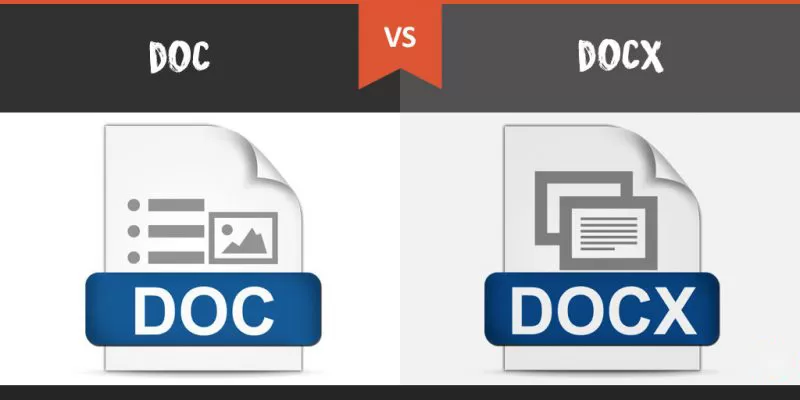
Формат DOC появился в начале 1990-х годов одновременно с релизом текстового процессора Microsoft Word. Изначально он был проприетарным и использовался исключительно этим технологическим гигантом. Компания Microsoft применяла его вплоть до 2007 года, когда выпустила редактор Word 2007.
Word 2007 перешёл на новый формат – DOCX, который стал контейнерным. По сути, файлы с этим расширением – это ZIP-архивы, в которых хранится информация о разметке, тексте, встроенных изображениях, таблицах и сценариях (аналог макроса, только с меньшими возможностями).
Одновременно с этим Microsoft сняла «клеймо» проприетарности с DOC. Он стал открытым для использования в некоммерческих целях, то есть разработчики сторонних «опенсорсных» редакторов вроде OpenOffice могли добавить его нативную поддержку в свои приложения.
DOCX используется и по сей день. Он является стандартным для текстовых процессоров «Майкрософт» 2019 года, включая облачный вариант Office 365. Кроме того, множество сторонних редакторов также и открывают, и сохраняют документы в нём.
Использование контейнерного способа хранения не только позволило сделать документы более красивыми и интерактивными. Он отличается ещё несколькими преимуществами:
-
Архивирование по стандарту ZIP позволяет значительно уменьшить размер файла. Например, эта статья, сохранённая в DOCX, занимает 16 килобайт на жёстком диске. В предыдущем типе – 40 килобайт, а в RTF – 76 килобайт.
-
Создание отдельного листа сведений для управления содержимым в общем контейнере обеспечивает одинаковую видимость текста и графики на разных версиях офисных приложений «Майкрософт» и сторонних редакторов.
Таким образом, в большинстве случаев лучше использовать DOCX. Кроме того, DOC обладает множеством недостатков:
-
Разное отображение содержимого в разных редакторах, в том числе разных версиях офисных приложений «Майкрософт»;
-
Плохая совместимость со сторонними редакторами.
- DOCX от этих недостатков избавлен
Обратный процесс
Конвертировать txt в doc можно двумя способами. Рассмотрим оба.
Первый способ «Открыть и сохранить»:
- Нажимаем на имеющемся файле.txt функциональной кнопкой мышки, расположенной справа, и из предложенных системой вариантов выбираем «Открыть с помощью…», далее, программу Microsoft Office.
- Если с первым пунктом данной инструкции возникли сложности – нет такой программы в списке или просто не получается, то можно поступить иначе. Той же кнопкой щёлкаем по пустому пространству, выбираем «Создать», создаём обозначенный чуть ранее документ (Microsoft Office Word) и открываем готовый двумя быстрыми щелчками.
- В открывшемся документе раскрываем функционал меню «Файл» (кружочек с разноцветной кракозяброй), выбираем пункт «Открыть», находим нужный нам файл.txt, пользуясь верхней частью окна (только смотрите, чтобы значение типов стояло «Все файлы»), нажимаем «Открыть».
- Данное действие – продолжение для обоих способов открытия, описанных выше. Опять обращаемся к функционалу «Файла», но уже к команде «Сохранить как», задаём имя, устанавливаем тип «Документ Word» и нажимаем «Сохранить» с предварительной установкой места сохранения.
Второй способ может показаться кому-то проще, но он требует навыков работы не только с компьютером, но и с интернетом и выход в сеть:
- Запускаем браузер и пишем фразу конвертировать (можно преобразовать) txt в doc.
- Среди результатов выбираем один из онлайн-конвертеров — https://convertio.co/ru/txt-doc/, https://onlineconvertfree.com/ru/convert-format/txt-to-doc/, https://ru.inettools.net/convert/iz-txt-v-doc или любой другой и следуем инструкциям сервиса – загружаем файл с компьютера, устанавливаем формат, конвертируем и скачиваем обратно на комп.
Что нужно для открытия файла Doc?
Хоть Doc и является достаточно простым расширением, с которым вам не раз придется столкнуться при работе за компьютером, не у всех пользователей получается сразу открыть файл данного формата. Ведь для этого нужно определиться, какая программа открывающая файлы doc, будет установлена на вашем компьютере, исходя из ваших потребностей и предпочтений. Ниже мы приведем варианты, чем можно открыть файл doc.
Используем онлайн утилиты для открытия файлов Doc формата
Сегодня в интернете можно найти массу как платных, так и бесплатных сервисов, используя которые, можно при необходимости произвести нужные операции с документом.
Рекомендуем ознакомиться с Google Docs – весьма удобным и популярным сервисом, к тому же и бесплатным (для использования нужно зарегистрировать почтовый адрес на Gmail, но достаточное количество пользователей уже и так работают с данным почтовым сервисом).
После регистрации можно начинать создавать документы, редактировать, сохранять изменения, закрывать или предоставлять доступ к документам для других пользователей.
Какие еще программы открывают файл Doc?
Использовать онлайн-ресурсы хоть и удобно, однако возможно лишь при наличии постоянного соединения с интернетом. Наиболее эффективно работать с файлом Doc можно, скачав и установив себе одну из утилит:
- Бесплатный Doc Reader, который не требует для работы установленного Microsoft Office Word. Имеет встроенную поддержку не только формата DOC, но и более нового DOCX.
- Можно воспользоваться программой от самого разработчика расширения – Microsoft Word из офисного пакета Microsoft Office; Платный, (достаточно дорогой) вариант;
- Open Office – свободный офисный пакет, позиционирующийся как замена Microsoft Office. Совместима с большинством платформ, имеет богатый функционал;
- Microsoft Word Viewer – бесплатный просмотрщик файлов формата Doc от Майкрософт, работает исключительно с данным форматом. Имеет ограниченный функционал – при открытии файлы можно лишь читать, либо распечатывать. Отредактировать файл при помощи данной утилиты не удастся;
-
AbiWord – хоть и бесплатная, но по функциям, значительно проигрывающая тому же Open Office, программа открывающая файлы Doc.
Как открыть файл doc на windows 7 и 10?
На операционных системах Виндовс такие расширения используются чаще всего. Какая же программа для открытия файлов doc вам подойдет?
Microsoft Word
Востребованный пакет, с помощью которого создают текстовую информацию. Работа с ним простая и понятная (Рисунок 2). Программа доступна на нашем сайте по . Есть все необходимые инструменты для выполнения основных манипуляций.

Рисунок 2. Пример открытого файла doc в приложении Microsoft Word
Средство просмотра Microsoft Word
Утилита дает возможность открыть доки, которые сохранены в любом формате. Просматривайте текст, таблицу, диаграммы и прочие варианты, не сталкиваясь со сложностями.
Corel WordPerfect X7
Программка создана для работы с текстовыми документами, для составления отчетов, для диаграмм и так далее. Разобраться в том, формат doc чем открыть, легко (Рисунок 3).
Рисунок 3. Внешний вид интерфейса программы Corel WordPerfect X7
OpenOffice
Успешно заменяет другие разновидности офисных пакетов. Доступная для бесплатного скачивания утилита дает возможность работать с основными документами: электронными таблицами, текстом, отчетами. возможно на нашем сайте.
Kingsoft Writer
Бесплатный пакет, который позволит работать с доками. Вы откроете их без лишних проблем, получив доступ к полному набору инструментов (Рисунок 4).
Рисунок 4. Меню настроек в приложении Kingsoft Writer
SoftMaker Office
Не знаете, как открыть документ в формате doc? Это альтернатива знакомому всем пакету Майкрософт Ворд. Не менее понятное меню, очень много разных функций. Удобный вариант для работы с документами.
LibreOffice
Для пользователей, которые ищут, как открыть файл doc на windows 7. Хороший офисный пакет, который совместим со многими системами. Дает возможность работать с расширением, пользуясь широким функционалом. LibreOffice возможно скачать на нашем сайте.
Microsoft WordPad
Прекрасный вариант для человека, который не знает, как открыть doc файл на windows 10. Текстовый редактор, который работает с подобными документами. Количество функций и инструментов ограничено, но пользователям все равно будет достаточно комфортно.
Как открыть документ DOCX (DOC) онлайн в Word онлайн
Сначала посмотрим в качестве примера облачное хранилище OneDrive, которое входит в состав операционной системы Windows 10. Естественно, что продукты Microsoft интегрированы друг с другом. К облачному хранилищу подключены приложения Microsoft 365, среди которых есть Word онлайн.
Выполните следующие шаги:
- Войдите в веб-версию облачного хранилища OneDrive из браузера, используя учетную запись Майкрософт.
- Добавьте файл формате DOCX или DOC в облачное хранилище OneDrive.
- Щелкните по документу Word.
- Откроется окно сервиса Word онлайн с копией файла, который можно редактировать.

Онлайн сервис обладает базовыми возможностями текстового редактора Word, которые подходят в большинстве случаев.
Копию итогового документа Word можно скачать на компьютер, или скачать в виде файла в других форматах: PDF или ODT.
File Viewer
Данное приложение не очень популярное, но если вы не знаете, чем открыть расширение Doc, попробуйте именно его.
Основные плюсы:
- оперативность работы;
- приятное оформление;
- большой ассортимент инструментов.
Из недостатков можно выделить демо-версию, распространяющуюся всего на 10 дней. Потом нужно будет покупать, потому как функционал ограниченный. Пользоваться ей просто:
жмете«File» — «Open…» или комбинацию
Ctrl
+
O
;

- выбираете файл, жмете соответствующую кнопочку;
- пойдет загрузка и документ появится в программном окошке, так что можно будет просматривать данные и что-то редактировать.

Как открыть PDF-файлы на Android
На одних смартфонах Android можно открывать файлы PDF без предварительной установки специальных приложений, другие устройства не обладают такой возможностью. Если ваш смартфон Андроид из второй категории, то следует знать, как открыть файл PDF на устройствах Android.
Способ 1: Adobe Reader
Adobe Reader – это довольно популярное приложение для ПК с Windows. Оно же является одним из лучших приложений Android PDF для Android, доступных в магазине Google Play.Данное приложение имеет многие расширенные функции, такие как блокировка яркости и ночной режим. Также поддерживаются функции поиска, прокрутки и масштабирования.
Это приложение позволяет подписывать PDF-файлы при помощи пальца. Иными словами, пользователь может ставить свою подпись на письмах непосредственно на смартфоне Андроид. Приложение также позволяет печатать файлы PDF через Google Cloud Print.
Загружают и устанавливают приложение Adobe Reader на свой смартфон Android или планшет.
- Находят файл PDF, который необходимо открыть. Если файл находится на вашем ПК, подключите устройство Android к ПК при помощи специального USB-кабеля и переносят файл на смартфон.
- Переходят в папку, где находится файл PDF.
- Нажимают на документ, далее он автоматически откроется на телефоне.
Файлы PDF выглядят идентично тому, как они выглядят на персональном компьютере.
Способ 2: PDF Reader
Приложение PDF Reader тоже считается одним из лучших для чтения PDF для Android, которое можно загрузить из Google Play Store (как вариант – Librera PDF Reader). Данная программа для чтения файлов PDF проста в использовании и имеет ряд настроек. Предусмотрен ночной и полноэкранный режим. Помимо этого PDF Reader позволяет переводить текст с помощью онлайн-словарей.
Загружают и устанавливают приложение PDF Reader на свой смартфон или планшет Андроид. Предусмотрена бесплатная версия приложения без рекламы. Pro версия оснащена функцией фильтрации результатов поиска.
- Далее нужно найти PDF-файл, который необходимо открыть на устройстве Android.
- Нажмите на нужный файл, после чего он откроется автоматически.
При необходимости можно найти и открыть файл вручную, перейдя на вкладку «Обзор», а потом, перейдя в папку, где файл PDF хранится на вашем устройстве Android.
Краткая история формата DOC
Microsoft Word начал использовать формат DOC и соответствующее расширение файла более 30 лет назад в самом первом выпуске Word для MS-DOS. Word исполнял роль проприетарного процессора документов, формат также был проприетарным: Word был единственной программой, официально поддерживающей файлы DOC, до тех пор, пока Microsoft не откроет спецификацию в 2006 году, после чего она была перепроектирована.
В 90-х и начале 2000-х годов различные конкурирующие продукты могли работать с файлами DOC, хотя некоторые из более экзотических форматов и опций Word не поддерживались в других текстовых процессорах. Поскольку Office и Word были де-факто стандартами для офисных наборов, соответственно, закрытый характер формата файла, несомненно, помог Microsoft сохранить свое господство над такими продуктами, как Corel WordPerfect.
С 2008 года Microsoft несколько раз выпускала и обновляла спецификацию формата DOC для использования в других программах, хотя не все расширенные функции Word поддерживаются открытой документацией.
После 2008 года формат DOC был интегрирован в платные и бесплатные программы обработки текстов многих поставщиков. Это значительно упростило работу с более старыми форматами текстовых процессоров, и многие пользователи по-прежнему предпочитают сохранять документы в старом стандарте DOC.
ONLYOFFICE — работает с форматами .DOCX, .XLSX и .PPTX
Другой ресурс для набора текста онлайн и без регистрации – это ONLYOFFICE. Текстовый редактор данного ресурса хорошо работает с различными форматами текстовых документов, поддерживает совместное редактирование и комментирование, имеет интеграцию с облачными хранилищами (Dropbox , Google Drive, Box, SkyDrive), доступ к нему можно получить с любого удобного вам браузера.
- Для начала работы с ONLYOFFICE перейдите на данный ресурс https://www.onlyoffice.com/ru/edit-docs-online.aspx.
- Кликните на «Зарегистрироваться» или на соответствующую пиктограмму социальных сетей для прохождения регистрации.
- Для создания нового документа Ворд кликните на «Create» слева, для загрузки уже существующего – нажмите на кнопку с изображением стрелочки вверх.
- После того, как вы нажмёте на «Create» (создать) и выберите «Document» сервис предложит вам задать имя вашему документу. После задания имени откроется новое окно в режиме создания и редактирования документа.
- После создания документа вам будет необходимо переключиться на окно с перечнем имеющихся документов, справа от имени вашего набранного документа нажать на стрелочку и в появившемся меню выбрать «Download».
Текстовый редактор ONLYOFFICE
Как на телефоне открыть файлы DOCX и DOC – лучшие программы
Файлы в формате DOCX и DOC чаще создают на компьютерах, ноутбуках, используя привычный всем Microsoft Office. Но иногда доступа к компьютеру нет, а файл открыть нужно.
Что делать? Воспользоваться смартфоном! Не все знают как открыть документ на своем Android устройстве, но сделать это можно, и достаточно просто. Все программы, открывающие и поддерживающие файлы формата docx, точно так же открывают и doc.
Рассмотрим основные приложения, которые помогут работать с документами на смартфоне. Ниже список самых популярных и бесплатных программ.
Майкрософт предлагает стандартный набор “Офис” для смартфонов. Office Suite для просмотра и редактирования документов и PDF фалов. А третья программка – Офисный пакет Doc Reader, это читалка без возможности редактирования, только для просмотра.
Microsoft Word
Форматы документов, о которых идет речь, в первую очередь рассчитаны для официального программного обеспечения Microsoft Word. Программа удобна для ПК, ноутбуков, планшетов. Но и на смартфоне есть ее удобная версия, которая пользуется популярностью.
Скачать официальное приложение Microsoft Word на свой смартфон можно из магазина Play Market или AppStore(ссылки кликабельны)
- После установки, нужно открыть приложение и войти в свой аккаунт. Это не обязательно, но проигнорировав вход, некоторые функции будут недоступны.
- Теперь на главной странице нужно найти кнопку «Открыть», далее «Это устройство».
Выбираем Открыть, это устройство
- Откроется файловый менеджер, где сам пользователь уже должен найти необходимый файл и нажать на него.
Выбираем папку и документ DOCX или DOC.
- Чтобы открыть нужный документ, не обязательно даже в первую очередь заходить в программу. Можно найти текстовый файл в проводнике, нажать на него и удерживать. В появившемся небольшом меню нажать «Открыть как», затем выбрать программу Microsoft Word.
Выбираем открыть как WORD что бы файлы автоматически запускались в офисе
Теперь на экране своего смартфона вы сможете просматривать и редактировать документы формата docx и doc.
Среди пользователей данное приложение – самое лучшее. При желании, можно купить лицензионную версию на официальном сайте Microsoft, но для обычных, повседневных задач, функционала бесплатной версии точно хватит.
Office Suite – прекрасная альтернатива Word. Здесь присутствует большое количество функций, приятный интерфейс. Приложение работает оперативно. Поддерживает многие форматы документов, включая doc и docx.
- Справа в нижнем углу нужно нажать на значок с изображением папки, далее «Выбор файла».
Выбираем файл документа DOCX или DOC
- Осталось найти на просторах файлового менеджера нужный документ и нажать на него.
Открываем в программе для чтения или редактирования
Как и в случае с первым рассматриваемым приложением – Microsoft Word, документы для просмотра в Office Suite, можно так же открывать прямо из файлового менеджера. По стандарту документ откроется в режиме чтения, но нажав на иконку в углу, можно начать редактирование.
Достоинство этого приложения в том, что оно бесплатное, а также в нем нет рекламы. Так же версия Office Suite + PDF Editor будет полезна людям, которые работают или редактируют PDF файлы.
Doc Reader
Легкая и простая программа для телефона. Office Suite и Microsoft Word считаются требовательным ПО. Если самая главная задача – просмотреть файл, то Doc Reader(Android) вам поможет.
Открывать документы, используя данное приложение, можно только из файлового менеджера. Интерфейс программы приятный. В ней нет ничего лишнего.
Вот так выглядит просмотр документа и работа программы на экране.
Пример просмотра документа в Doc Reader
Для пользователей Айфонов есть прекрасная альтернатива: Power Reader – Document Book Reader.
Заключение
Мы рассмотрели самые популярные и простые способы, как открыть файлы форматов docx и doc. На самом деле, необязательно устанавливать приложения, чтобы открыть документы. Можно воспользоваться браузером или специальными сервисами онлайн.
Но приложения все-таки удобнее: для просмотра и редактирования документов docx и doc советуем установить Microsoft Word. Если читаете или редактируете файлы ПДФ формата – загружайте OfficeSuite + PDF Editor. Все ссылки на загрузку вы можете найти в разделе с программой.
Если редактирование не требуется, а вы хотите просто просмотреть файл – установите легкую программку для чтения Doc Reader.
Какой из них следует использовать
DOCX – лучший выбор для любой ситуации. Формат создает меньшие, более легкие файлы, которые легче читать и передавать. Открытый характер стандарта Office Open XML означает, что его можно прочитать практически любым полнофункциональным текстовым редактором, включая онлайн-инструменты, такие как Google Docs.
Единственной причиной использования старого формата DOC может быть восстановление некоторых файлов старше десяти лет или работа с очень устаревшим текстовым процессором.
В любом случае, лучше сохранить файл в DOCX или какой-либо другой современный стандарт, например ODF, для простого преобразования.
Определение двух типов файлов
Прежде, чем начинать вести разговор об отличиях таких форматов, как .doc и .docx, следует разобраться с обозначением каждого из них.
Под doc понимают определенный тип электронных документов, которые формируется при работе с Microsoft Word. Сначала это было просто расширение для группы файлов, но в последствие так стали обозначать серию индивидуальных форматов компании Microsoft,
Docx — это сокращение, которое обозначает Office Open XML. Такое расширение текстовых документов используется для создания электронных документов с применением пакета программного продукта от Microsoft.
Работа с DOC-файлами на смартфоне
Для просмотра DOC-файлов подойдет почти любое приложение-читалка, представленное в Google Play (смартфоны на OS Android) или App Store (гаджеты под управлением iOS). Внимательно прочтите описание на странице приложения и подберите то, которое поддерживает все нужные Вам форматы, например, DOC, DOCX, RTF, TXT, PDF, FB2, EPUB. Хорошим выбором будет кроссплатформенный eBoox, скачать который можно здесь https://trashbox.ru/link/eboox-android. Вот скриншот его интерфейса:

Интерфейс «Приложения-читалки»
Возможность создания новых DOC-файлов и редактирования существующих хорошо реализована только в официальных и, к счастью, бесплатных приложениях от Microsoft и Apple. Для смартфонов и планшетов на Android версии 4.1 и старше подойдет мобильная версия программы Word.

Мобильная версия программы Word
Владельцам iPhone и iPad следует обратить внимание на приложение Pages. Единственной достойной альтернативой официальному ПО, правда, со слегка урезанным функционалом, будет программа WPS Office

Программа WPS Office имеет урезанный функционал
Для планшетов и нетбуков под управлением ОС Windows подойдут те же программы, что и для настольных ПК.
Kingsoft free Office
Kingsoft free Office — чуть ли не единственное приложение для Android, способное достойно носить звание мобильного офиса. Несмотря на бесплатность, приложение действительно сделано продуманно и качественно. Есть поддержка документов DOC, DOCX , PPT, XLS,TXT – для редактирования и PDF – только просмотр.
В меню первым делом идут кнопки открытия документа, а не создание нового документа — для мобильных устройств это логично. Документ можно открыть локально либо с облачного хранилища. Есть поддержка Google Drive, Dropbox, BOX.NET, а также подключение через WebDAV/FTP.
Специально для теста, я выбрал документ с большим кол-вом дополнительных элементов, и редактор с этим справился на отлично! Загрузка произошла довольно быстро, правда после нее прокрутка слегка притормаживала, но это только первые 2-3 страницы.
К сожалению, в меню я не нашел режима для чтения, страницы отображается как есть без изменения размера шрифта. На маленьких экранах чтение, возможно, будет некомфортным. Но выход есть: в меню найдите Zoom > Fit Content, таким образом, будет убрано пустое пространство по краям и текст немного приблизится + раскройте документ на весь экран (выполняется соседней кнопкой «Full Screen»).
Так же есть примитивные инструменты для редактирования текста — размер шрифта, выравнивание, добавление таблиц и картинок. Создание таблиц проходит очень просто, но, как и весь процесс редактирования, сопровождается тормозами — это довольно неожиданно для несамого слабого мобильного процессора (2 ядра по 1Ггц). Не смотря на это, если не нервничать, владельцы планшетов смогут вполне комфортно поработать и напечатать что-то интересное =)
Про нумерацию страниц разработчики так же не забыли, в том же пункте можно вставить текущую дату — очень удобно.
В платной версии приложения разработчики добавили поддержку русского языка интерфейса и многих других.
Как открыть файлы Word, Excel, PDF, Rar на андроиде? Все знают, что это за форматы. Они часто встречаются на компьютере, особенно Word. Но иногда возникает необходимость открывать подобные документы на андроиде. В этой статье вы и узнаете, какими программами можно открывать все эти форматы.
Ну пойдём по порядку и начнём с Word и Excel. Эти программы относятся к одному пакету программ, который называется Microsoft Office. Для андроида есть множество программ, которые открывают эти форматы. Просто если вбить в поиске play market’а слово «офис», вы увидите множество этих программ.
Они все рабочие, и они действительно открывают эти форматы. Какая программа лучшая – сказать сложно. Каждый пользователь ищет программу для себя, и неизвестно, с какой программой ему будет комфортнее работать.
Но! Компания Microsoft выпустила приложения на андроид, которые будут открывать эти форматы. Для каждого документа есть своё приложение. Они занимают довольно-таки немало места на телефоне, но их функционал такой же, как и на компьютере, поэтому работать в них одно удовольствие.
Для формата PDF существует очень классная программа – Adobe Reader. Это программа на компьютер. Для андроида есть точно такая программа, но с немного другим названием – Adobe Acrobat Reader. Полностью аналогичная компьютерной версии, с таким же функционалом. Места занимает немного, работает даже на слабых устройствах.
Для электронных книг существует ещё одна программа – FBReader. Поддерживает форматы fb2, rtf, html. Также для этой программы существует плагин, который открывает документы в формате DjVU. Вбейте в плей маркете “djvu plugin” и скачайте его. Больше от вас ничего не требуется.
Последним форматом на сегодня будет RAR. Это архивы. На компьютер существует множество архиваторов, которые открывают эти архивы, но и на андроид их тоже не мало.
Но всех переплюнул WinRAR. Аналог программы для компьютера, только эта для телефона. Очень простой и понятный интерфейс, не занимает много места. Программа работает даже на слабых устройствах.
Вы можете посмотреть так же записи
Как выбрать бесперебойник для компьютера
Основы работы в Adobe Photoshop
Прошивка планшета Nomi A07000
Ускорение мобильного устройства на ОС Android
Как удалить Internet Explorer из Windows 7
Как отключить гибернацию в Windows 7
Что делать при невозможности создать Windows 10 Recovery Drive
Разработчики постоянно стараются усовершенствовать свой продукт, предоставить пользователям больше функций, возможностей. Проблема в том, что старые версии приложений перестают поддерживаться. Это же случилось с программой Exel, которая в новых версиях получила другой формат сохранения таблиц. Это стало неприятностью для пользователей.

