Archicad 24 build 3008 x64 bit русская версия + ключ
Содержание:
- Как загрузить объект в ARCHICAD
- Возможности
- GRAPHISOFT ARCHICAD 23 Сборка 3003
- Плюсы и минусы
- 7 причин попробовать Archicad
- 1.
- 2.
- 3.
- 4.
- 5.
- 6.
- 7.
- Получите новую версию Archicad 25
- Technical Specs
- Взаимодействие с пользователем
- Результаты тестов видеокарт с ARCHICAD 23
- Performance improvements
- Скачайте ArchiCAD на русском языке бесплатно для Windows
Как загрузить объект в ARCHICAD
Допустим, вы уже скачали какой-то объект для ARCHICAD. Он может иметь один из двух форматов: .*gsm или .*lcf. В библиотеку они загружаются по-разному.
Стандартный формат объекта в библиотеке – это gsm.
Любые объекты лучше всего загружать через «Менеджер Библиотек».
Перейдем в меню «Файл» → «Библиотеки Объекты» → «Менеджер Библиотек».
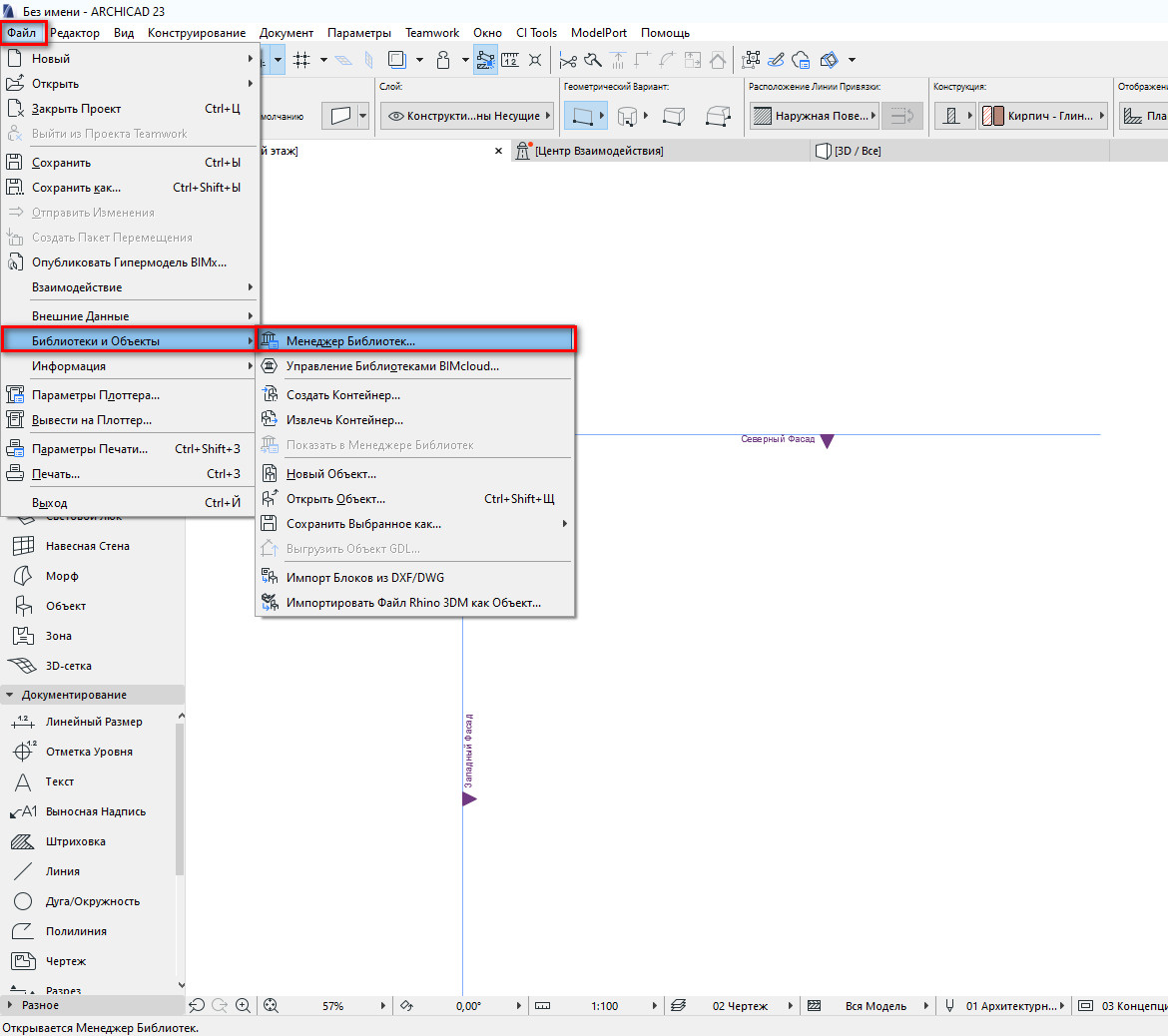
В открывшемся меню увидим две папки: «Вложенная Библиотека» и «Библиотека ARCHICAD 23».
Так как все загружаемые объекты помещаются в папку «Вложенная Библиотека», кликаем по ней два раза, чтобы перейти в нее.
Чтобы загрузить объект, нужно кликнуть на иконку стула со стрелочкой. Откроется файловый менеджер. Через него находим нужный объект на своем ПК и кликаем по нему два раза.
Теперь объект загружен в библиотеку. В окне менеджера библиотек жмем «ОК», чтобы сохранить изменения и выйти.
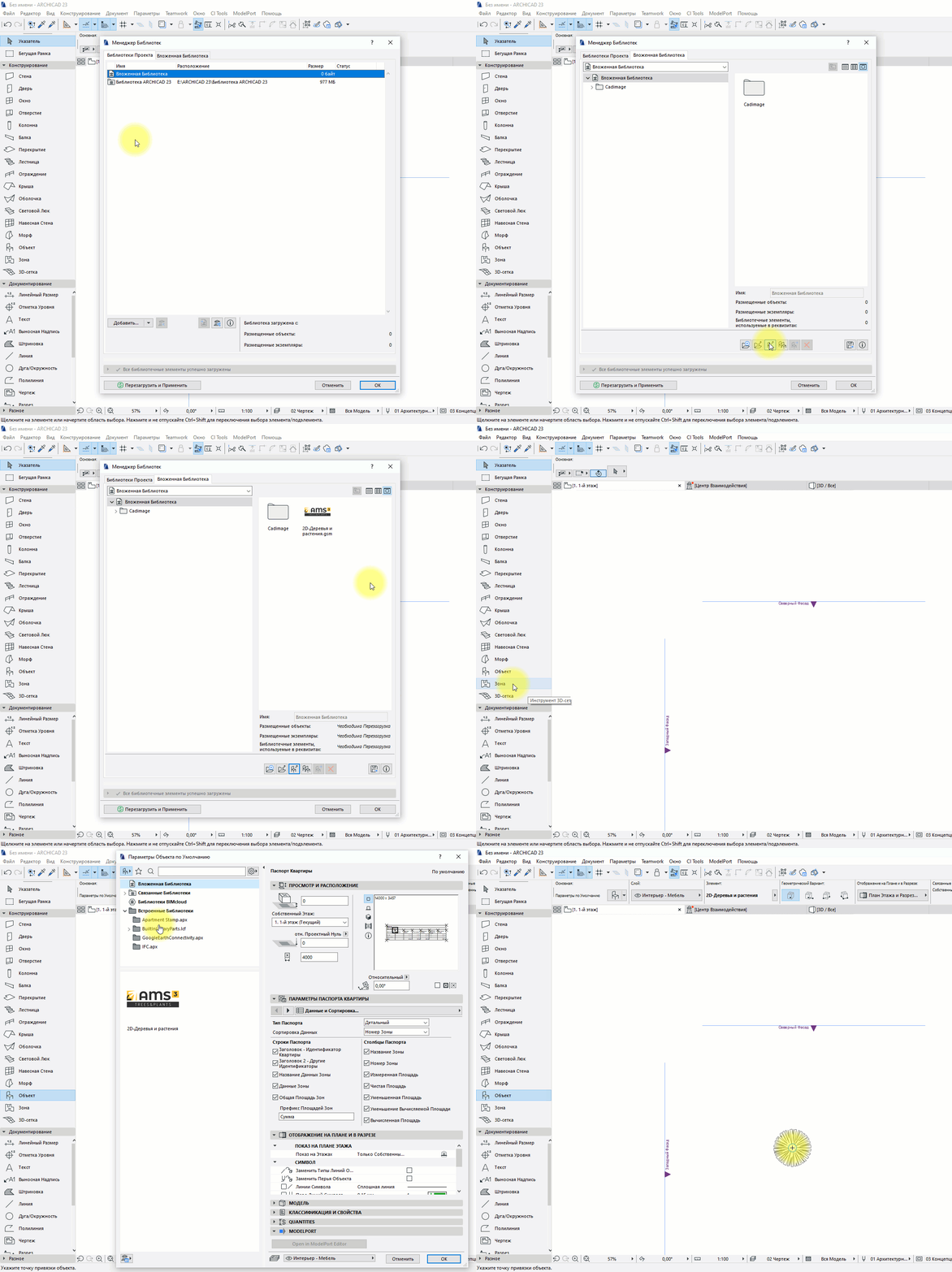
Библиотечный элемент в моем примере доступен через команду «Объект». Его можно найти в папке «Вложенная Библиотека».
Загруженный библиотечный элемент не всегда будет доступен для команды «Объект». Это зависит от типа загружаемого элемента. Например, это может быть «Окно», «Дверь» или «Источник Света». Он будет доступен через соответствующую команду, но не через «Объект».
С форматом lcf все немного сложнее. Дело в том, что это контейнер для объектов. В нем может содержаться множество различных объектов в формате gsm, файлы глобальных настроек, а также различные текстуры или изображения для интерфейса библиотечного элемента.
Чтобы загрузить .*lcf в библиотеку, нужно перейти в меню «Менеджер Библиотек» на вкладку «Библиотеки Проекта». Затем кликнуть на кнопку «Добавить…», она находится справа внизу. В открывшемся окне найти необходимый файл и кликнуть по нему два раза.
В окне менеджера библиотек нажать «ОК», чтобы сохранить изменения.
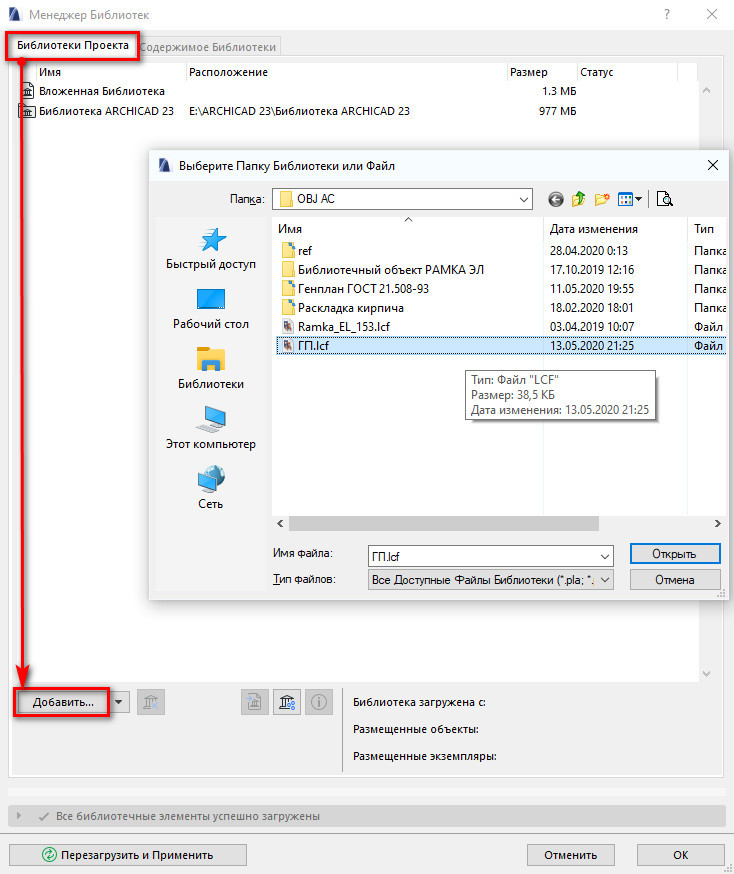
Но есть один важный момент. Таким способом lcf лучше не загружать. Потому что могут возникать дубликаты в библиотеке текстур и элементов.
Лучше всего сначала извлечь контейнер .*lcf. Перейдите в меню «Файл» → «Библиотеки Объекты» → «Извлечь Контейнер». В открывшемся окне выбираем нужный файл контейнера, кликаем по нему два раза. Откроется следующее окно, где указываем папку для сохранения файлов контейнера. Жмем «ОК».
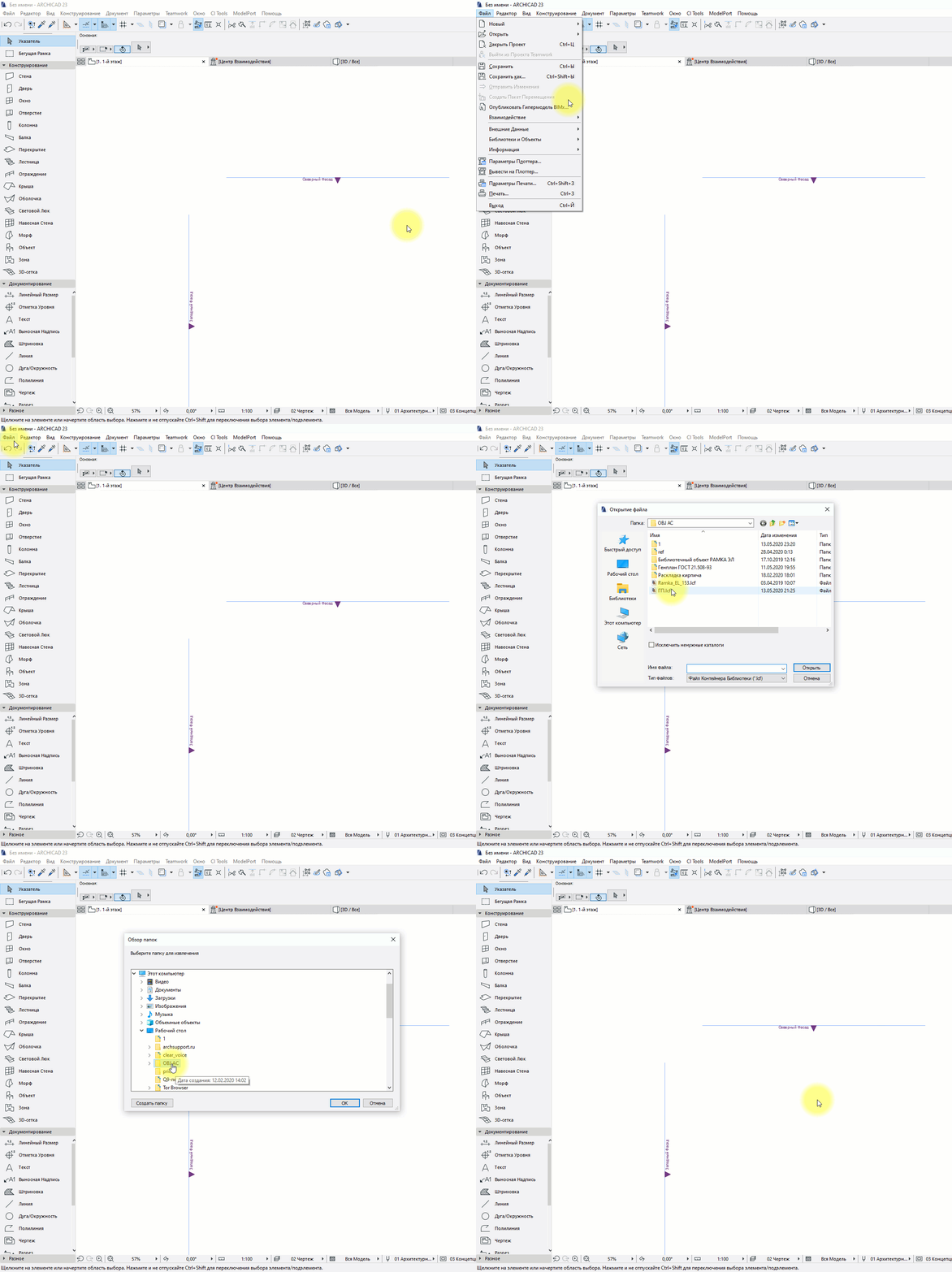
Тогда этот файл просто превратится в обычную папку с подэлементами. После этого загружаем эту папку в библиотеку, также как и обычный контейнер .*lcf, а можно просто найти объект .*gsm и загрузить только его.
Вы можете не загружать сам объект в библиотеку. Можно просто положить его в папку. А потом загрузить ее в библиотеку через «Менеджер Библиотек». Кликнув на кнопку «Добавить…».
Тогда объекты будут храниться не в библиотеке проекта ARCHICAD, а на вашем ПК. Если открыть этот проект на другом компьютере эти библиотечные элементы не загрузятся.
Этого можно избежать, просто сохраните файл как архивный. Перейдите в меню «Файл» → «Сохранить как…» → «Архивный проект PLA».
Теперь вы знаете, как загружать объекты в ARCHICAD.
Давайте посмотрим, где можно их скачать.
Возможности
ArchiCAD считается лидером на рынке решений, используемых для 3D-моделирования. Для получения полноценной картины о программе необходимо рассмотреть основные возможности данного ПО:
- Создание виртуальных моделей. Одна из основных функций утилиты, которая позволяет создавать трехмерные модели для проектирования зданий и сооружений. Деталировка элементов производится в реальном масштабе.
- Библиотека компонентов. Если перед архитектором или дизайнером стоит задача создания демонстрационных макетов, то они могут воспользоваться специальной библиотекой компонентов для ускорения данного процесса. В библиотеку входят стандартные элементы и узлы любой сложности. Использование компонентов из библиотеки оправдано только в том случае, если не стоит задача воссоздания реальных объектов.
- Teamwork. В последних версиях приложения появилась новая функция Teamwork0, которая предоставляет пользователям возможность работы над проектом в группе. Рабочий процесс обеспечивается посредством удаленного сервера. Для командной работы необходим доступ в Интернет у всех участников. Изменения, вносимые в процессе, отображаются моментально.
- Книга макетов. Этот инструмент используется для компоновки данных проектов в альбомы. Благодаря этой функции можно собрать все важные элементы в один файл с последующим экспортом в формате PDF.
- ClineRender. Инструмент, который был добавлен в программу в последних версиях ПО. С помощью данной функции появилась возможность фото-визуализации.
- Поддержка TouchBar. В ArchiCAD появилась крайне полезная функция для пользователей Mac – поддержка работы с TouchBar.
- Работа со светом. Во время проектирования пользователям доступна возможность регулировать освещение объектов, а также изменять цветовой профиль.
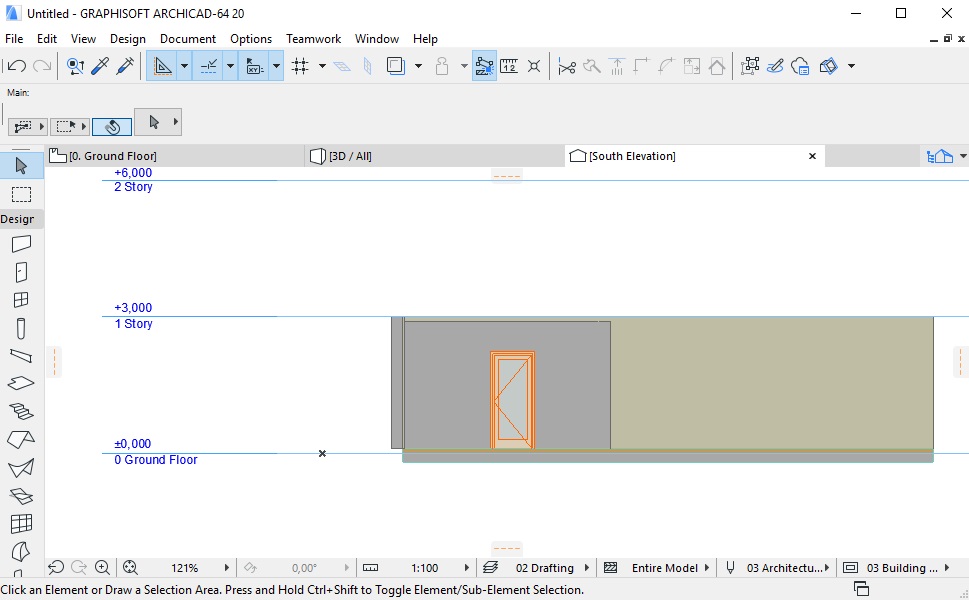
GRAPHISOFT ARCHICAD 23 Сборка 3003
ARCHICAD 23 позволяет архитекторам быстрее моделировать и создавать точные детали конструкции и оценки количества для железобетона, сложной стали, древесины и композитных балок и колонн. Сложные колонны, изогнутые и изогнутые балки теперь можно моделировать и задокументировать в соответствии со стандартами графики и представления. Балки и колонны могут отображаться с использованием различных проекционных и символических видов и заливок.
Что нового:
Новые возможности ARCHICAD 23:пустоты, ниши и ниши В ARCHICAD23 представлен новый инструмент открытия, предназначенный для моделирования и координации пустот, выемок и ниш проекта — в виде горизонтальных, вертикальных или наклонных проемов между элементами, группами элементов или даже между этажами. Такие возможности важны для координации проекта, поскольку они одинаково актуальны для архитекторов, инженеров и консультантов и должны быть задокументированы архитекторами и инженерами. Открытия можно смоделировать, запланировать и задокументировать с помощью интуитивно понятных инструментов, а также поделиться ими с использованием открытых стандартов IFC.
Фотореалистичная визуализация одним щелчком мыши с Twinmotion ARCHICAD23 позволяет архитекторам испытать рендеринг в реальном времени и фотореалистичную визуализацию с бесшовным рабочим процессом соединения Twinmotion live. Благодаря современному решению Twinmotion для визуализации создание фотореалистичных визуализаций в реальном времени стало чрезвычайно быстрым и простым, а синхронизация в реальном времени позволяет архитекторам редактировать модель и принимать проектные решения на лету. Все соответствующие требованиям держатели лицензии ARCHICAD 23 имеют право на бесплатную улучшенную версию Twinmotion от Epic Games.
Обновленное соединение Solibri ARCHICAD
23 обеспечивает бесшовную проверку кода и конструктивности на любом этапе проектирования. Обновленное дополнение автоматически обнаруживает и отправляет только те элементы, которые были изменены в модели ARCHICAD, что ускоряет двустороннюю совместную работу.
Enhanced ARCHICAD 23 — соединение с dRofus 2.3 ARCHICAD
23 позволяет архитекторам собирать и систематизировать требования клиентов к планированию и использовать их для проверки и предложения альтернативных вариантов проектирования. dRofus позволяет дизайнерам с легкостью собирать и обрабатывать правила планирования и проектные данные даже при работе над крупными и сложными проектами, такими как больницы, аэропорты и университеты. Благодаря последним улучшениям, dRofus 2.3 полностью поддерживает ARCHICAD 23, и теперь пользователи могут импортировать комнаты из ARCHICAD в dRofus.
Прямое соединение Rhino-Grasshopper-ARCHICAD
Новый компонент Deconstruct Grasshopper может использоваться для извлечения данных поверхности элемента ARCHICAD в качестве ссылки на проект. С помощью этой функции изменения в основной схеме проектирования в BIM автоматически обновят все связанные детали проекта, созданные с помощью алгоритмов проектирования в Grasshopper.
Более быстрое время отклика
ARCHICAD 23 уделяет особое внимание обеспечению непрерывного потока, начиная с запуска программного обеспечения, доступа к данным проекта и навигации по информационной модели здания. Это достигается за счет комбинации чистой оптимизации производительности, оптимизированных рабочих процессов и уменьшенных размеров файлов. Повышение производительности:
Повышение производительности:
Плюсы и минусы
Как и любая утилита, предоставляющая возможность создания 3D-моделей, ArchiCAD обладает своими плюсами и минусами.
Преимущества:
- удобный интерфейс на русском языке;
- большой набор инструментов для создания качественных 3Д-моделей;
- поддержка функции групповой работы;
- взаимодействие с программой Cinema 4D;
- возможность фото-визуализации проектов;
- инструмент «Виртуальные конструкции», благодаря которому можно работать, как с отдельными элементами, так и со всем зданием сразу.
Недостатки:
- сложная система сохранения рабочих проектов;
- долгая загрузка файлов с 2D-элементами.
7 причин попробовать Archicad
Архитекторы всего мира выбирают Archicad для проектирования и Информационного Моделирования Зданий. Для многих из них этот выбор стал первым шагом к успеху.
1.
Просто начните моделировать
В Archicad на первом месте стоит ваша интуиция. Просто начните работать и позвольте своим идеям воплотиться в жизнь. Это легко благодаря таким функциям, как инструмент стена и огромные библиотеки различных окон, дверей, мебели и иных объектов. Настраивайте свойства всех компонентов в любой момент и с любым уровнем детализации.
2.
Создание проекций и чертежей одним щелчком мыши
Archicad экономит ваше, без сомнения, драгоценное время. Вам нужно только создать 3D-модель, а затем сделать всего один щелчок мышью, чтобы создать на ее основе абсолютно точные планы, разрезы или фасады. Каждое изменение, которое вы делаете в модели, автоматически отражается во всех ее проекциях и чертежах. Изменения происходят в фоновом режиме и занимают считанные секунды. Archicad разумно использует мощности компьютера, перераспределяя нагрузку для обеспечения плавного и непрерывного рабочего процесса.
3.
Всегда актуальные ведомости и спецификации
Archicad автоматически создает ведомости и спецификации всех элементов модели, таких как стены, окна, двери, ограждения, балки или элементы фасада. Вы в любой момент можете не только получить доступ ко всей информации, но и отредактировать параметры в Интерактивном Каталоге, которые моментально отразятся в модели.
4.
Простой обмен данными
Встроенные функции издателя позволяют всего одним щелчком мыши экспортировать данные для организации совместной работы на уровне моделей со смежными специалистами. Archicad может сохранять файлы более, чем в 40 форматах, а полная поддержка IFC дает возможность полноценно взаимодействовать с инженерами и прочими участниками рабочего процесса.
5.
Работайте в команде
Разрабатывайте свои проекты сразу на нескольких компьютерах или даже в разных офисах и в командировках. Функции группового проектирования BIMcloud помогут синхронизировать работу всех участников проектирования, как бы велика ни была ваша команда.
6.
Убедительные визуализации
Помогите своим заказчикам увидеть ваши идеи так, как видите их вы. Проводите впечатляющие презентации на настольном или переносном компьютере, планшете или даже смартфоне. Просто экспортируйте Гипермодель, чтобы в любой момент иметь возможность открыть любые чертежи и 3D-виды своего проекта в мобильном приложении BIMx.
7.
Archicad постоянно улучшается
Непрерывное развитие — это одна из сильнейших сторон Archicad. Регулярные обновления дают возможность значительно повышать производительность и эффективность, особенно если речь идет о командной работе или о взаимодействии со смежными специалистами.

Выберите Graphisoft Forward, чтобы максимально повысить продуктивность своей организации и снизить общую стоимость программного обеспечения. Наш Сервисный Контракт позволит вам получить доступ к эксклюзивным инструментам, обучению, поддержке и дополнительным услугам. Ранний доступ к загрузкам и бесплатным обновлениям гарантирует, что вы всегда сможете использовать передовые функции и технологии.Будьте на шаг впереди.
Узнайте больше о программме Forward
Получите новую версию Archicad 25
Получите бесплатную лицензию, чтобы в течение 30 дней ознакомиться с возможностями Archicad.
Попробуйте Archicad прямо сейчас
Technical Specs
See the minimum and recommended hardware specifications for Archicad 24.
Need more detailed technical information?
| Recommended configuration | Minimum Hardware Requirements | |||
|---|---|---|---|---|
| Project size | Entry-levelResidential homes | Mid-rangeApartment and officeBuildings | High-endHigh rises, Hospitals | |
| CPU | Intel Core i5AMD Ryzen 5 | Intel Core i7AMD Ryzen 7 | Intel Core i9AMD Ryzen 9 | 64-bit Intel or AMD multi-core processor |
| Memory | 8+ GBRAM | 16+ GB RAM | 32+ GB RAM | |
| DIsk | SSD | NVMe SSD | NVMe SSD | 5+ GB of free space |
| Graphics card | 2+ GB VRAM OpenGL4.0 compatible graphics cards | 4+ GB VRAM OpenGL4.0 compatible graphics cards | 6+ GB VRAM OpenGL4.0 compatible graphics cards | OpenGL 4.0 compatible graphics card |
| Display resolution | FHD+ (1920X1080) | 2K (2560×1600) ) | 5K (5120 × 2880) | 1440×900 |
| Operating System | Windows 10 64-bit MacOS 10.15 | Windows 10 64-bitMacOS 10.14 | ||
| Protection key | Archicad 24 CodeMeter hardware key or Codemeter Act software protection key to start Archicad 24 |
Взаимодействие с пользователем
Плоскость 3D-редактирования для точно размещения элементов
- Новая плоскость редактирования упрощает ориентацию в 3D-пространстве в процессе создания и редактирования элементов.
- Размещайте новые элементы на видимой плоскости, а не в воздухе.
- Для повышения точности построений можно использовать 3D-направляющие.
- Оси, Шаговая и Повернутая Сетки доступны в 3D-окне.
- Плоскость Редактирования можно перемещать, поворачивать в пространстве и использовать в качестве системы координат при клавиатурном вводе.
- Элементы модели можно проецировать на горизонтальную, вертикальную или перпендикулярную Плоскость Редактирования.
Улучшенная обратная графическая связь в 3D
-
Улучшено понимание реального расположения выбранных элементов в пространстве.
Выбранные элементы на заднем плане затемняются в соответствии со своим расположением в пространстве.
-
Улучшено отображение линий привязки при графическом редактировании.
В 3D-видах для специальных линий редактирования (Линий Привязки Стен, Опорных Многоугольники Крыш и т. п.) применяются настраиваемые пользователем цвета.
-
Улучшенное отображение координатных осей
Координаты оси указывают основные направления (оси X, Y и Z).
Улучшенные Направляющие Линии
-
Упрощенное создание Направляющих Линий
Направляющие Линии появляются автоматически в процессе выполнения операций создания или редактирования элементов, то есть вы можете выбирать их прямо в процессе работы.
-
Перемещение и Удаление Направляющих Линий
Щелкните на Направляющей Линии и перетащите ее в нужное место (для точности ввода можно использовать Панель Слежения).
-
Улучшенная обратная графическая связь при использовании Направляющих Линий
- Основные направления перемещений автоматически выделяются желтым цветом (например, при перемещении курсора параллельно или перпендикулярно существующим Направляющим Линиям).
- Автоматический показ осей X и Y упрощает работу в перспективных проекциях.
-
Направляющие Линии в 3D-окне
- Направляющие Линии отображаются на новой Плоскости 3D-редактирования.
- Направляющие Линии в 3D продолжают отображаться даже при навигации по модели.
- Типы Направляющих Линий меняются в зависимости от их удаленности в перспективных проекциях.
-
Упрощенная настройка Направляющих Линий
В диалоге Окружающей Среды уменьшено количество параметров, определяющих отображение Направляющих Линий.
Результаты тестов видеокарт с ARCHICAD 23
Ниже приведены результаты тестирования производительности различных видеокарт, установленных в компьютерах стандартной конфигурации с мониторами различного разрешения. Измерения выполнялись с определением однопотоковой производительности процессора. Видеокарты проходили тестирование на проектах небольших (250 000 полигонов), средних (1 600 000 полигонов) и крупных размеров (10 000 0000 полигонов) в 64-разрядной операционной системе Windows 10. Значение FPS означает скорость количества кадров в секунду при 3D-навигации в ARCHICAD.
Помимо мощности видеокарты присутствуют и иные факторы, влияющие на скорость 3D-навигации. Основная роль при 3D-навигации отводится центральному процессору (CPU), передающему данные на графический процессор (GPU) для обработки и вывода изображения. Если центральный процессор не может достаточно быстро передавать данные на графический процессор, то становится невозможно использовать всю мощь видеокарты
Поэтому во избежание эффекта бутылочного горла очень важно правильно подобрать сочетание центрального и графического процессоров. Пожалуйста, обратите внимание, что при 3D-навигации задействуется только одно ядро процессора. По этой причине важно учитывать показатель однопотоковой производительности центрального процессора
Еще одним важным фактором, влияющим на скорость 3D-навигации, является разрешение монитора. Чем выше разрешение монитора, тем больше нагрузка на центральный и графический процессоры. Повышение разрешения увеличивает размеры кадра, который должен обработать графический процессор. Поэтому скорость (количество кадров) снижается при увеличении разрешения.
Наконец, важен объем памяти видеокарты. При открытии файла и переходе в 3D-окно сначала используется память видеокарты, а по мере ее заполнения начинается использование оперативной памяти (RAM), значительно медленнее обрабатывающей 3D-операции. Поэтому желательно избегать вовлечения оперативной памяти в эти операции, то есть памяти видеокарты должно быть достаточно для обработки модели. Правила или строгого соотношения между размерами файла проекта и нагрузкой на видеокарту не существует, так как ARCHICAD сохраняет информацию о параметрах объектов модели, а не координаты полигонов. Для огромных файлы, включающих большое количество параметров, требуются большие объемы памяти. Параметры некоторых геометрических объектов, настроенные на высокое разрешение или на большую сегментацию, создают дополнительную нагрузку. Возможны ситуации, когда размеры самой модели не превышают несколько килобайт, но используемые в ней параметры и текстуры требуют большого количества видеопамяти. Поэтому необходимые объемы памяти видеокарты не всегда находятся в прямой зависимости от размеров модели. Мы рекомендуем использовать для проектов средних размеров видеокарты с объемом памяти не менее 1 ГБ, но если вы работаете с мониторами сверхвысокого разрешения, то этот объем необходимо как минимум удвоить.
Performance improvements
https://youtube.com/watch?v=watch
https://youtube.com/watch?v=watch
Show moreArchicad 23 puts a special emphasis on offering an uninterrupted flow starting from launching the software, accessing project data and navigating one’s way through the Building Information Model. This is achieved through a combination of raw performance optimization, streamlined workflows and reduced file sizes. Experience faster opening of projects, smaller file sizes, faster IFC import-export, and instant switching between tabs thanks to optimized CPU multi-threading operations. The rebuilding time of model views has also been reduced as Archicad rebuilds only the changed elements, not the entire contents of the view. The new Startup Dialog displays the most recent projects; multiple projects can be opened with one click. Start your work in an instant, without any interrupting messages. Tab previews help activate the desired design views and prevent accidental display of unwanted tabs.
Скачайте ArchiCAD на русском языке бесплатно для Windows
| Версия | Платформа | Язык | Размер | Формат | Загрузка |
|---|---|---|---|---|---|
|
ArchiCAD 20 Build 6005 патч |
Windows |
Русский | 2420.45MB | .zip |
Скачать |
|
ArchiCAD 21 Build 4022 |
MAC | Русский | 2411.69MB | .dmg |
Скачать |
Обзор ArchiCAD
ArchiCAD – система автоматизированного проектирования, предназначенная для моделирования архитектурных объектов. Программа позволяет строить чертежи и модели зданий, а также подготовить соответствующую документацию. Помимо простейших элементов, вроде стен и крыш, в ArchiCAD можно моделировать сложные конструкции, включая лестницы и ограждения.
Функционал ArchiCAD
Используя технологию информационного моделирования BIM, ArchiCAD создает виртуальную модель объекта. Помимо зданий, в программе можно моделировать ландшафтные элементы, мебель, и другие архитектурные конструкции. Для этого в нем реализованы следующие возможности:
- Удобные инструменты. Для моделирования виртуального здания используются аналогичные реальным детали и элементы – стены, колонны, перекрытия, и многое другое. В пару щелчков можно изменить их параметры, включая размер, форму, и материал.
- Большая база объектов. Доступны свыше сотни тысяч элементов, описанных на языке Geometric Description Language. Благодаря удобной классификации поиск нужного объекта занимает несколько секунд.
- Документация. ArchiCAD не просто моделирует здания, а создает полноценный проект, включая изображения и документацию. Чертежи, поэтажные схемы, презентации и многое другое сохраняется или экспортируется за пару кликов.
- Совместная работа. Помимо персональных проектов, в программе можно создать командные проекты. Для передачи данных используется сервер GraphiSoft Delta. Перед отправкой информация обрабатывается для уменьшения объема: передача данных между архитекторами и другими сотрудниками компании происходит мгновенно.
- Обнаружение коллизий. ArchiCAD автоматически сканирует типы, классы, материалы, и прочие свойства используемых групп и элементов. При обнаружении коллизий архитектор незамедлительно получает соответствующее уведомление.
Несмотря на широкий спектр функций, ArchiCAD лишен лишних элементов оформления. Интуитивно понятный интерфейс позволяет быстро находить нужный для следующего шага инструмент. С программой легко справится даже человек, не связанный с архитектурой. Естественная взаимосвязь между всеми частями проекта является ключевым преимуществом системы.
При необходимости функционал ArchiCAD можно расширить, подключив к нему дополнительные приложения для расчета инженерных коммуникаций, энергетических сетей, создания интерактивной презентации и просмотра проекта на мобильных устройствах. Программа разрабатывается для ОС Windows и MacOS и переведена на русский язык. Последняя версия – ArchiCAD 21 – вышла весной 2017 года.
Скриншоты
Похожие программы
AutoCAD — система автоматизированного проектирования от Autodesk
CorelDRAW — программа для работы с векторной графикой
Adobe Photoshop CC
Blender
Adobe Photoshop — графический редактор, для обработки фотографий
GIMP — бесплатный графический редактор
Paint.NET — бесплатный инструмент для работы с растровой графикой
SketchUp — программа для создания несложных трехмерных моделей
Picasa — просматривайте, редактируйте и организовывайте изображения
FastStone Image Viewer
Sweet Home 3D
XnView
Krita
Adobe Illustrator
ArchiCAD
CINEMA 4D
Adobe InDesign
ACDSee — утилита для просмотра изображений на компьютере
Autodesk 3ds Max
Paint Tool SAI — графический редактор для цифрового рисования
Inkscape
Photoscape — программа, предназначенная для работы с растровой графикой
IrfanView
Компас-3D
Adobe Photoshop Lightroom
Autodesk Maya
Autodesk Inventor
SolidWorks
Autodesk Revit
NanoCAD
Fusion
Anime Studio Pro
Аудио | Видео программы
Графические программы
Microsoft Office
Игры
Интернет программы
Диски и Файлы

