Что такое ssd диск и для чего он нужен, hdd диски уходят в прошлое
Содержание:
- Недостатки SSD-дисков
- Как работает накопитель SSD.
- Надежность и срок службы
- Имеет ли смысл устанавливать систему на этот SSD
- Что выбрать лучше – преимущества и недостатки
- Как выбрать жесткий диск: характеристики
- Внутренний твердотельный накопитель WD Green 120 ГБ (WDS120G2G0A)
- Как выбрать SSD диск для ноутбука — критерии выбора
- Как проверить установленную комплектующую
- 2,5-дюймовый твердотельный накопитель Kingston SSDNow UV400 120GB SARA 3 (SUV400S37 / 120G)
- Сравнение с HDD
- Критерии выбора
Недостатки SSD-дисков
Увы, недостатков у SSD-накопителей пока тоже много.
Один из наиболее важных недостатков мы уже успели упомянуть — это высокая стоимость гигабайта. Впрочем, со временем ситуация наверняка изменится, о чем говорят специалисты, и тогда SSD-диски станут дешевле жестких дисков того же объема.
Второй недостаток, но, возможно, все же главный — это ограниченное количество циклов перезаписи. Обычная флеш-память позволяет записывать данные примерно 300000-1000000 раз, однако в дешевых накопителях эта цифра значительно меньше. Справедливости ради стоит отметить, что при использовании в обычном компьютере или ноутбуке при корректно работающих алгоритмах выравнивания износа ресурса накопителя хватит на многие годы вперед. И все же данный момент стоит учитывать при покупке SSD-диска.
Производительность SSD-накопителей может временно снижаться при записи большого объема данных, а также некоторых других операциях.
Накопители с небольшим объемом памяти обычно имеют более низкую производительность в отдельных операциях из-за меньшего параллелизма.
Если верить различным данным, находящимся в открытых источниках, SSD-диски (вернее, их компоненты) выходят из строя в первые годы примерно в 0,5-2% всех случаев. Однако давайте не будем забывать, что жесткие диски тоже могут выходить из строя.
При резком и значительном перепаде напряжения могут быть повреждены несколько чипов. Проблема в том, что восстановить данные в таком случае почти невозможно.
Как работает накопитель SSD.
Встроенный контроллер, обрабатывает доступ к различной флэш-памяти. Он получает команды из операционной системы и интерпретирует их для доступа к данным. Для программ все это прозрачное и не затрагивает их.
Чтобы понять, как работает SSD накопитель необходимо знать, как он хранит информацию. Устройство разделено на ячейки обычно размером в 8KB. 256 ячеек организованы в блок, общим размером в 2 MB. Бывают и другие варианты.
Минимальный размер доступной для чтения информации, одна ячейка. Процесс чтения очень быстр, так как твердотельные накопители всегда лучше читают, чем пишут. По этой причине жесткий диск SSD прилично ускорит загрузку операционной системы и запуск приложений, так как в этом случае большинство происходящих операций — чтение.
Процесс записи отличается от процесса чтения. Минимальный размер доступной информации аналогичен процессу чтения. Если ячейка пуста, запись идет напрямую. Если ячейка уже содержит информацию и требуется перезапись, ячейка сначала очищается. Проблема в том, что очищение производится на уровне блоков, а не ячеек.
К примеру, представьте, что вы хотите изменить данные в файле. Для того чтобы его переписать, компьютер должен сначала прочитать весь блок, передать его как кэш в память (чтобы не потерять информацию), потом полностью очистить блок, изменить данные и записать их.
По этой причине, новый SSD накопитель работает быстрее. То есть совершенно пустой SSD, работает быстрее уже заполненного.
Надежность и срок службы
Помните главное преимущество SSD-накопителей? Верно, отсутствие движущихся элементов. Именно поэтому вы можете использовать ноутбук с SSD в транспорте, по бездорожью или условиях, неизбежно связанных с внешними вибрациями. На стабильности работы системы и самого накопителя это не скажется. Хранящиеся на SSD данные не пострадают даже в случае падения ноутбука.
У HDD все с точностью наоборот. Считывающая головка располагается всего в нескольких микрометрах от намагниченных болванок, и поэтому любая вибрация может привести к появлению «битых секторов» — областей, которые становятся непригодными для работы
Регулярные толчки и неосторожное обращение с компьютером, который работает на базе HDD, приведет к тому, что рано или поздно такой винчестер попросту, говоря на компьютерном жаргоне, «посыпется» или перестанет работать
Несмотря на все преимущества SSD, у них есть тоже весьма существенный недостаток — ограниченный цикл использования. Он напрямую зависит от количество циклов перезаписи блоков памяти. Другими словами, если вы ежедневно будете копировать/удалять/вновь копировать гигабайты информации, то очень скоро вызовите клиническую смерть своего SSD.
Современные SSD-накопители оснащены специальным контроллером, который заботится о равномерном распределении данных по всем блокам SSD. Так удалось значительно повысить максимальное время работы до 3000 – 5000 циклов.
Насколько долговечен SSD? Просто взгляните на эту картинку:
А потом сравните с гарантийным сроком эксплуатации, который обещает производитель конкретно вашего SSD. 8 – 13 лет для хранения, поверьте, не так и плохо. Да и не стоит забывать о том прогрессе, который приводит к постоянному увеличению емкости SSD при неизменно снижающейся их стоимости. Думаю, через несколько лет ваш SSD на 128 ГБ можно будет отнести к музейному экспонату.
Имеет ли смысл устанавливать систему на этот SSD
Я считаю это плохой идеей. Конечно, вы можете «сломать» программный RAID и запихнуть Windows на маленький SSD, но нужно учитывать несколько моментов.
1. Невысокая производительность накопителя
Да, она будет выше, чем у жесткого диска, но до «нормального» SSD не дотянет. Например, Intel SSD 313 снабжен выносливой памятью SLC (вы уже не найдете ее в традиционных накопителях), но ограничен по скорости интерфейсом SATA II. И даже если накопитель поддерживает SATA III, вряд ли контроллер и прошивка оптимизированы для работы диска в качестве системного.
Кроме того, не стоит ожидать от него чудес производительности еще и по следующей причине.
2. Критический недостаток дискового пространства
Для начала, вы сразу совершаете все 6 ошибок людей с маленьким системным разделом, и этим уже многое сказано. Именно по этой причине Павел быстро пришел к выводу, что для долгосрочной работы 32GB системного раздела не хватит.
Но, допустим, вы извратились и отключили / переместили все что можно на жесткий диск. Непонятно, что вы при этом выиграли, а между тем SSD у вас все равно сильно заполнен, т.е. вы не можете оставить незанятыми .
При отсутствии это приведет к снижению производительности SSD по мере эксплуатации, а также может ускорить его износ.
3. Невозможность эффективно использовать мобильные режимы электропитания
Стандартный сценарий использования мобильного ПК – вместо полного выключения отправка в сон (в т.ч. режим ожидания с подключением на мобильных ПК с Windows 8 и выше) и переход в гибернацию при разряде батареи. Но отключение гибернации, неизбежное при работе на крошечном SSD, уже не позволяет беззаботно отправлять ноутбук в сон. Ведь Windows не сможет сбросить данные в hiberfil.sys, когда батарея разрядится.
Другими словами, во избежание потери данных вам придется постоянно отслеживать уровень заряда батареи и вовремя выключать ноутбук. Конечно, это не самая большая проблема, и вообще не вопрос для , которые и так предпочитают выключать свои мобильные ПК. Но мне такой подход кажется странным 🙂
Что выбрать лучше – преимущества и недостатки
Чтобы понять, что лучше – жесткий диск или твердотельный накопитель, рассмотрите плюсы и минусы обоих накопителей.
| Накопитель | Преимущества | Недостатки |
| SSD | высокоскоростной; устойчивость к механическим и термическим воздействиям в ноутбуке; бесшумная работа; нет нагрева даже при интенсивной работе | высокая цена; ограниченный срок эксплуатации с учетом количества перезаписей |
| HDD | цена ниже количества ГБ; есть возможность своевременного восстановления удаленной информации; длительный срок службы при интенсивных нагрузках независимо от количества перезаписей | медленная работа; шум; восприимчивость к механическим воздействиям |
Если вам нужен диск, на котором можно хранить файлы до 300 ГБ, лучшим бюджетным вариантом будет жесткий диск. Если вам нужна быстрая загрузка операционной системы и честность в онлайн-играх, то без SSD не обойтись. И не покупайте модель с объемом менее 512 ГБ.
Если у вас ограниченный бюджет и вам нужно оборудование для комфортной работы и игр без хранения значительного объема информации, вы можете приобрести твердотельный накопитель емкостью 256 ГБ или жесткий диск емкостью несколько ТБ. Твердотельный накопитель NVMe идеально подходит для ПК с интенсивным использованием видео и требовательных приложений. Кроме того, такой SSD актуален для высокопроизводительного игрового оборудования.
Как выбрать жесткий диск: характеристики
Дисковое пространство – важный параметр, но скорость и долговечность устройства от него не зависят. Существует множество параметров жестких дисков и твердотельных накопителей, которые напрямую влияют на их работу
Рекомендуем обратить на них внимание при выборе агрегата
Скорость вращения

Первый параметр для любого жесткого диска из магнитного пластика, то есть для вариантов HDD и SSHD. У SSD-дисков нет вращающихся элементов, поэтому для них нельзя указать этот параметр.
Скорость вращения шпинделя диска зависит от его рабочей скорости. Параметр скорости вращения является ограничивающим и не может увеличиваться бесконечно, иначе это приведет к большей вероятности выхода устройства из строя. На данный момент большинство дисков, представленных на рынке, имеют скорость вращения от 5400 до 7200 об / мин.
Чем выше скорость вращения, тем быстрее считываются данные с диска. Но при этом устройство работает громче, больше нагревается, больше потребляет энергии.
Скорость линейного чтения

Этот параметр относится к скорости жесткого диска. Это зависит от компонентов самого устройства, а также от скорости вращения, будь то HDD или SSHD.
На современных жестких дисках (HDD, SSHD) нормальная скорость чтения составляет около 150-200 МБ / с. Мы не рекомендуем покупать более медленные жесткие диски со скоростью линейного чтения ниже 100 МБ / с, особенно если на этом диске установлена операционная система.
Примечание. Медленные и большие жесткие диски можно рассматривать как хранилища информации, например, для хранения фотографий.
Что касается твердотельных накопителей, они работают значительно быстрее. В среднем скорость бытовых SSD находится в диапазоне 450-500 МБ / с. Есть и более медленные (и более дешевые) варианты, но выбирать их по стоимости и по характеристикам нецелесообразно, лучше отдать предпочтение высокоскоростному HDD.
Важно: линейная скорость чтения обычно не указывается в характеристиках жесткого диска – HDD или SSHD. Проверить это можно с помощью приложений
Для SSD дисков указана скорость чтения.
Скорость линейной записи
Как следует из названия, именно с такой скоростью информация записывается на жесткий диск. Обычно диски имеют более низкую линейную скорость записи, чем линейное чтение. Это связано с тем, что этот параметр практически никак не влияет на скорость работы диска: время загрузки операционной системы, реакцию программ и так далее.
Важно: для высококачественных твердотельных накопителей линейная скорость чтения равна линейной скорости записи
Время доступа
Еще один важный параметр, на который следует обратить внимание, – время доступа. От этого напрямую зависит скорость чтения и записи информации на жесткий диск
Чем короче время входа в систему, тем лучше. Это время указывает, в какое время при доступе к жесткому диску из системы накопитель дает ответ, то есть предоставляет необходимые данные.
Для жестких дисков время доступа обычно составляет от 13 до 15 мс при работе с высококачественными дисками. Не рекомендуется покупать диски с более длительным временем отступа, особенно если на диске будет установлена операционная система. Это серьезно замедлит работу всего компьютера.
Для SSD производители обычно не указывают параметр времени доступа, так как он в сотни раз меньше, чем у HDD.
Внутренний твердотельный накопитель WD Green 120 ГБ (WDS120G2G0A)
WD Green SSD повышает удобство работы на компьютере и ноутбуке. Следовательно, вам будет легко просматривать веб-страницы, играть в игры или загружать компьютер в кратчайшие сроки. В твердотельных накопителях WD Green отсутствуют движущиеся части, такие как жесткие диски, что обеспечивает защиту данных от случайной потери в результате ударов.
Это твердотельные накопители с одним из самых низких энергопотреблением на рынке. Вы получите, более длительное время автономной работы вашего ноутбука с уменьшенным потреблением энергии. Эти привлекательные особенности делают WD Green WDS120G2G0A одним из лучших твердотельных накопителей на 120 ГБ на сегодняшний день.

Преимущества
- Ускоряет загрузку ваших компьютеров
- Совместим со всеми настольными компьютерами и ноутбуками
- Доступен в моделях 2.5 7 мм и M.2 2280, что позволяет легко произвести модернизацию
Недостатки
Пользователи сообщают о низкой скорости записи 80 МБ/с, хотя время загрузки системы хорошее
Как выбрать SSD диск для ноутбука — критерии выбора
Выбирая Kingston SSD или другой твердотельный накопитель для ноутбука, следует обратить внимание на несколько основных факторов. От их подбора зависит цена устройства, удобство его использования и качество техники
Объем памяти SSD
Выбрать SSD для ноутбука поможет ориентация на объем, который он вмещает. Современные твердотельные хранилища способны вмещать от 32 Гб до терабайтов информации, вместе с этим меняется стоимость устройства. Оптимальным для ноутбуков является вариант объемом 120 Гб, его хватит для установки операционной системы и базовых программ, но для фотографий, видеозаписей, важных документов и прочего придется приобрести вариант объемнее.
Дополнительно! Чтобы хранить в одном месте много информации и при этом обеспечить высокую производительность компьютера, желательно выбрать SSD размером не менее 512 Гб. С ним будут эффективно работать программы для обработки графических и видеофайлов, видеоигры.
Выбирая SSD накопитель, следует придерживаться формулы “чем больше, тем лучше”. Всегда нужно заранее оценивать, сколько объема потребуется, нужно ли больше места для хранения, либо проблема в быстродействии. В первом случае необходимо купить накопитель больше, чем текущий жесткий диск, во втором достаточно просто сменить HDD на SSD.
Формат SSD
Этот параметр зависит от возраста ноутбука и наличия в нем необходимых разъемов. Старые ноутбуки имеют только интерфейс SATA, а значит могут подключать только накопители 2,5 дюйма. Они достаточно быстры, особенно в сравнении со стандартными HDD, но уступают по скорости работы дискам, которые снабжены интерфейсом связи M.2.
Последние примерно в пять раз быстрее, чем их 2,5-дюймовые аналоги, также их можно отличить по аббревиатуре PCIe 3.0 (встречаются варианты с написанием NVMe). В менее быстрых моделях есть и свое преимущество – они гораздо дешевле, чем современные решения.
Таким образом, модернизация ноутбука напрямую зависит от его возраста, и чем он старше – тем более вероятность, что в него можно будет установить только накопители 2,5 дюйма с SATA-разъемом.
Вид памяти
Выбирая SSD диск, важно уточнить тип используемой в нем памяти. От нее зависит быстродействие диска и срок его работы:
- TLC – ячейка содержит три уровня и рассчитана на 3-5 тыс. циклов перезаписи информации. Такие накопители стоят меньше всего, но по скорости работы сильно опережают HDD-диски.
- MLC – их ячейки являются многоуровневыми, но как и TLC-диски, имеют расчет до 5 000 циклов. Обеспечивают чуть большую скорость, чем аналогичный бюджетный вариант.
- SLC – количество циклов записи доходит до 100 000, при этом наблюдается высокая скорость и производительность. Показатель цены при этом высок и такая память не всегда доступна для рядового пользователя.
- 3D X Point – суперскоростная память, лидер по показателям среди всех остальных технологий. Применяется только в специализированных сборках и суперкомпьютерах.
- 3D TLC и 3D MLC – усовершенствованные версии бюджетных типов памяти, которые не стали дороже, но их скорость чуть выше, чем у базовых версий. Именно такая SSD-память на данный момент наиболее популярна.
Для повседневных задач вроде компьютерных игр, обработки графики, серфинга в интернете, подойдут бюджетные варианты на базе памяти 3D MLC. Если же задачи глобальнее, к примеру, создание полноценных фильмов, обработка крупных массивов данных и т.д. – лучше выбрать диски с типом памяти SLC.
Выбрать SSD для ноутбука — стоимость
Большинство потребителей желают выбрать SSD для ноутбука так, чтобы он имел демократичную стоимость, при этом обеспечивал максимальную эффективность. За диск нормального объема в 256 Гб нужно будет заплатить от 6-ти тыс. рублей за наименее быстрый вариант. Модели с хранилищем 512 Гб и более, которых хватит для всей информации, продаются по стоимости от 10 000 рублей.
Чем известнее и популярнее бренд, тем больше придется заплатить, чтобы купить SSD. Разница может достигать 1,5-2 раз, но одновременно с этим может увеличиваться и эффективность техники. Приобретая неизвестный бренд, покупатель рискует получить ненадежное устройство, поэтому при наличии бюджета лучше заплатить чуть больше, но получить хороший продукт.
Как проверить установленную комплектующую
После установки твердотельного накопителя требуется выполнить проверку его работоспособности. Для этого переходим в раздел БИОС ноутбука — здесь будет отображаться новый винчестер, если всё установлено верно.
 @reedr.ru
В BIOS также следует посетить раздел под названием «Advanced» и проверить активность опции «SATA Operation». Если возле неё отображается значение «AHCI», значит, всё функционирует правильно, но при наличии другой надписи, нужно сменить текущую на неё.
 @reedr.ru
Если пользователи желают увеличить производительность своего ноутбука, то рекомендуется выполнить самостоятельную замену старого винчестера HDD на новый твердотельный накопитель SSD. К тому же проделать перестановку дисков довольно легко, следуя инструкциям, описанным выше.
Поднятие производительности переносного PC очень полезно, ведь это пригодится при выполнении повседневных задач. Например, сёрфинга по сети или при работе с файлами. А если лэптоп оборудован устройством для чтения дисков, старый жёсткий диск можно установить на место сидирома.
2,5-дюймовый твердотельный накопитель Kingston SSDNow UV400 120GB SARA 3 (SUV400S37 / 120G)
Вы получаете невероятную скорость и более высокий уровень производительности благодаря 4-канальному контроллеру Marvell, питающему Kingston SSDNow UV400 S37. В результате он увеличивает скорость отклика существующей системы в десять раз быстрее, чем жесткий диск 7200 об/мин.
Этот твердотельный накопитель является прочным, так как он устойчив к ударам и вибрациям. SSD доступен в нескольких емкостях от 120 до 960 ГБ. Чем выше емкость, тем лучше производительность. Это лучший твердотельный накопитель стоимостью менее 3000 рублей на рынке.
Преимущества
- Контроллер Marvel обеспечивает впечатляющие скорости
- Легкость установки SSD с комплектом для подключения
Недостатки
Некоторые потребители отмечают различие в заявленной и фактической емкости
Сравнение с HDD
Чтобы провести параллели с обычным жестким диском, сначала нужно немного углубиться в теорию и посмотреть, как работает HDD.
HDD представляет собой набор металлических дисков, вращающихся на шпинделе. Информация записывается на поверхность дисков маленькой механической головкой. Когда вы что-то копируете, создаете новый файл или запускаете программу, головка двигается, выискивая место записи. Для наглядности представьте виниловую пластинку – только вместо иголки будет механическая считывающая головка.
Другие преимущества SSD:
- Быстрый отклик на действия пользователя.
- Беззвучная работа.
- Низкое энергопотребление (вдвое меньше, чем у HDD).
- Отсутствие перегрева.
Это лишь основные достоинства твердотельных накопителей, которые пользователь может «почувствовать». Однако вопрос, что лучше HDD или SSD, продолжают задать многие пользователи, поэтому давайте сравним характеристики этих двух видов накопителей:
- Скорость работы SSD выше, так как исчезает этап механического поиска нужного места на поверхности диска. Время доступа к данным уменьшается в 100 раз – установленная на SSD система начинает буквально летать по сравнению с использованием HDD.
- Отсутствие механических подвижных деталей способствует беззвучной работе накопителя и увеличению продолжительности его жизни. HDD чаще всего выходит из строя по причине механического повреждения – у SSD такое проблемы не существует.
- Температура SSD всегда держится на оптимальном уровне, даже если его не охлаждать кулером. HDD же перегревается без охлаждения, что приводит к неполадкам программного и аппаратного свойства.
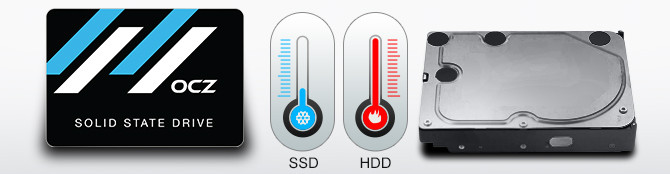
Но будем объективны: есть у SSD и недостатки. В первую очередь это цена, которая всё еще остается достаточно высокой и напрямую зависит от объема. Еще одна проблема – ограничение на количество циклов перезаписи. HDD можно переполнять данными и очищать сколько угодно; у SSD же есть ограничение, однако на практике его достичь трудно.
Если вы не можете выбрать между SSD и HDD, то есть гибридный вариант – SSHD. Такие накопители совмещают в себе достоинства обеих технологий, однако увеличение скорости работы вы заметите только при загрузке операционной системы. Запись и чтение данных будут производиться на том же уровне, что и у HDD, поэтому подобные гибриды не пользуются особой популярностью среди пользователей.
Критерии выбора
При выборе твердотельного накопителя ssd для ноутбука нужно обращать внимание на параметры и особенности работы разных типов устройств
Цена и объем
Выбор объема диска зависит от того, для какой цели будет использоваться устройство:
- 60-64 Гб будет достаточно только для Windows и офисного пакета программ. Они стоят примерно 1900 руб.
- 120-128 Гб потребуется для операционной системы, приложений, графических редакторов и хранения данных. Цена около 1800 руб.
- 240-256 Гб – столько в среднем требуется места для системы и софта. Цена примерно 2600 – 3800 руб. и более.
- 480 Гб-1 Тб понадобится для установки ресурсоемких игр. Цена диска размером в 1 Тб – 10 000 – 13 000 и выше.
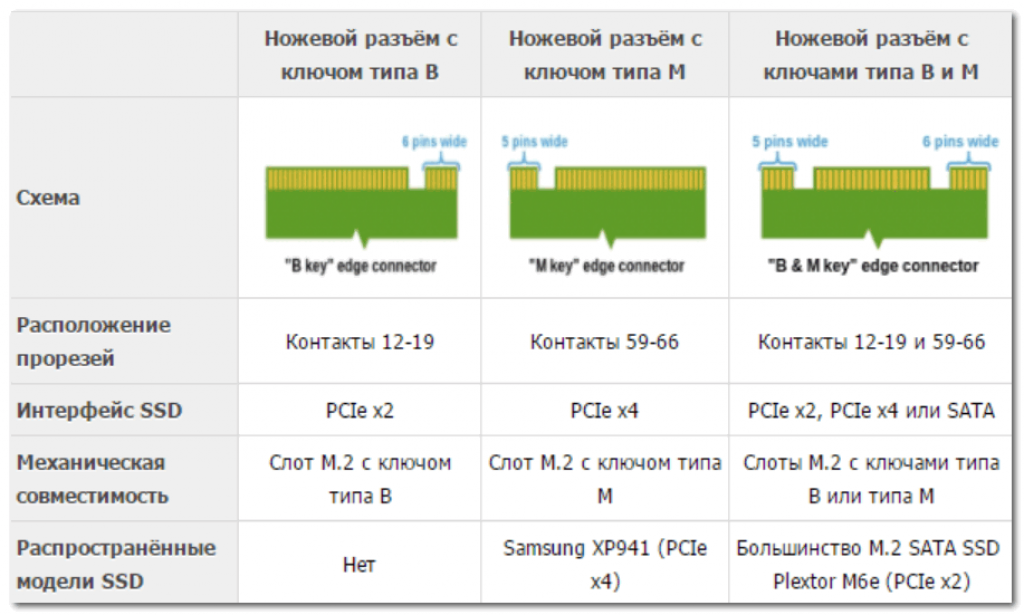
Размер
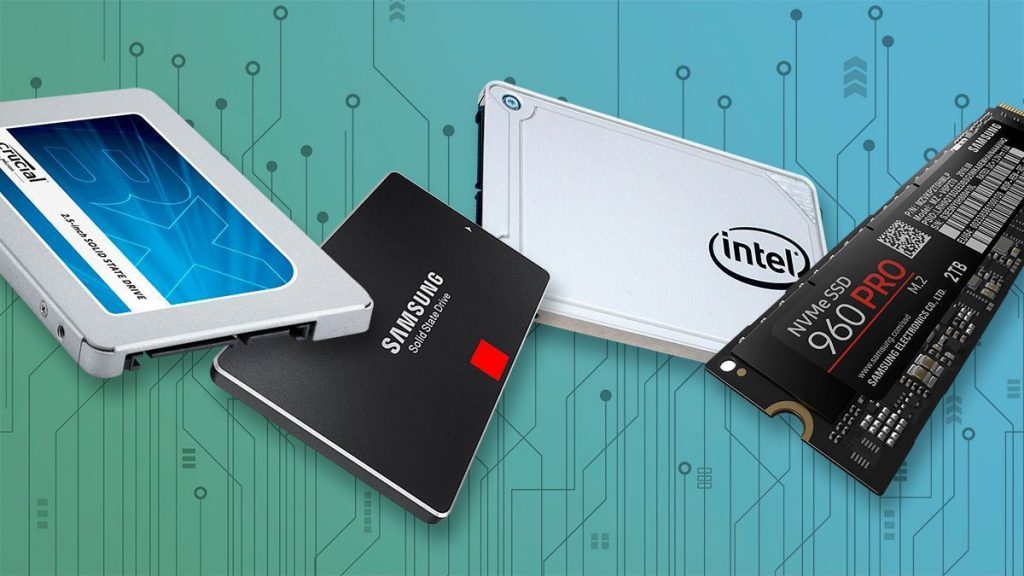
- 2,5 дюйма, толщина корпуса 7 мм – стандартный размер, который часто устанавливается в ноутбуки.
- M2-накопители – маленькие и легкие – 22 мм в ширину и 16-110 мм в длину.
- Диски mSATA – это тонкая плата, на которой размещены рабочие элементы. Принцип их работы не отличается от того, по которому функционируют 2,5-дюймовые модели.
Интерфейс и скорость
Интерфейс определяет то, как накопитель подключается к ноутбуку.
- Характеристики версий, которые используются чаще всего:
- SATA2 – частота шины 3 ГГц, пропускная способность – 300 Мбайт/с.
- SATA3 – частота шины контроллера – 6 ГГц, пропускная способность – 550-600 Мбайт/с. Пропускная способность такого накопителя примерно равна скорости чтения ssd дисков.
- mSATA – это измененная модель SATA, подходящая для компактного ssd.
- М2 – отличается от предыдущих типов интерфейса несколькими параметрами:
- Другой разъем,
- Помимо контроллера SATA установлена шина PCI-Express, которая напрямую соединяется с материнской платой. Две ее версии имеют пропускную способность в 800 Мбайт/с и 3,2 Гбайт/с.
- Ssd подключается как через интерфейс SATA, так и через PCI-Express.
- Бывают съемные ssd, которые подключаются к ноутбуку, как флешка.
Скорость работы ssd бывает примерно от 300 до 1500 Мбайт/с.
Ресурс
Срок работы накопителя производитель указывает на каждой модели в терабайтах или часах.
Как долго будет работать накопитель зависит от нескольких факторов:
- какие типы памяти используются в ssd. Есть более износостойкие версии – SLC, MLS и недолговечные – TLS;
- емкость накопителя – чем она выше, тем больше в нем ячеек памяти;
- условия эксплуатации – чем выше тепмература окружающей среды, тем быстрее устройство придет в негодность.
Контроллер
Это элемент устройства, координирующий работу ячеек памяти. От его качества зависит то, будет ли накопитель стабильно и долго работать.
Надежные производители контроллеров:
- Samsung – предусмотрена поддержка шифра AES. Есть модели для памяти 3DNAND. Если вовремя не очищать кеш на устройствах этой фирмы, может снижаться скорость работы.
- Intel – регулируют производительность в зависимости от нагрузки, что делает скорость стабильной.Доступная цена.
- Marvel – высокая скорость, независимо от того, насколько заполнен диск. Стоят дорого.
- SandForse – скорость уменьшается, если память заполнена. Невысокая цена.






